Como Restaurar Xiaomi De Fábrica

En este tutorial detallado, aprenderás cómo restaurar Xiaomi de fábrica para recuperar un rendimiento óptimo y solucionar problemas de lentitud, errores o bloqueo del sistema. Sigue los pasos exactos y conserva tus datos cuando sea posible antes de iniciar el proceso.
Requisitos y herramientas previas
- Batería cargada al menos al 70 por ciento para evitar interrupciones.
- Copia de seguridad completa: fotos, vídeos, contactos, mensajes y aplicaciones.
- Cuenta Xiaomi (Mi Account) con acceso y contraseña verificados.
- Conexión Wi‑Fi estable durante toda la operación.
- PC o Mac con cable USB original si usas métodos adicionales.
- Documento de garantía (si aplica) y paciencia para seguir instrucciones.
Por qué conviene restaurar Xiaomi de fábrica
Restaurar Xiaomi de fábrica elimina software corrupto, configuraciones conflictivas y aplicaciones que ralentizan el dispositivo. Este proceso es ideal ante lentitud extrema, reinicios constantes, infecciones por malware o problemas de actualización. También es útil antes de vender o regalar el terminal para borrar toda la información personal de forma segura.
Alternativas a la restauración completa
Reiniciar el sistema Xiaomi
Antes de borrar todo, prueba un reinicio suave: mantén el botón de encendido y selecciona “Reiniciar”. Esto soluciona muchos problemas sin borrar datos personales.

Limpiar caché y datos de aplicaciones
En Ajustes, aplicaciones y almacenamiento, puedes limpiar caché y datos de apps problemáticas sin perder fotos ni mensajes.
Paso a paso: cómo restaurar Xiaomi de fábrica
-
Realiza una copia de seguridad completa: sincroniza contactos con Mi Cloud, guarda fotos en Google Fotos o en tu ordenador, y exporta mensajes si es posible.
-
Accede al menú de recuperación: apaga el dispositivo por completo. Enciéndelo y, cuando aparezca el logo de Xiaomi, mantén pulsado el botón de encendido y el de volumen abajo (o el botón de subir volumen, dependiendo del modelo) hasta entrar en modo recuperación.

Como Restaurar Tablet Xiaomi De Fabrica ( En 2026 ) - YouTube -
Selecciona la opción de borrado: usa las teclas de volumen para elegir “Wipe data/factory reset” y confirma con el botón de encendido.
-
Confirma el borrado seguro: selecciona “Yes” o “Delete all user data” para iniciar el proceso.
-
Reinicia el sistema: una vez completado, elige “Reboot system now”. El terminal se encenderá como si fuera nuevo, mostrando la configuración inicial de Xiaomi.
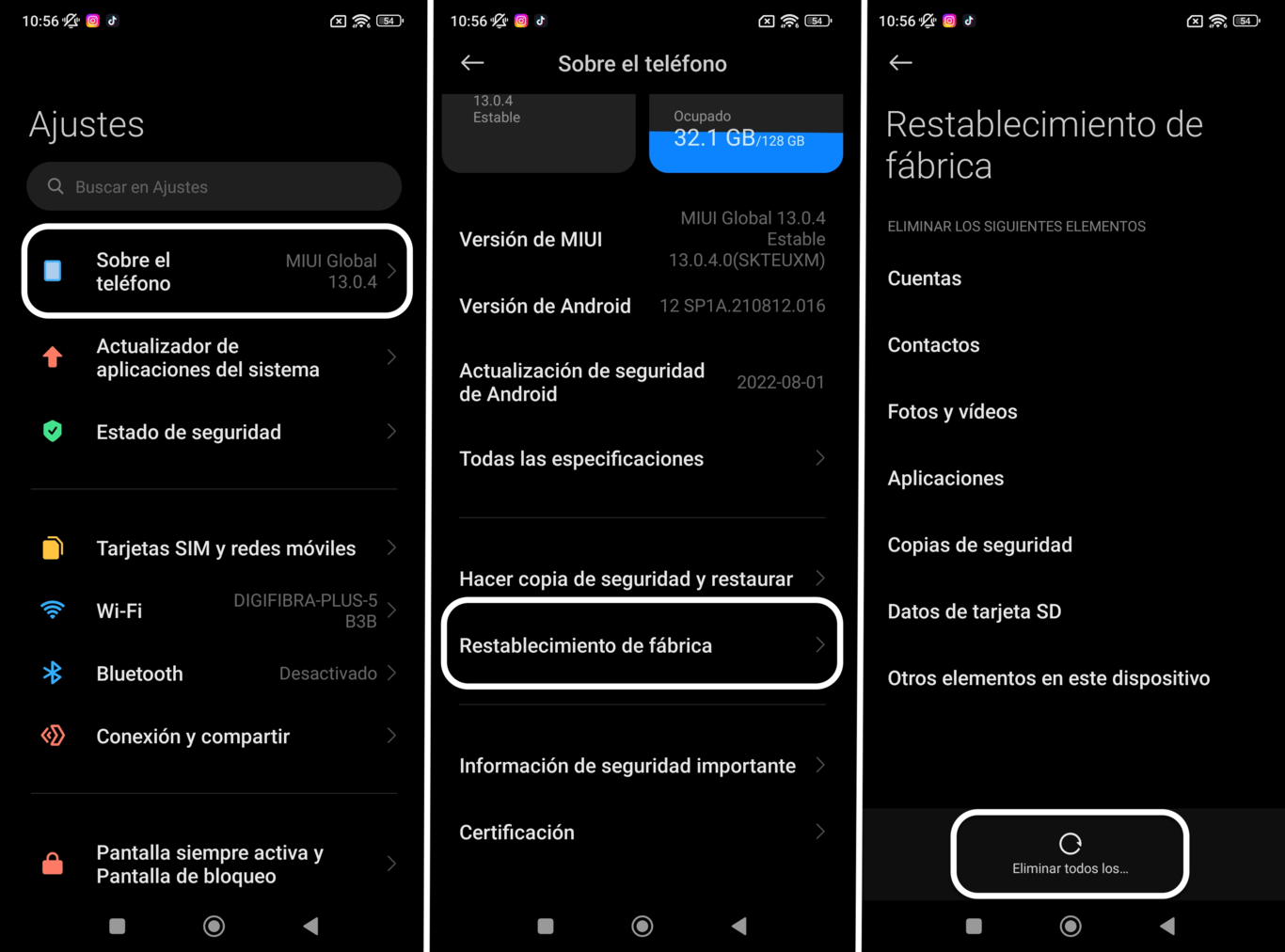
Cómo restaurar los valores de fábrica de tu móvil Xiaomi sin perder la ...
Método alternativo con Mi Recovery y PC
Usar Mi Flash Tool para modelos compatibles
Si el método anterior no funciona, descarga Mi Flash Tool en tu PC, extrae los firmwares oficiales de Xiaomi y sigue las guías específicas de tu modelo. Conecta el teléfono en modo bootloader y ejecuta el archivo de recuperación para una reinstalación limpia.
Fastboot cuando el sistema está parcialmente operativo
Si puedes entrar en Android, instala ADB y Fastboot, habilita la depuración USB y ejecuta comandos para borrar datos y particiones de forma controlada, siempre que tengas las imágenes oficiales.
Errores comunes y cómo evitarlos
El terminal no entra en modo recuperación
Verifica que la batería esté cargada, que uses el orden correcto de botones y que el cable USB funcione. En modelos recientes, algunas combinaciones requenen el uso del asistente de MIUI o del menú avanzado en Ajustes.

Pérdida de datos importantes
Nunca omitas la copia de seguridad. Algunos datos almacenados localmente, como fotos en carpetas externas, pueden borrarse y ser difíciles de recuperar.
Error de autenticación de la cuenta Xiaomi
Si el teléfono pide activación con tu Mi Account después de restaurar, introduce las credenciales exactas. Si olvidaste la contraseña, usa “Olvidé la cuenta” para recuperar el acceso y desbloquear el dispositivo.
Problemas con firmware regional o bloqueado
Usa siempre el firmware oficial para tu país y modelo exacto. Instalar una versión incorrecta puede causar inestabilidad, fallos de seguridad o problemas de red.

Después de restaurar Xiaomi de fábrica
Configura nuevamente tus cuentas, sincroniza contactos y descarga solo las aplicaciones esenciales. Actualiza el sistema a la última versión estable y verifica que sensores, cámara y conexión funcionen correctamente. Si el rendimiento no mejora, considera una revisión técnica profesional.
Preguntas frecuentes
- ¿Se pueden recuperar los datos después de restaurar Xiaomi de fábrica? Dependiendo del caso, es complicado. Siempre que hayas hecho copia de seguridad, puedes restaurar fotos, mensajes y contactos desde Mi Cloud, Google o archivos de tu ordenador.
- ¿Con qué frecuencia conviene hacer este proceso? No hace falta hacerlo periódicamente. Realízalo cuando el teléfono sea muy lento, tenga errores constantes o vayas a venderlo.
- ¿Borra la restauración el bloqueo de fábrica o FRP? Sí, un borrado completo elimina el bloqueo de fábrica, pero si vendes el teléfono, activa primero tu cuenta para evitar problemas de seguridad.
- ¿Funciona en todos los modelos Xiaomi? En la gran mayoría sí, incluyo Redmi, Poco, Mi, Black Shark y versiones con MIUI, aunque los pasos exactos pueden variar ligeramente según el modelo.
Conclusión
Ahora que sabes cómo restaurar Xiaomi de fábrica, tienes una herramienta poderosa para solucionar problemas graves y devolverle velocidad. Sigue siempre los pasos con precaución, conserva copias de seguridad y usa métodos oficiales para garantizar seguridad y estabilidad en el dispositivo.
