Como Transferir Meus Contatos Do Android Para O Iphone

Transferir seus contatos do Android para o iPhone pode parecer complexo, mas com o método certo você mantém todas as informações de forma organizada e segura. Este guia explica como migrar contatos do Android para iPhone de maneira prática, usando as opções mais confiáveis disponíveis.
O que você precisa antes de transferir contatos do Android para iPhone
Antes de iniciar a transferência, reúna os itens essenciais para evitar interrupções. Prepare seu iPhone, seu dispositivo Android e uma conexão estável. Siga esta lista de verificação para não perder nenhum dado.
- iPhone com iOS atualizado
- Dispositivo Android com acesso à conta Google ou arquivo de contatos
- Conexão Wi‑Fi rápida e estável
- Carregador e cabos para ambos os dispositivos
- iCloud ou outro serviço de backup configurado no iPhone
Como enviar contatos do Android para o iPhone usando a nuvem
A maneira mais comum de como transferir meus contatos do Android para o iPhone é sincronizar com a nuvem. Esse método garante que seus contatos fiquem disponíveis no iCloud e possam ser configurados rapidamente no novo iPhone.
![Como transferir contatos do Android para o iPhone 16 [7 maneiras]](https://www.coolmuster.com/uploads/file/202406/how-to-transfer-contacts-from-android-to-iphone.jpg)
- No seu Android, entre na conta Google usada no dispositivo.
- Acesse "Configurações" e entre em "Contas" ou "Usuários e contas".
- Selecione a conta Google e ative a sincronização de "Contatos" ou "People" (pode aparecer como "Contatos do Google").
- Confirme se todos os contatos estão sendo sincronizados para a nuvem. Abra o app "Contatos" ou "Pessoas" e veja se há uma opção de menu para "Sincronizar agora".
- No iPhone, durante a configuração inicial ou depois em "Configurações", entre em "Senhas e contas" e adicione a mesma conta Google.
- Ative a opção "Contatos" para que os dados sejam baixados automaticamente para o iCloud.
- Caso prefira, você pode exportar os contatos do Android como um arquivo vCard (VCF) pelo aplicativo de contatos e importá-lo manualmente no iPhone usando "Arquivos" ou o assistente de importação do iCloud.
Posso usar cabo USB ou outro método físico para transferir contatos?
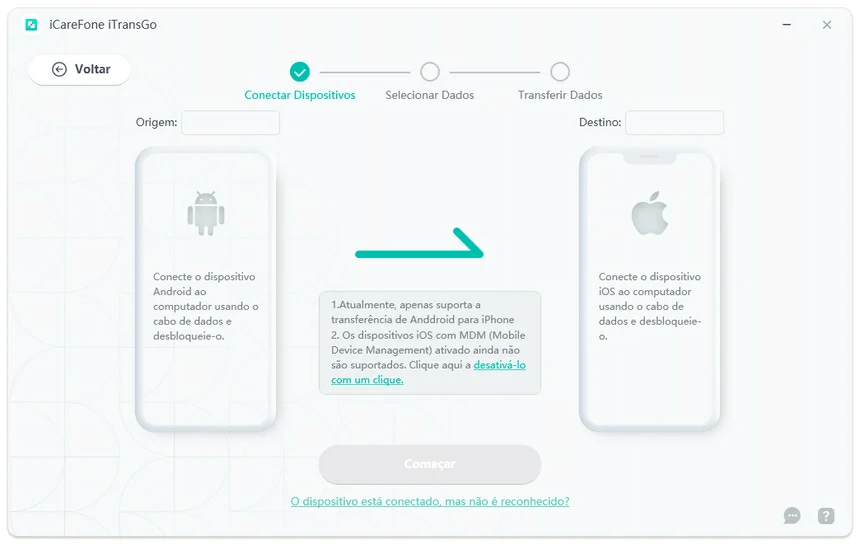
Embora menos comum, é possível usar cabos e aplicativos de terceiros para transferir contatos do Android para iPhone. No entanto, a nuvem costuma ser mais rápida e segura para a maioria dos usuários.
- Conecte o Android ao computador e exporte os contatos para um arquivo de backup (vCard).
- Envie o arquivo por e‑mail, mensagens ou use um pen drive USB com adaptador para acessar o arquivo no iPhone.
- No iPhone, abra o anexo e use apps como "Contatos" ou "Arquivos" para importar o vCard.
- Métodos alternativos incluem o uso de apps de migração de dados, mas a sincronização com a nuvem é geralmente a opção recomendada para manter a segurança e a organização.
O que fazer após transferir contatos para evitar erros
Depois de concluir a transferência, alguns cuidados ajudam a garantir que todos os dados estejam corretos e acessíveis no iPhone.
- Verifique se os grupos de contatos estão mantidos no iPhone.
- Confira se os números de telefone e e‑mail estão completos e sem duplicatas.
- Ative as permissões de sincronização para que novas adições sejam enviadas para a nuvem.
- Faça um teste ligando para um contato de confiança para validar as informações.
- Desative a sincronização temporária no Android se quiser evitar alterações simultâneas durante a migração.
Perguntas frequentes
Posso transferir contatos do Android para iPhone sem usar a nuvem?
Sim, é possível usar um arquivo vCard exportado do Android e importá-lo no iPhone por e‑mail, mensagens ou aplicativo de arquivos, mas a nuvem é mais prática para grandes quantidades de dados.
E se alguns contatos não forem transferidos para o iPhone?
Verifique se a sincronização de contatos estava ativa na conta Google e repita o processo de sincronização ou importação; pode ser necessário atualizar os aplicativos ou reiniciar os dispositivos.
Minhas conversas de mensagens serão transferidas junto com os contatos?
Não, apenas as informações de contato são transferidas; as mensagens permanecem no dispositivo de origem e exigem outro processo específico para serem migradas.
Transferir contatos apaga os dados do Android?
Não, a sincronização ou a importação de contatos não apaga as informações no Android; os dados são copiados para o iPhone, mantendo uma cópia de segurança no dispositivo original.
![Como Transferir Contatos do Android para iPhone [6 Métodos]](https://br.tenorshare.com/images/whatsapptransfer/migrar-para-ios.jpg)
