Onde Limpar O Cache Do Instagram No Iphone
/i.s3.glbimg.com/v1/AUTH_08fbf48bc0524877943fe86e43087e7a/internal_photos/bs/2024/w/s/i4scyXTaaM939RsDRYsg/v-81-.png)
No iPhone, limpar o cache do Instagram ajuda a liberar espaço e deixar o app mais rápido. Abra o app, toque no seu perfil, depois nas configurações, entre em armazenamento e cache e toque em "Limpar cache". Este é o caminho mais rápido para resolver problemas de lentidão.
Por que limpar o cache do Instagram no iPhone faz diferença
Com o tempo, o cache do Instagram acumula arquivos temporários que podem deixar o aplicativo mais pesado. Limpar o cache do Instagram no iPhone ajuda a reduzir o uso de armazenamento, melhora o desempenho e evita travamentos. Se você percebeu que as fotos demoram para carregar ou o app está lento, essa é uma das primeiras ações para resolver.
Onde exatamente fica o cache do Instagram no iPhone
No iOS, o cache não aparece em uma pasta separada como no Android. Ele fica dentro da própria estrutura do app, acessível apenas pelas configurações do Instagram. O caminho é: abra o Instagram, toque no ícone de perfil, depois em "Configurações", "Armazenamento e cache" e lá você encontra as opções de visualizar e limpar o cache. Não é necessário usar computador ou app de terceiros.
Qual a diferença entre limpar cache e limpar dados no Instagram
Limpar o cache apaga apenas os arquivos temporários, como imagens salvas temporariamente. Já limpar dados remove login, senhas, configurações e muitas fotos baixadas, exigindo que você reconfigure a conta. Por isso, comece sempre pela opção de limpar cache. Se o problema persistir, aí sim considere limpar dados, mas sem exagerar para não perder informações importantes do Instagram no iPhone.
Passo a passo para limpar o cache do Instagram no iPhone sem erro
- Abra o aplicativo Instagram no seu iPhone.
- Toque no ícone de perfil no canto inferior direito.
- Toque nas três linhas no canto superior direito e selecione "Configurações".
- Desça até "Conta" e entre em "Armazenamento e cache".
- Toque em "Limpar cache" e confirme a ação.
- Verifique o espaço liberado e observe se o desempenho melhorou.
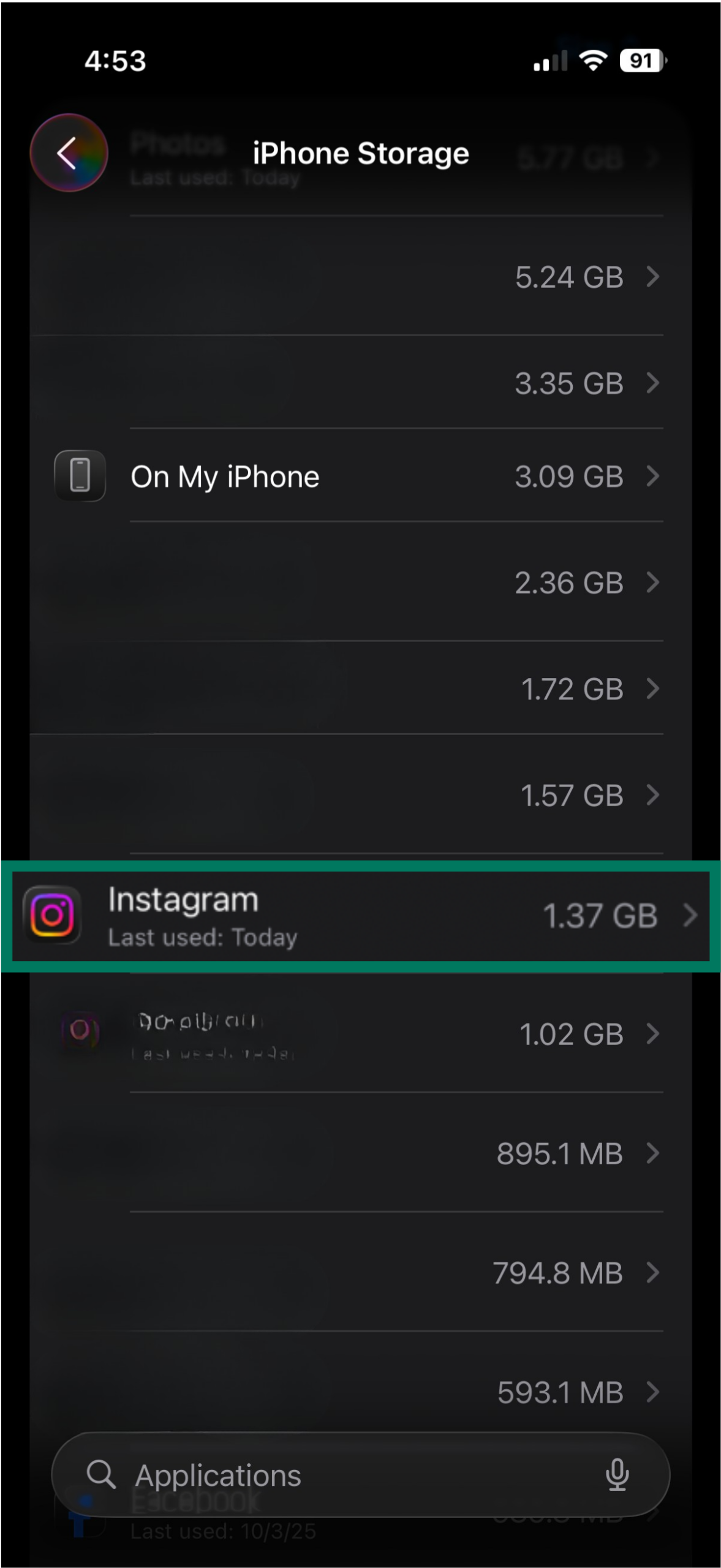
Repita esse processo com frequência para manter o Instagram leve. Se preferir, também é possível limpar o cache geral do iPhone em "Configurações" > "Geral" > "Armazenamento do iPhone", mas isso não apaga especificamente apenas o cache do Instagram.
Dicas extras para melhorar o desempenho do Instagram no iPhone
Além de limpar o cache do Instagram no iPhone, há outras práticas que ajudam. Desative atualizações em segundo plano do app, remova vídeos antigos das histórias que não são mais necessárias e evite instalar filtros pesados. Mantenha o iOS atualizado e, se o problema for travamento constante, reinicie o celular periodicamente. Essas ações combinadas deixam a experiência mais fluida sem precisar desinstalar e reinstalar o aplicativo.
Resumo rápido: o que fazer para limpar o cache do Instagram no iPhone
- Acesse "Configurações" dentro do Instagram.
- Entre em "Armazenamento e cache".
- Toque em "Limpar cache" para liberar espaço.
- Repita regularmente para manter o app rápido.
- Use também as configurações gerais do iPhone se necessário.
FAQ – Perguntas frequentes sobre limpar cache do Instagram no iPhone
Abaixo estão dúvidas comuns que ajudam a esclarecer quando e como usar essa função no dia a dia.
Limpar cache apaga minhas fotos ou mensagens do Instagram?
Não, limpar o cache do Instagram no iPhone não apaga fotos, mensagens ou nenhuma informação da sua conta. Ele remove apenas arquivos temporários usados para acelerar o carregamento de imagens e vídeos. Se preferir apagar tudo, aí sim será necessário limpar os dados, mas isso exige relogin e pode remover configurações salvas.
Como saber se o cache está realmente lotado?
Uma maneira de perceber é observar se o app está mais lento que o normal ou se o espaço de armazenamento do iPhone está chegando ao limite. Nas "Configurações" > "Geral" > "Armazenamento do iPhone", você consegue ver o uso geral e identificar quais apps mais ocupam espaço, incluindo o Instagram com seu cache acumulado.

Como limpar o cache de forma completa, incluindo histórico e dados antigos?
Para uma limpeza mais profunda, use a opção "Limpar dados" nas configurações do Instagram, mas lembre-se de fazer backup das informações mais importantes antes. No iPhone, também ajuda reiniciar o app completamente e até reinstalar a versão mais recente, o que apaga o cache antigo e resolve problemas de sincronização.
Devo limpar o cache com frequência?
Sim, especialmente se você costuma usar o Instagram muitas horas por dia ou baixar muitos vídeos e fotos. Uma boa prática é limpar o cache a cada algumas semanas ou assim que notar lentidão, evando que o app fique mais rápido e use menos espaço sem prejudicar suas fotos e publicações.
COMO LIMPAR CACHE do INSTAGRAM no IPHONE - Rápido e Fácil
Aprenda a como limpar o cache do instagram pelo iphone, veja como limpar o cache do instagram da maneira correta de forma ...
