Como Transferir Contatos De Android Para Iphone

Transferir seus contatos do Android para o iPhone pode ser simples se você seguir os passos certos, e neste guia você aprenderá como fazer isso rapidamente sem perder nenhuma informação.
Resumo dos principais pontos
- Exportar contatos do Android para um arquivo vCard (CSV ou VCF).
- Fazer login no iCloud no seu iPhone para armazenar os contatos de forma segura.
- Importar o arquivo de contatos para o iPhone via Mail ou Configurações.
- Verificar e ajustar possíveis duplicatas após a importação.
- Manter uma cópia de segurança no iCloud ou no Google Contatos como backup adicional.
Por que transferir contatos do Android para iPhone
A mudança de Android para iPhone é comum e muitas pessoas querem manter seus contatos, agendas e informações de contato intactas. Se você acabou de trocar de celular, sabe o quão chato pode ser voltar a adicionar números manualmente. A boa notícia é que existe uma forma prática de migrar tudo, desde nomes e números de telefone até emails e endereços, sem preciser perder nenhum contato importante.
Ferramentas e requisitos necessários
- Um dispositivo Android com acesso aos contatos sincronizados, seja no Google Contatos ou em outro app.
- Um iPhone com iOS atualizado e acesso ao iCloud.
- Uma conexão estável com a internet, tanto no Android quanto no iPhone.
- Uma conta de email ativa (opcional, mas útil para enviar o arquivo de contatos).
- Noções básicas de segurança, como confirmar permissões apenas em apps confiáveis.
Passo a passo para transferir contatos
- Acesse os contatos no seu Android e abra o app de contatos principal (Google Contatos ou outro gerenciador).
- Procure por configurações de exportação, geralmente em “Mais configurações” ou “Exportar”.
- Escolha exportar para um arquivo .vcf ou .csv, salvo no armazenamento interno ou na nuvem.
- No seu iPhone, abra o app “Configurações”, entre no iCloud e certifique-se de que “Contatos” esteja ativado.
- Abra o app “Mail” e adicione uma conta (se ainda não tiver), depois envie ou armazene o arquivo de contatos nele.
- Toque no arquivo vCard anexado e selecione “Importar” ou “Adicionar à agenda” para iniciar a transferência.
- Aguarde a conclusão e verifique os contatos no app “Pessoas” ou “Contatos” do iPhone.
- Ajuste manualmente eventuais campos duplicados ou inconsistentes para finalizar a migração.
Exportar contatos do Android com segurança
Antes de mover seus dados, é essencial garantir que o arquivo de exportação esteja seguro. Use apenas as opções nativas de exportação do Google Contatos ou do seu app de terceiros. Evite exportar para sites desconhecidos, pois isso pode colocar suas informações em risco. Uma vez salvo o arquivo, apague-o do Android após confirmar que o iPhone já o importou corretamente.
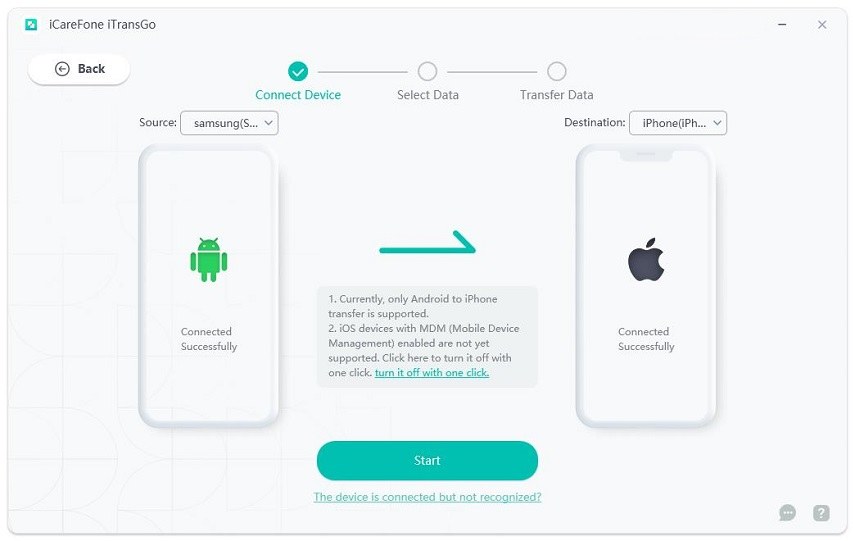
Importar contatos no iPhone via Mail
Uma das maneiras mais simples de como transferir contatos de android para iphone é através do app de email nativo. Após anexar o arquivo vCard no email, basta tocar nele e escolher a opção de importação. O sistema reconhece o formato e permite adicionar todos os contatos de uma vez. Caso prefira, você também pode usar o iCloud para armazenar o arquivo em nuvem e depois importar via Configurações, o que costuma ser mais direto para quem já usa a plataforma da Apple.
Como verificar e corrigir contatos após a importação
Após concluir a transferência, revise a lista de contatos no iPhone com calma. Alguns números podem ter ficado sem ramal, emails podem estar mal formatados ou pode haver perfis duplicados. Use a função de editar para corrigir campos individuais e a opção de mesclar contatos quando houver repetição. Se surgir dúvida sobre qual versão manter, confira com o contato original no Android antes de excluir.
Dicas para evitar problemas comuns
- Sempre sincronize os contatos no Google antes de exportar, para não perder atualizações recentes.
- Faça backup dos contatos no iCloud antes de iniciar a importação no iPhone.
- Não feche apps ou reinicie o celular durante o processo de transferência.
- Confira as permissões solicitadas pelo app ou arquivo para evitar bloqueios inesperados.
- Teste rapidamente alguns contatos após a importação para garantir que números e emails estão corretos.
Soluções alternativas caso o método principal não funcione
Se por algum motivo a transferência via arquivo não funcionar, existem outras abordagens. Você pode sincronizar temporariamente o iPhone com o Google Contatos usando uma conta existente ou usar aplicativos de terceiros, sempre preferendo opções com boa reputação e avaliações positivas. Algumas lojas de celular também oferecem suporte presencial para migrar dados, o que pode ser útil para quem prefere ajuda profissional.
![[4 maneras] Cómo pasar contactos de Android a iPhone – iMobie Inc.](https://imobie-resource.com/es/support/img/pasar-contactos-de-android-a-iphone-05.png)
Perguntas frequentes sobre como transferir contatos de android para iphone
- Posso transferir contatos sem usar a internet? Sim, é possível exportar o arquivo e transferir via cabo ou app de arquivos, mas a internet facilita muito o processo de sincronização com o iCloud.
- Os contatos do WhatsApp serão transferidos automaticamente? Não, o WhatsApp não migra contatos automaticamente. Você precisa garantir que os números estejam salvos na agenda do Android antes de exportar.
- E se eu perder contatos durante a transferência? Faça backup no Google Contatos e, se possível, salve uma cópia do arquivo vCard antes de iniciar a importação no iPhone.
- Posso fazer a transferência mais de uma vez? Sim, o processo pode ser repetido sem problemas, desde que você não apague os contatos origitais antes de confirmar que estão todos no iPhone.
- Existe limite de quantos contatos posso transferir? Não há limite oficial, mas arquivos muito grandes podem levar mais tempo para serem importados ou enviados por email.
Conclusão sobre como transferir contatos de android para iphone
Com paciência e atenção aos detalhes, você pode fazer a transição dos contatos do Android para o iPhone sem complicações. O essencial é usar métodos seguros, validar os dados após a importação e manter cópias de segurança durante todo o processo. Assim, sua agenda permanece completa e você pode aproveitar seu novo iPhone sem preocupações com contatos perdidos.
