Como Tirar Print Windows
Você aprenderá de forma rápida e prática como tirar print no Windows com diversas opções, desde teclas simples até ferramentas nativas. Este guia cobre desde iniciantes até quem precisa de recursos avançados para trabalho ou estudos.
Como Tirar Print No Windows Passo a Passo
-
Use as Teclas Print Screen
O método mais básico para como tirar print no Windows é usar o teclado. Pressione a tecla Print Screen (às vezes indicada como PrtScn) para capturar a tela inteira. O que foi capturado vai para a área de transferência, pronto para colar em programas como Paint ou Word.
-
Capture Uma Janela Específica
Se você quer apenas uma janela, use Alt + Print Screen. Isso tira print apenatela ativa, ideal para capturar uma aba do navegador ou uma janela de aplicativo. O resultado também vai para a área de transferência para colar depois.
![Como tirar print no PC e no Notebook Windows [Método simples⚡]](https://dicas.zone/wp-content/uploads/2020/08/como-tirar-print-no-pc.jpg)
Como tirar print no PC e no Notebook Windows [Método simples⚡] -
Snip & Sketch Para Capturas Parciais
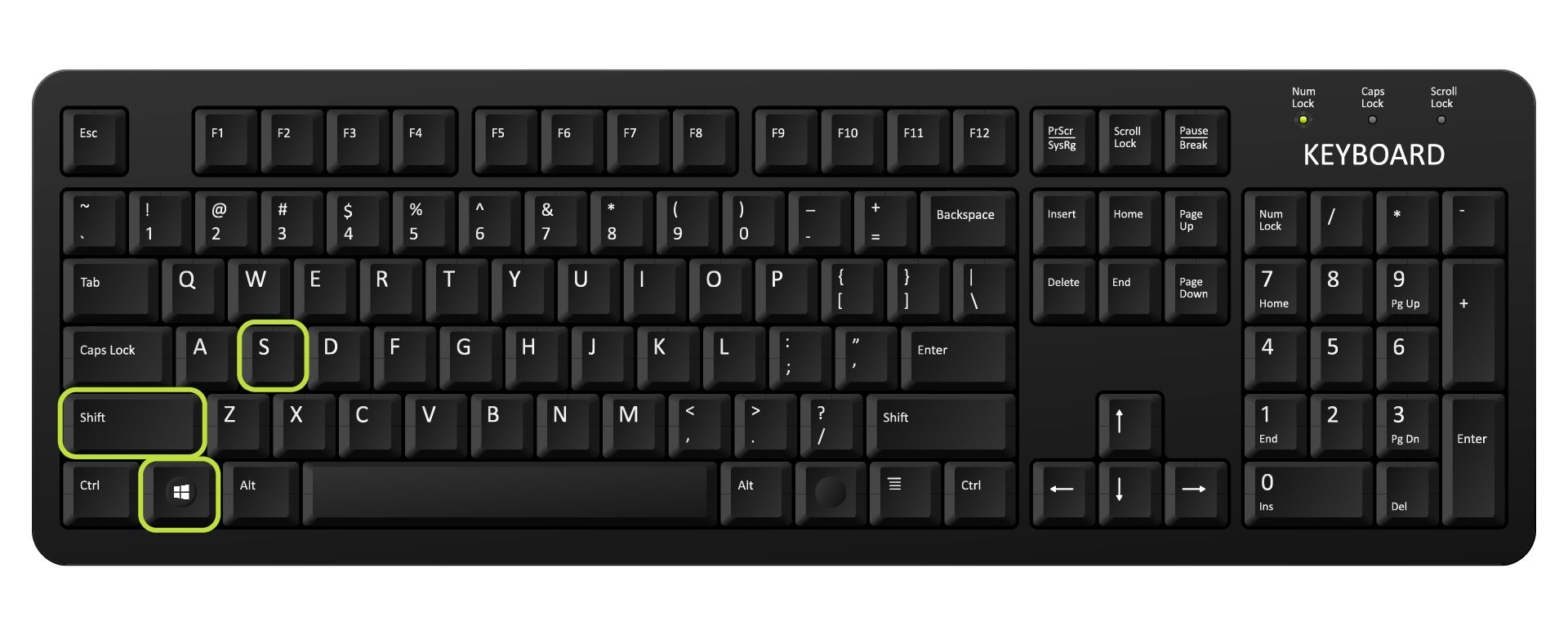
No Windows 10 e 11, o aplicativo Snip & Sketch oferece modos retangular, livre e janela. Use Windows + Shift + S para ativar e fazer uma seleção na área de trabalho. A captura salva automaticamente na área de transferência e abre opções de edição e salvar print no Windows.
-
Ferramenta Snipping Tool Antiga e Confiável
Em versões mais antigas ou mesmo atuais, procure por Snipping Tool no menu Iniciar. Com ela é possı́vel agendar capturas, escolher o modo de seleção e salvar diretamente em diversos formatos, completando as opções de como fazer print no computador Windows.
-
Print Screen em Jogos e Tela Cheia
Em jogos ou aplicativos tela cheia, use Windows + Alt + Print Screen. Isso salva automaticamente um arquivo de imagem em Imagens > Capturas de Tela, sem precisar colar. É a melhor solução para gravar momentos de jogos sem interromper a tela cheia.

Como tirar print do PC ou Notebook? 5 maneiras fáceis -
Ativar e Configurar Teclas no Painel de Controle
Você pode ajustar o comportamento do Print Screen no Painel de Controle ou Configurações. Em Facilidade ou teclas de acesso, algumas opções permitem integrar a captura com ferramentas de anotação, melhorando a produtividade ao saber como tiras de tela no Windows.
-
Editar e Salvar Imagens Capturadas
Abra o Paint ou qualquer editor, use Ctrl + V para colar a imagem e faça pequenos ajustes. Depois, use Salvar como para armazenar o print no formato que preferir. Esse fluxo completo garante que você saiba não só tirar, mas tambémsaber como guardar print no Windows corretamente.
Ferramentas e Requisitos Essenciais
- Teclado com tecla Print Screen ou teclas de função compatíveis.
- Computador com Windows 10 ou Windows 11 para métodos modernos como Snip & Sketch.
- Aplicativos pré-instalados: Paint, Snipping Tool e Snip & Sketch.
- Área de transferência ativa (memória temporária) para colar imagens.
- Acesso a pastas como Imagens para salvar arquivos automaticamente.
-
Dicas para Capturas Mais Rápidas
Use atalhos para evitar etapas extras. Por exemplo, Windows + Shift + S já abre a ferramenta de seleção diretamente. Para capturas frequentes, considere pequenos ajustes no teclado ou atalhos personalizados nas configurações de teclado.

Aprenda como tirar print no Windows 10 - Planeta Plug -
Erros Comuns e Soluções
Um erro comum é tentar colar em programas que não suportam imagens, resultando em falha. Certifique-se de usar aplicativos como Paint, Word ou navegadores. Outro problema é confundir Print Screen com Alt + Print Screen, que captura apenas uma janela. Se o print não aparecer, verifique se o teclado tem função ou se as configurações de tela cheia estão bloqueando a captura.
- Teclado sem tecla Print Screen: use aplicativos alternativos ou atalhos no Windows 11.
- Área de transferência cheia: limpe-a antes de nova captura.
- Drivers desatualizados: atualize o software do teclado e da placa de vídeo.
-
Salvar e Organizar Print Screen no Windows
Após saber como tiras de tela no Windows, organize as imagens salvas em pastas específicas como Capturas de Tela ou use a nuvem para backup. Dê nomes claros e use a data no nome do arquivo para identificar rápido. Isso ajuda em relatórios, tutoriais ou suporte técnico, deixando o fluxo de salvar print no Windows ainda mais eficiente.
-
Perguntas Frequentes Sobre Print no Windows
- Como tirar print no Windows 11? Use Windows + Shift + S para Snip & Sketch ou Print Screen para tela inteira. As imagens ficam na área de transferência ou em Capturas de Tela se usar Windows + Alt + Print Screen.
- Onde ficam as capturas de tela salvas no Windows? Em Imagens > Capturas de Tela se você usar o atalho com Windows + Alt + Print Screen. Para o método tradicional, cole em programas e salve manualmente.
- Como copiar um print direto sem colar? Use Windows + Shift + S, faça a seleção e a imagem já vai para a área de transferência, pronta para colar ou usar em ferramentas online.
- Posso usar o Snip & Sketch para anotações? Sim, após capturar, use as ferramentas de caneta, marcação e carimbo de data/hora diretamente no aplicativo.
- Como agendar um print no Windows? Use o Snipping Tool com a opção de atraso, útil para capturar menus que surgem após alguns segundos.
Agora você tem tudo o que precisa para tirar print no Windows de forma ágil, organizada e com qualidade. Explore os recursos que melhor se adaptam ao seu dia a dia, seja para compartilhar informações, criar tutoriais ou solucionar problemas técnicos.

COMO TIRAR PRINT NO PC OU NOTEBOOK
Nesse vídeo eu ensino como tirar print no pc (computador) ou notebook! Além de tirar print da tela inteira do computador, também ...
