Converte Youtube Em Mp4
Na busca por extrair áudio ou vídeo de forma rápida e sem complicações, muitos usuadores recorrem à conversão de vídeos do YouTube para o formato MP4. Trata-se de uma demanda prática para quem deseja ouvir uma música favorita offline, arquivar conteúdo visual em dispositivos que não suportam webm ou simplesmente criar uma cópia de segurança portátil. Dominar as estratégias certas faz toda a diferença na qualidade do arquivo final, na velocidade do processo e na segurança contra fraudes ou malware.
O que é converter YouTube em MP4 e por que isso importa
A expressão converte YouTube em MP4 refere-se ao processo de transformar um vídeo hospedado na plataforma de streaming em um arquivo multiplataforma que preserva áudio e imagem dentro do contêiner MP4. Esse procedimento ganha importância porque o MP4 é amplamente compatível com smartphones, tablets, smart TVs e reprodutores de mídia, ao mesmoempo em que mantém boa qualidade de som e imagem com tamanhos relativamente enxutos. Para muitos, a motivação vai desde ouvir uma faixa musical sem distrações visuais até garantir acesso offline em regiões com conexão instável. Entretanto, é essencial entender os limites legais e éticos, pois baixar conteúdo protegido por direitos autorais sem permissão pode caracterizar violação de lei. Por isso, foque sempre em vídeos que você tem autorização para usar ou que são de domínio público.
Métodos diretos versus soluções indiretas na conversão
Existem duas grandes abordagens para transformar um link do YouTube em MP4: as ferramentas online e as aplicações offline. As plataformas web geralmente exigitam apenas o colagem do URL, oferecem escolhas de qualidade e velocidade variadas, mas podem depender de servidores externos e exibir anúncios. Já os programas instalados no computador ou celular permitem maior controle sobre codecs, taxas de bits e pastas de destino, sendo ideais para usuários que convertem com frequência. Ao comparar as duas, lembre-se de checar reputação, avaliações de outros usuários e se o software solicita permissões invasivas. Uma dica valiosa é testar primeiramente com vídeos curtos para garantir que a qualidade final atende suas expectativas antes de processar arquivos maiores.
Qualidade, segurança e velocidade: os pilares de uma boa conversão
A qualidade do MP4 resultante depende diretamente da resolução do vídeo original e dos parâmetros escolhidos durante a conversão. Arquivos com taxas de bits mais altas preservam detalhes visuais e mantêm o áudio nítido, especialmente em cenas de movimento rápido ou gravações musicais. Do ponto de vista da segurança, utilize apenas conversores reconhecidos, evite aqueles que exigem cadastro suspeito ou download de programas complementares duvidosos. Quanto à velocidade, fatores como largura de banda da conexão, capacidade de processamento do dispositivo e eficiência do algoritmo influenciam no tempo total. Para minimizar riscos, mantenha seu sistema atualizado, utilize antivírus confiável e, se possível, prefira ferramentas que não armazenem seus links ou metadados em servidores remotos.
Passo a passo para resultados consistentes com conversores online confiáveis
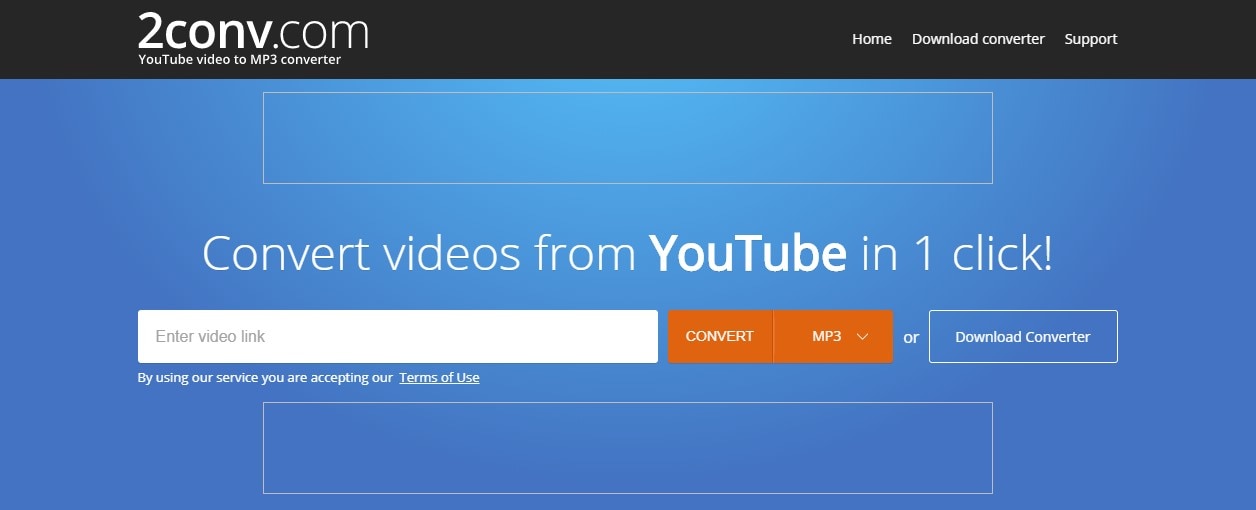
Se optar por uma solução baseada na web, siga uma sequência organizada para evitar erros comuns. Primeiro, copie o link do YouTube a partir do botão de compartilhar, garantindo que se trata de um endereço válido e atual. Em seguida, escolha um conversor que ofereça suporte a diferentes formatos de saída e que seja amplamente recomendado por fóruns e reviews. Cole o URL na interface, selecione MP4 como destino e ajuste a qualidade conforme o uso pretendido — para dispositivos móveis, padrões como 720p ou 1080p costumam ser suficientes. Inicie o processo, aguarde o término e salve o arquivo em uma pasta identificada. Finalize com uma rápida verificação de reprodução para confirmar sincronia entre som e imagem.
Alternativas offline: programas e Extensões de navegador
Para quem converte regularmente, utilizar um aplicativo dedicado pode ser mais prático e menos dependente de conexão constante. Essas ferramentas normalmente oferecem suporte a lote, agendamento de tarefas e integração com o sistema de arquivos. Algumas extensões de navegador prometem adicionar um botão de conversão diretamente na página do YouTube, mas é preciso cautela, pois nem todas são legítimas. Antes de instalar, pesquise feedbacks, verifique as permissões solicitadas e prefira soluções de desenvolvedores com histórico comprovado. Um bom programa para converte YouTube em MP4 deve equilibrar facilidade de uso, opções de configuração avançadas e baixo consumo de recursos, garantindo que seu computador não fique lento durante o processo.

Considerações finais e boas práticas
Dominar a arte de transformar vídeos do YouTube em MP4 exige equilíbrio entre eficiência e responsabilidade. Esteja atento às atualizações de políticas de uso da plataforma e respeite direitos autorais ao compartilhar ou reproduzir material protegido. Invista em hardware confiável e mantenha seus aplicativos atualizados para reduzir riscos de falhas ou vulnerabilidades. Pratique a organização ao nomear os arquivos e mantenha uma estrutura de pastas que facilite a localização futura. Com paciência e critério, você pode criar uma biblioteca pessoal de conteúdos audiovisuais acessíveis, seguros e prontos para serem aproveitados a qualquer momento, mesmo sem acesso à internet.
Perguntas frequentes
- É legal converter vídeos do YouTube para MP4? A legalidade depende do uso pretendido. Converter para consumo pessoal geralmente é aceitável, mas baixar e distribuir material protegido sem autorização é ilegal em muitos países.
- Qual a melhor qualidade para converter YouTube em MP4? Escolha a resolução que seu dispositivo suporta e que equilibre qualidade e tamanho. Para telas modernas, 1080p é comum, mas 720p pode ser suficiente para áudio e economia de espaço.
- Como evitar vírus ao fazer conversão? Utilize apenas conversores reconhecidos, leia avaliações, evite instalar toolbars duvidosos e mantenha seu antivírus atualizado.
- Posso converter playlists inteiras? Sim, algumas ferramentas permitem inserir listas de reprodução, mas isso pode demandar mais tempo e processamento.
- O arquivo MP4 convertido ocupa menos espaço que o original? Dependendo da configuração, é possível reduzir o tamanho sem perder muita qualidade, especialmente com codecs modernos como H.264 ou H.265.
