Como Saber A Senha Do Wifi Do Meu Celular
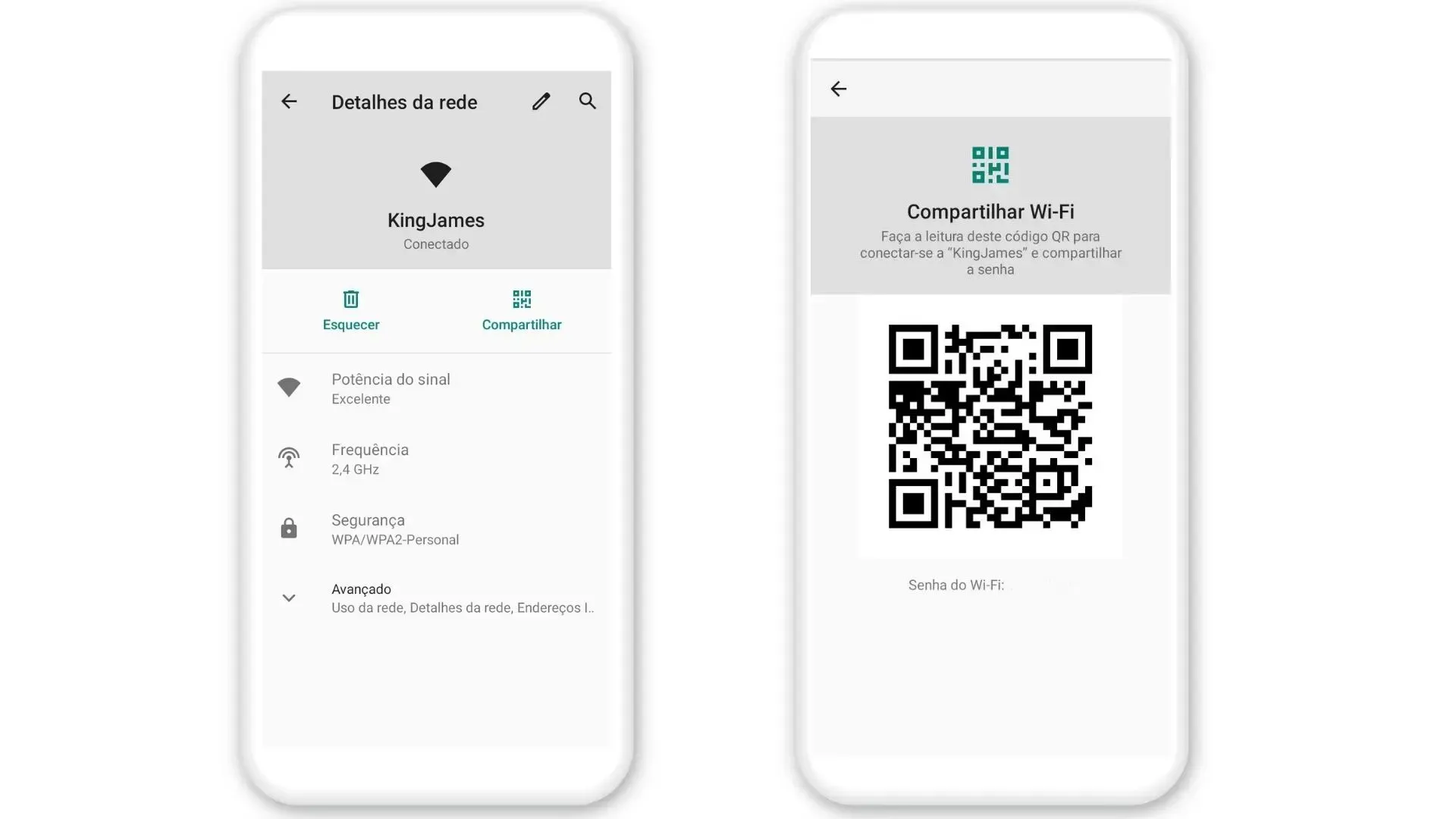
Você já precisou descobrir a senha do Wi‑Fi que está conectado no seu celular e não lembrava mais dela? Neste tutorial, você vai aprender como saber a senha do Wi‑Fi do seu celular de forma rápida, usando recursos nativos do sistema ou aplicativos confiáveis, sempre com cuidado para não comprometer a segurança do seu dispositivo.
Resumo dos principais pontos
- Use as configurações do próprio celular para visualizar a senha já salva na rede conectada.
- Recupere a senha direto do roteador se o celular estiver apenas descartando a conexão.
- Baixe aplicativos de terceiros apenas quando os recursos nativos não forem suficientes e prefira apps bem avaliados.
- Evite métodos que pedem root ou jailbreak, pois expõem riscos de segurança e invalidam garantias.
- Anote ou armazene a senha em um local seguro para não precisar buscá‑la novamente com frequência.
Por que você pode precisar disso
Saber como saber a senha do Wi‑Fi do meu celular ajuda em situações do dia a dia, como quando você troca de aparelho, precisa se conectar em uma rede visitante ou simplesmente esqueceu a credencial de acesso. Ter acesso à senha evita a necessidade de reconfigurar tudo do zero e permite compartilhar a conexão com familiares ou visitantes de forma prática.
Requisitos e ferramentas necessárias
- Celular com Android ou iOS atualizado para a versão mais recente disponível.
- Acesso ao painel de controle do roteador para visualizar a senha caso ela não esteja no dispositivo.
- Aplicativos de terceiros apenas se os recursos nativos não resolverem (ex: visualizador de senhas Wi‑Fi).
- Cuidado para baixar apps apenas de fontes oficiais, como Google Play Store ou App Store, e ler avaliações e permissões solicitadas.
Como verificar a senha no Android
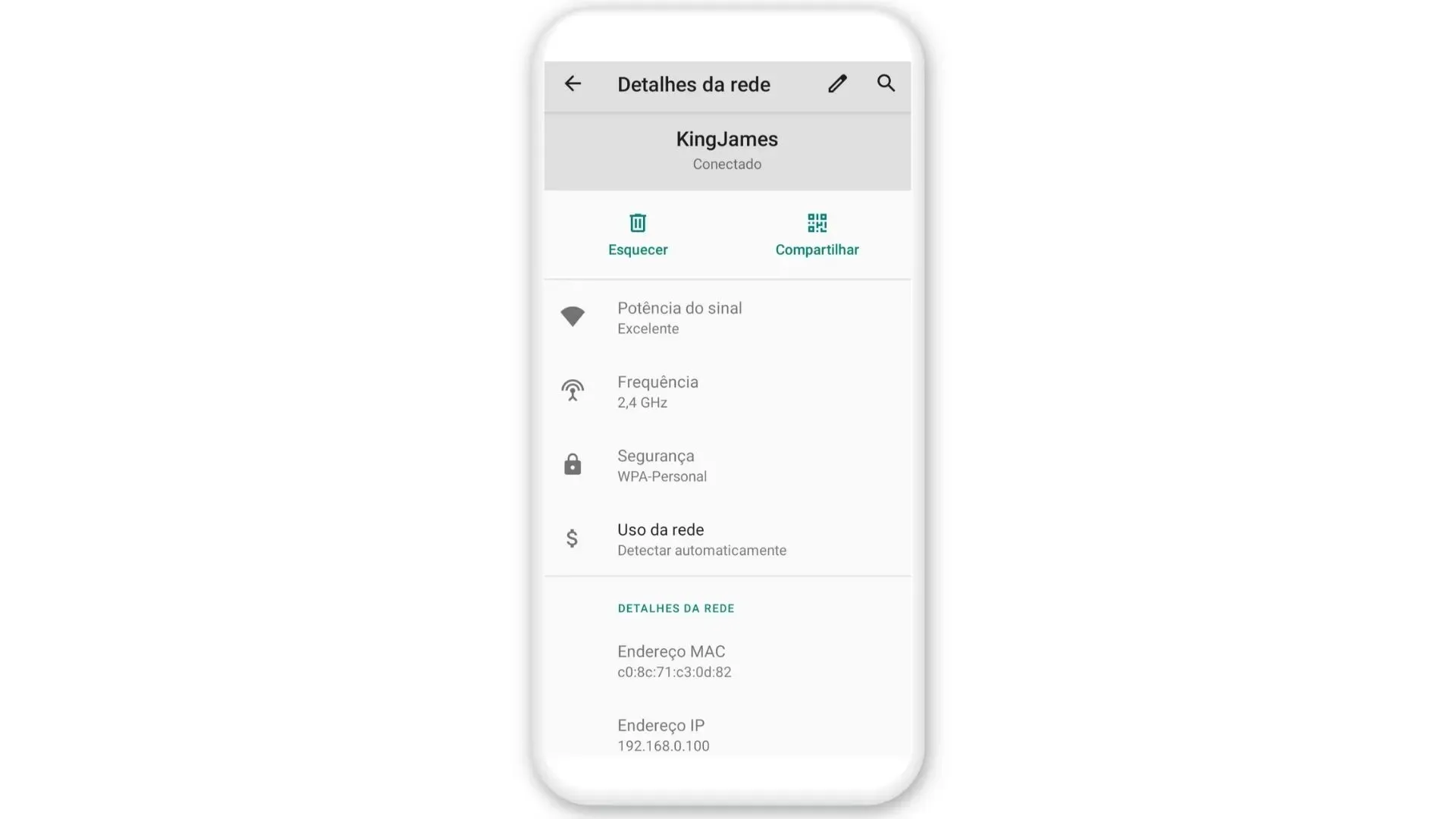
No Android, o sistema salva as credenciais das redes Wi‑Fi com as quais você já se conectou. Para visualizar a senha, siga estas etapas nas configurações do celular.

- Abra o aplicativo de Configurações no seu celular.
- Toque em Conexões (ou algo similar, como Rede e Internet).
- Selecione Wi‑Fi e mantenha pressionada a rede à qual está conectado.
- Toque em Alterar/rede ou no ícone de engrenagem ao lado dela.
- Marque a opção Mostrar senha ou Exibir senha e confirme com seu bloqueio de tela, fingerprint ou reconhecimento facial.
Assim que a senha for exibida, você pode copiá‑la ou anotá‑la para usar em outros dispositivos. Lembre-se de voltar nas configurações e, se necessário, desativar a exibição da senha para evitar acessos não autorizados.
Como verificar a senha no iPhone e iPad
No iOS, a forma mais direta de acessar a senha do Wi‑Fi é usando o recurso de compartilhamento de senha entre dispositivos da Apple. Se você tem outro Apple device com a mesma conta iCloud, pode solicitar a senha diretamente nele.
- Abra o aplicativo Configurações no seu iPhone ou iPad.
- Toque em Wi‑Fi e certifique‑se de que a rede está habilitada.
- Enquanto estiver conectado à rede desejada, aproxime o iPhone ou iPad de outro dispositivo Apple (como um Mac ou outro iPhone) que já esteja conectado à mesma rede.
- No dispositivo de onde você quer compartilhar, aparecerá uma notificação perguntando se deseja compartilhar a senha do Wi‑Fi; toque em Compartilhar.
- Use o reconhecimento facial ou a senha do dispositivo para confirmar e pronto: terá acesso à senha anexada na chaveiros do iCloud.
Se preferir visualizar a senha diretamente no Mac, acesse Aplicativos → Utilitários → Acesso às chaves, procure pela rede Wi‑Fi e clique em Mostrar senha, confirmando com sua conta de administrador.
Recuperando a senha a partir do roteador
Quando o celular não está mais conectado ou você precisa da senha para outra finalidade, o próprio roteador é a melhor fonte. Esse método funciona independentemente do tipo de celular que você usa.
- Conecte-se com fio ao roteador ou use uma conexão Wi‑Fi já conhecida para acessar a interface dele.
- Abra um navegador e digite o endereço de acesso, geralmente 192.168.0.1 ou 192.168.1.1.
- Faça login com o usuário e senha do painel de administração (verifique o sticker na parte de trás do roteador).
- Procure pela seção Wireless, Wi‑Fi ou Rede sem fio.
- Localize a configuração da senha, geralmente chamada de Senha, Chave WPA/WPA2 ou Passphrase, e a anote com segurança.
Essa abordagem é a mais segura, pois você controla totalmente quem vê a senha e evita instalar aplicativos desnecessários no celular.
Usando aplicativos para visualizar senhas Wi‑Fi
Em alguns casos, especialmente em dispositivos com firmware modificado ou quando as configurações não mostram a senha, pode ser interessante usar aplicativos de terceiros. Antes de instalar, verifique avaliações, privilégios solicitados e se o app é compatível com sua versão do sistema.

- Busque na loja de aplicativos por visualizador de senha Wi‑Fi ou wifi password viewer.
- Revise as permissões solicitadas: o app precisa de acesso de root apenas em situações mais avançadas, o que pode ser arriscado.
- Instale e abra o aplicativo, seguindo as instruções na tela para digitalizar as redes salvas.
- Selecione a rede desejada e veja a senha exibida na interface do app.
- Desative ou remova o app se não for mais necessário para reduzir riscos de segurança.
Essa opção costuma ser útil quando você está sem acesso rápido ao roteador e precisa recuperar a senha com urgência em um dispositivo de empréstimo.
Como evitar problemas comuns
- Não force acesso a configurações avançadas sem entender os riscos, especialmente em dispositivos com root ou jailbreak.
- Evite aplicativos que prometem “hackear” ou “quebrar” senhas, pois muitos são maliciosos ou enganosos.
- Sempre que visualizar a senha, certifique‑se de que está em um ambiente seguro e não a compartilhe publicamente.
- Mantenha o sistema operacional e os aplicativos atualizados para garantir correções de segurança.
- Redefina a senha do Wi‑Fi se suspeitar que ela foi exposta ou vazada.
Dicas de segurança e privacidade
Guardar a senha do Wi‑Fi exige atenção para não expor sua rede a visitantes não autorizados. Prefira usar autenticação WPA3 ou, no mínimo, WPA2, e evite compartilhar a senha por mensagens não criptografadas. Se você costuma usar senhas fáceis de lembrar, troque por uma combinada com letras, números e símbolos, de pelo menos 12 caracteres.
Também é interessante criar uma rede convidada separada para visitantes, mantendo a rede principal mais protegida. Assim, mesmo que a senha da convidado seja compartilhada, você mantém acessos sensíveis isolados.

Perguntas frequentes
- Posso ver a senha do Wi‑Fi sem desbloquear o celular? Dependendo do sistema e do método, pode ser necessário acessar as configurações protegidas pelo bloqueio de tela, mas geralmente é preciso autenticar para visualizar a senha.
- É seguro usar aplicativos de terceiros para isso? Sim, se você escolher apps de reputação, com boas avaliações e que não exijam permissões invasoras. Prefira sempre as ferramentas nativas do sistema.
- Posso recuperar a senha do Wi‑Fi de um celular antigo com Android? Sim, desde que você ainda consiga acessar as configurações e a rede esteja salva. O procedimento é semelhante ao dos dispositivos mais recentes.
- Como posso lembrar a senha sem anotar em papel? Use um gerenciador de senhas confiável, que criptografa e armazena as credenciais de forma segura, exigindo apenas uma senha mestra para acesso.
- O método funciona em todos os roteadores? A maioria dos roteadores domésticos atuais permite visualizar a senha via painel de administração, mas modelos mais antigos ou corporativos podem ter localização diferente dessa configuração.
Conclusão
Com as orientações acima, você consegue descobrir como saber a senha do Wi‑Fi do meu celular sem depender de soluções improvisadas. Use as ferramentas nativas do celular sempre que possível, reserve os aplicativos para casos pontuais e prefira acessar o painel do roteador para uma visão mais completa e segura. Pratique boas medidas de segurança ao armazenar e compartilhar a senha para manter sua rede protegida e seu celular livre de riscos.
COMO DESCOBRIR SENHA DO WIFI CONECTADO NO CELULAR
Baixar Lens: https://tutorialtec.com.br/google-lens/ ✓ Configurar roteador TP Link do zero: https://youtu.be/pHuAEwQdMP0 ...
