How To Connect Ps5 Controllers To Pc
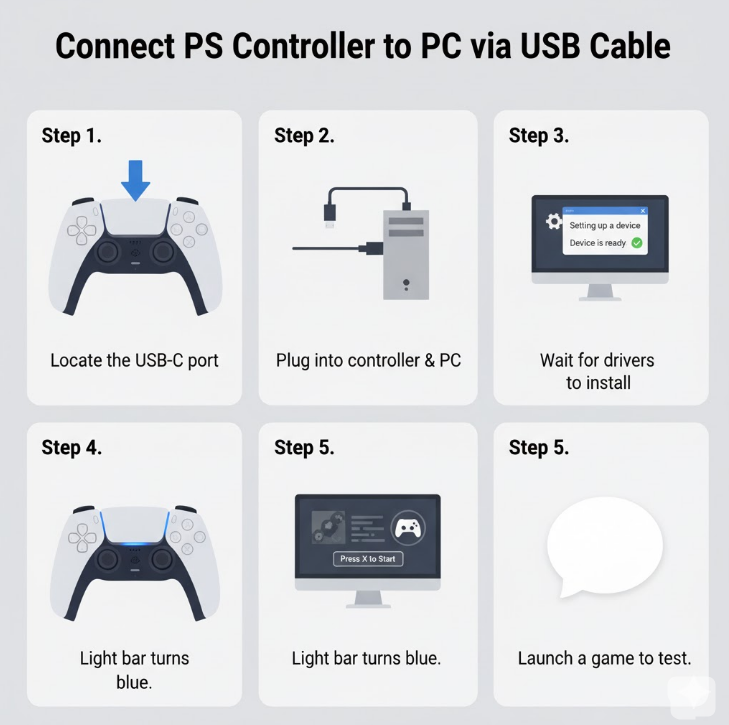
Este tutorial explica como conectar controladores DualSense de PS5 a un PC con Windows, ofreciendo opciones inalámbricas y con cable para disfrutar de juegos en la computadora.
Requisitos y herramientas necesarias
Antes de conectar ps5 controller a pc, verifica que tu computadora cumpla con los requisitos básicos y cuente con los accesorios necesarios. Un PC con Windows 10 o Windows 11 es compatible de forma nativa, aunque en versiones anteriores puedes necesitar ajustes adicionales. Lo más recomendable es tener Bluetooth integrado o un adaptador USB Bluetooth de bajo costo si tu placa base no lo incluye. También puedes usar el cable USB-C a USB-A original de Sony, preferiblemente con una versión que soporte datos rápidos. Opcionalmente, instala Steam o el software oficial de PlayStation para funciones avanzadas como macros y perfiles. Por último, asegúrate de que el controlador esté totalmente cargado antes de iniciar el proceso.
Activar el modo de emparejamiento del DualSense
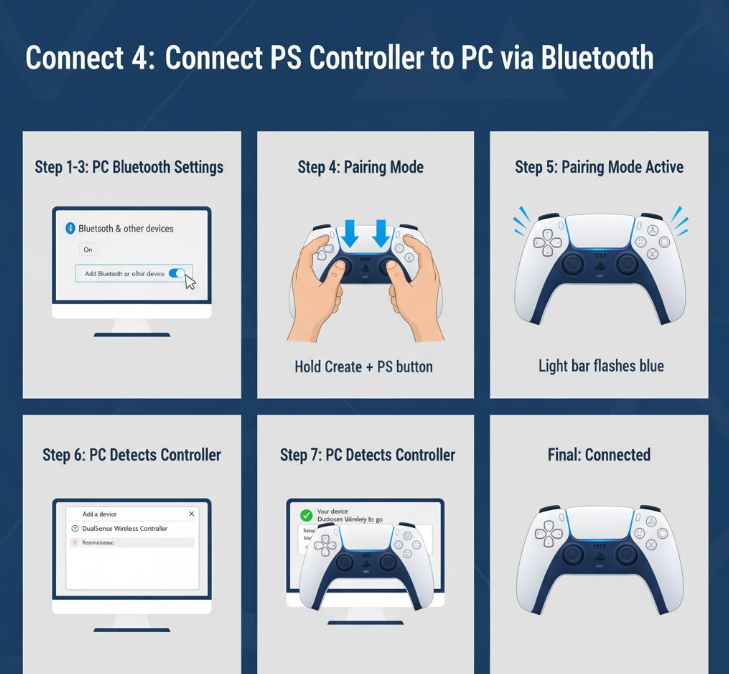
Para conectar ps5 controller con pc mediante Bluetooth, primero debes poner el mando en modo de emparejamiento. Apaga el controlador si estaba encendido y presiona simultáneamente el botón de PlayStation y el botón Crear durante aproximadamente tres segundos. Se encenderá una luz intermitente en la barra de luz LED, indicando que está listo para ser detectado. Este estado de emparejamiento es temporal, por lo que debes completar el siguiente paso en breve para no repetir el proceso.
![How to Connect PS5 Controller to PC [Easy Method] - YouTube](https://i.ytimg.com/vi/Zq-Tmfyv-Po/maxresdefault.jpg)
Emparejar vía Bluetooth en Windows 10 y 11
Windows incluye un asistente nativo para emparejar dispositivos Bluetooth, ideal para conectar ps5 controller a pc sin programas adicionales. Abre Configuración, ve a Dispositivos y selecciona Bluetooth y otros dispositivos. Haz clic en Agregar dispositivo y elige Bluetooth. Cuando aparezca "Wireless Controller" o una variante con el identificador del DualSense, selecciónalo para completar el emparejamiento. Si usas Windows 10, la ruta puede estar en Dispositivos y impresoras, donde también puedes eliminar versiones anteriores del mando para evitar conflictos.
Conectar mediante cable USB-C directo
La forma más estable de conectar ps5 controller to pc es mediante el cable USB-C incluido, ya que elimina latencias y garantiza carga simultánea. Conecta un extremo en el mando y el otro en un puerto USB del PC. En sistemas actuales, Windows reconoce el dispositivo automáticamente y lo configura como controlador compatible. Puedes verificar el estado en Configuración > Dispositivos > Dispositivos de juego, donde también podrás probar los botones y sticks. Este método es ideal para juegos competitivos donde la respuesta inalámbrica podría ser un inconveniente menor.
Uso de Steam para funciones avanzadas
Si eres usuario de Steam, puedes aprovechar su capa de compatibilidad para conectar ps5 controller a pc con perfiles personalizados y funciones mejoradas. Abre Steam, ve a Configuración > Controladores de juego y asegúrate de que el mando aparezca como dispositivo activo. Haz clic en el icono del controlador y activa la opción "Asignación de controlador compatible con Steam", que traduce automáticamente las entradas a Steam Input. Esto permite guardar configuraciones, mapas personalizados y sincronizar el contenido con la nube, incluso entre diferentes computadoras.
Solución de errores y problemas comunes
Encontrar problemas al conectar ps5 controller a pc es normal, especialmente en equipos con controladores desactualizados o configuraciones conflictivas. Si el mando no aparece en Dispositivos, reinicia el Bluetooth, el controlador y la PC, y asegúrate de que no haya otros dispositivos ocupando el canal. En laptops, prueba con un adaptador USB Bluetooth externo de gama media, ya que los integrados a veces son limitados. Si usas cable y el sistema no reconoce el dispositivo, cambia el puerto USB, prueba con otro cable y verifica que no esté dañado en otras consolas.
Preguntas frecuentes
¿Sirve el mismo cable para cargar y conectar ps5 controller a pc? Sí, el cable USB-C funciona para datos y carga, aunque usar una fuente de alimentación mejora la estabilidad. ¿Es compatible el DualSense con todas las versiones de Windows? Funciona de forma nativa en Windows 10 y 11; en versiones anteriores puede requerir ajustes o controladores adicionales. ¿Puedo usar varios mandos al mismo tiempo? Sí, puedes conectar hasta cuatro controladores, pero teclados y ratones adicionales pueden interferir si los puertos USB son compartidos. ¿Debo instalar drivers adicionales? En la mayoría de los casos no, pero actualizar el firmware del mando desde PlayStation ayuda a corregir errores y mejora la compatibilidad en pc.
