Como Reiniciar Iphone 12 Travado

Se você está com um iPhone 12 travado e não consegue acessar a tela inicial, aprender a forçar o reinício é a solução mais rápida para recuperar o uso do dispositivo sem perder dados. Este guia detalhado explica como reiniciar iPhone 12 travado de forma segura, cobrindo desde os métodos oficiais até orientações sobre quando buscar assistência técnica.
Resumo dos métodos para reiniciar iPhone 12 travado
- Use o reinício forçado através dos botões volume e liga/desliga.
- Considere o modo de recuperação via Finder ou iTunes se o dispositivo não responder ao reinício.
- Evite tentativas de solução que possam corromper dados, como apertar apenos o botão liga/desliga por longos períodos.
- Tenha o cabo Lightning original ou USB-C pronto e, se necessário, atualize o software do computador.
- Faça backup regular para evitar perda de informações em situações de travamento recorrente.
Ferramentas e requisitos para o processo
Antes de iniciar o procedimento de como reiniciar iPhone 12 travado, prepare o ambiente e confira os itens abaixo.
- Cabo de carregamento original: utilize um cabo Lightning ou USB-C compatível; cabos danificados podem falhar na comunicação com o computador.
- Computador atualizado: Mac com macOS Catalina ou superior, ou PC com iTunes mais recente e drivers instalados.
- Fonte de alimentação confiável: caso a bateria esteja muito baixa, ligue o iPhone à tomada antes de iniciar o procedimento.
- Conexão estável: evite interromper a transferência de dados ou o processo de atualização para não deixar o aparelho em estado ainda pior.
Por que o iPhone 12 pode travar
Entender as causas comuns ajuda a prevenir o travamento e a escolher a abordagem certa para reiniciar iPhone 12 travado. Os principais fatores incluem:
![[Guia Mais Completo] Como reiniciar iPhone travado rapidamente?](https://images.imyfone.com/br/assets/article/problemas-de-ios/como-reiniciar-iphone-travado.jpg)
- Falhas temporárias de software após atualizações mal-sucedidas ou instalação de apps incompatíveis.
- Memória cheia ou processos em segundo plano consumindo recursos excessivos.
- Danos físicos em componentes internos, como a placa lógica, devido a quedas ou exposição à umidade.
- Bateria degradada que impede a inicialização completa do sistema.
Reinício forçado: o primeiro passo para destravar
O reinício forçado é a técnica mais indicada para situações de iPhone 12 travado sem resposta a toques. Ele encerra processos temporários e reinicia o sistema sem apagar dados. Siga estas etapas com precisão:
- Pressione e solte rapidamente o botão de volume alto.
- Pressione e solte rapidamente o botão de volume baixo.
- Em seguida, pressione e segure o botão lateral até que a tela exiba o logotipo da Apple e o dispositivo reinicie.
Aguarde alguns minutos após o reinício para que o sistema complete o carregamento total e volte ao estado inicial.
Modo de recuperação: alternativa quando o reinício não funciona
Se o iPhone 12 travado continuar sem responder ao reinício forçado, o modo de recuperamento permite que você atualize ou restaure o aparelho através do computador.
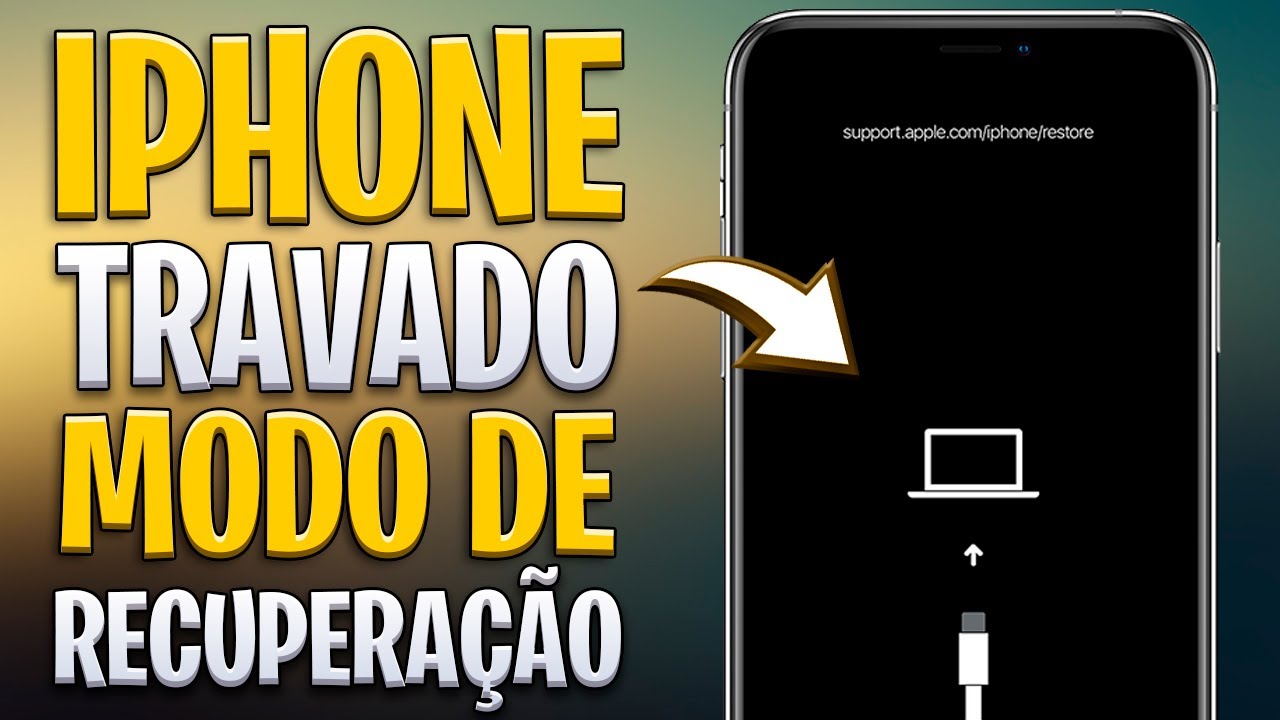
Passo a passo no Mac (Finder)
-
<
- Conecte o iPhone ao Mac usando o cabo Lightning.
- Abra o Finder e selecione o dispositivo na barra lateral.
- Clique em "Atualizar Software" para instalar uma nova versão sem apagar dados.
- Se o problema persistir, escolha "Restaurar iPhone 12" para redefinir as configurações de fábrica.
Passo a passo no PC (iTunes)
- Abra o iTunes e conecte o iPhone 12 ao computador.
- Clique no ícone do dispositivo e selecione "Restaurar iPhone".
- Confirme a operação e aguarde a conclusão da restauração.
O que fazer após o reinício bem-sucedido
Após conseguir reiniciar iPhone 12 travado, adote práticas para evitar novas interrupções e mantenha o desempenho estável:
- Atualize para a versão mais recente do iOS nas configurações.
- Limite apps em segundo plano em Configurações > Geral > Multitarefa.
- Libere espaço em armazenamento removendo conteúdes desnecessários ou offloadando apps pouco usados.
- Instale apenas aplicativos da App Store ou fontes confiáveis.
- Agende reinícios semanais para limpar memória e fechar processos residualizados.
Quando buscar assistência técnica especializada
Em algumas situações, o método de como reiniciar iPhone 12 travado pode não resolver problemas subjacentes. Procure serviço autorizado da Apple ou uma assistência técnica qualificada se:
- O dispositivo não liga mesmo após conectar à fonte de alimentação.
- Tela permanece preta ou com marcas após o reinício forçado.
- O telefone funciona, mas apresenta travamentos constantes após a atualização.
- Há suspeita de danos físicos em componentes internos.
Perguntas frequentes
O reinício forçado apaga os dados do iPhone 12?
Não. O reinício forçado encerra processos temporários e reinicia o sistema operacional sem apagar fotos, mensagens, aplicativos ou quaisquer outros dados armazenados.

Posso usar o método de reinício de modelos mais antigos no iPhone 12?
Não. O procedimento correto para o iPhone 12 envolve as teclas de volume e o botão lateral; métodos antigos podem não funcionar ou não ser os adequados para esta geração.
O que fazer se o iPhone 12 travado continuar sem responder ao reinício forçado?
Tente entrar no modo de recuperação conectando-o ao computador e atualizando ou restaurando o software. Se o problema persistir, pode indicar falha de hardware e exige assistência técnica.
Como posso prevenir travamentos no futuro?
Mantenha o iOS atualizado, limite apps em segundo plano, evite instalar tweaks não oficiais e faça backup regularmente para restaurar rapidamente se necessário.

