Como Limpar Cache Do Instagram No Iphone
/i.s3.glbimg.com/v1/AUTH_08fbf48bc0524877943fe86e43087e7a/internal_photos/bs/2024/w/s/i4scyXTaaM939RsDRYsg/v-81-.png)
Este guia detalha como limpar cache do Instagram no iPhone, melhore o desempenho do aplicativo e solucione problemas de travamentos ou lentidão. Siga as etapas abaixo para otimizar a experiência de uso no seu dispositivo iOS.
Visão geral do que será feito
Antes de iniciar, entenda o que será abordado: diagnosticar problemas de cache, limpar dados temporários de forma segura, verificar espaço de armazenamento e garantir que o Instagram funcione de forma mais rápida e estável. Ao final, você terá um plano claro para manter o aplicativo sempre atualizado sem perder mensagens, fotos ou configurações de login.
resumo dos principais pontos
- Entender o que é cache e a diferença entre cache e dados de aplicativo no iPhone.
- Limpar cache do Instagram no iPhone sem reinstalar o app, usando apenas as configurações internas.
- Reiniciar o aplicativo e o aparelho para aplicar as alterações de forma eficaz.
- Monitorar uso de armazenamento e ajustar configurações de mídia para evitar acúmulo desnecessário.
- Solucionar problemas comuns como travamentos, mensagens ausentes e login intermitente.
entender o cache no instagram para iphone
O cache do Instagram armazena temporariamente imagens, vídeos e elementos de interface para carregar mais rápido. Já os dados de aplicativo incluem mensagens, configurações e favoritos. Limpar cache é seguro; limpar dados pode remover informações importantes. No iPhone, o processo de limpeza de cache é feito pelas configurações do próprio Instagram, dentro da seção de uso de dados do sistema.
requisitos e ferramentas necessárias
- iPhone com iOS 13 ou superior para garantir compatibilidade total com as configuraias do Instagram.
- Acesso à rede Wi‑Fi ou móvel estável para evitar interrupções durante a limpeza.
- Conta do Instagram devidamente sincronizada para não perder favoritos ou configurações de notificação.
- Espaço suficiente no armazenamento do iPhone para que o aplicativo possa recriar os arquivos de cache de forma organizada.
como verificar o uso de armazenamento do instagram
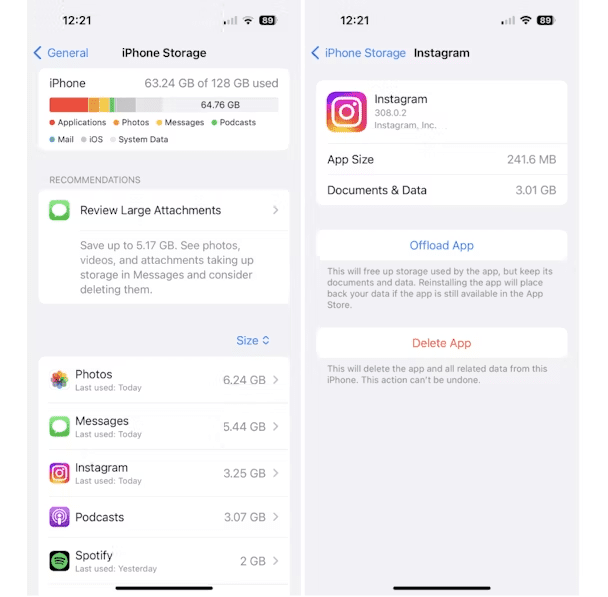
Antes de limpar, saiba quanto espaço o Instagram está ocupando e quais itens pesam mais. Isso ajuda a priorizar a limpeza e a evitar surpresas na hora de liberar espaço. Siga essas orientações para visualizar dados detalhados no iPhone.
- Abra o iPhone e entre em Configurações.
- Toque em Geral e, em seguida, em iPhone (ou Armazenamento do iPhone).
- Aguarde a lista de aplicativos carregar e encontre Instagram.
- Toque no nome do aplicativo para ver quantos gigabytes estão em App e Documentos e Dados.
- Volte à tela principal de configurações e abra o aplicativo Instagram diretamente a partir desta lista para acessar opções rápidas de gerenciamento de armazenamento.
passo a passo: limpar cache do instagram no iphone
A limpeza de cache no iPhone não apaga as fotos ou mensagens, apenas arquivos temporários que melhoram a velocidade de carregamento. Siga a sequência abaixo para limpar cache do Instagram no iPhone com segurança e sem perder dados importantes.
- Abra o aplicativo Instagram no seu iPhone.
- Toque no ícone de perfil no canto inferior direito da tela.
- Toque nas três linhas horizontais no canto superior direito e selecione Configurações.
- Desça até o final e toque em Segurança e depois em Limpar histórico de pesquisa (isso apaga apenas termos buscados, não o cache principal).
- Volte e selecione Notificações e ajuste as preferências se desejar reduzir o uso de dados.
- Enquanto está nas configurações do Instagram, volte para a tela inicial do aplicativo e feche-o completamente com o gesto de deslizar para cima no modo de aplicativos recentes.
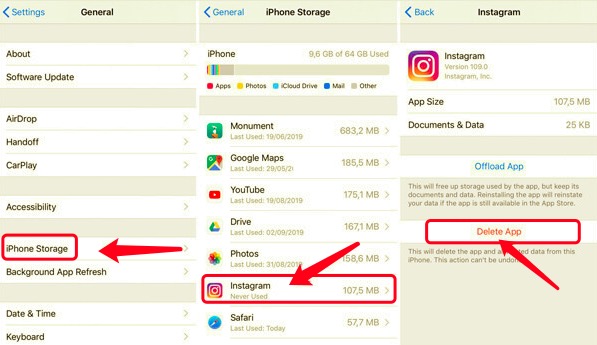
- Volte para as Configurações do iPhone, entre em Geral e depois em iPhone (ou Armazenamento).
- Toque em Instagram e, em seguida, em Excluir App para remover apenas o aplicativo sem apagar as fotos da galeria.
- Confirme a exclusão e, em seguida, reinstale o Instagram pela App Store.
- Após a reinstalação, entre novamente com sua conta e verifique se as fotos carregam normalmente e as mensagens aparecem normalmente.
dicas para otimizar o desempenho do instagram
- Limpe o cache do Instagram no iPhone periodicamente, especialmente após grandes atualizações de conteúdo ou vídeos.
- Desative o carregamento automático de vídeos no Wi‑Fi nas configurações de uso de dados para reduzir o acúmulo desnecessário.
- Use modo de economia de dados no aplicativo para controlar o uso de background e evitar travamentos.
- Atualize o sistema operacional do iPhone sempre que possível para garantir melhor integração com os aplicativos.
- Evite instalar muitos filtros e efeitos simultâneos, pois isso aumenta o uso de cache e memória RAM.
dicas comuns para evitar problemas de cache
- Não limpe o cache com frequência excessiva; o Instagram recria esses arquivos naturalmente durante o uso normal.
- Evite limpar dados do aplicativo no iPhone, pois isso pode apagar senhas, configurações de notificação e favoritos.
- Se o Instagram continuar lento, reinicie o iPhone antes de limpar novamente o cache.
- Mantenha o aplicativo atualizado para aproveitar melhorias de desempenho e segurança.
como limpar cache do instagram no iphone sem reinstalar
Se você quer limpar cache do Instagram no iPhone sem desinstalar, use as configurações de armazenamento no próprio aplicativo ou nas configurações do sistema. Limpe apenas itens específicos, como visualizações salvas e buscas recentes, para reduzir o uso de espaço sem perder dados principais.
pode limpar cache do instagram a qualquer momento
Sim, você pode limpar cache do Instagram no iPhone sempre que perceber lentidão, travamentos ou uso alto de dados. O processo é rápido, seguro e não exige conhecimento técnico avançado. Recomenda-se fazer isso com frequência moderada, mantendo o aplicativo leve e responsivo.
perguntas frequentes
o que acontece se limpar cache do instagram no iphone?
Limpar cache remove arquivos temporários, como miniaturas e dados de navegação, acelerando o aplicativo sem apagar fotos, mensagens ou configurações de login.
precisa limpar cache com frequência no instagram?
Não é necessário limpar diariamente; recomenda-se fazer isso a cada algumas semanas ou quando o aplicativo começar a travar ou carregar mais devagar.

a limpeza de cache apaga minhas fotos ou mensagens do instagram?
Não, a limpeza de cache não apaga fotos, vídeos ou mensagens. Esses dados ficam armazenados na nuvem ou no dispositivo e permanecem intactos após o processo.
o iphone tem cache específico do instagram ou é limpo com o sistema?
O iPhone armazena cache do Instagram como parte dos dados do aplicativo; limpar cache pelo próprio Instagram ou nas configurações do aparelho remove apenas esses arquivos temporários, sem afetar outros aplicativos.
