Como Deslogar Do Whatsapp
Este guia prático ensina como deslogar do WhatsApp em diferentes dispositivos, de forma segura e sem complicações. Você vai entender quando é necessário sair da conta e quais os passos para fazer isso no celular ou no computador.
Resumo dos principais pontos
- Saiba quando realmente precisa deslogar do WhatsApp em vez de apenas fechar o aplicativo.
- Execute o procedimento no Android, iPhone ou computador com clareza, seguindo as etapas corretas para cada plataforma.
- Adote boas práticas de segurança, como confirmar a saída e proteger o acesso ao seu celular.
- Evite erros comuns, como confundir encerramento com deslogamento ou usar métodos não oficiais.
Quando você realmente precisa deslogar
Antes de entrar nos passos, é importante identificar se a situação exige sair da conta definitivamente. Muitas vezes, fechar o aplicativo ou travar a tela é suficiente, mas em casos específicos o procedimento é necessário.
Principais situações que justificam sair
- Uso compartilhado de aparelho, em casa ou no trabalho.
- Venda, doação ou devolução de um celular.
- Suspeita de acesso não autorizado ou celular perdido.
- Necessidade de alternar entre diferentes contas em dispositivos sem suporte a múltiplos usuários.
Entender a diferença entre fechar o WhatsApp e deslogar do WhatsApp evita problemas de segurança e confusão sobre o status da sua conta.
Requisitos e ferramentas necessárias
Antes de iniciar, reúna o que você vai precisar para concluir o processo sem interrupções. Não adianta tentar deslogar do WhatsApp sem itens básicos à mão.
Itens essenciais para Android e iPhone
- Celular com sistema operacional atualizado (Android ou iOS).
- Acesso à tela de bloqueio ou senha do aparelho.
- Conexão estável com a internet, para confirmar a saída da nuvem.
- Certeza de que tem acesso à conta ativa (número de telefone e verificação em andamento).
Itens necessários para desktop ou laptop
- Computador com sistema operacional Windows, macOS ou Linux.
- Navegador atualizado (Chrome, Edge, Safari ou Firefox).
- Smartphone ou tablet com WhatsApp instalado para confirmar a saída.
- Conexão confiável em ambas as redes, para evitar falhas durante o deslogamento.
Como deslogar do WhatsApp no celular (Android e iPhone)
O procedimento no celular é direto, mas exige atenção para não interromper a operação no meio do caminho. Siga estas etapas para sair da conta corretamente.
- Abra o aplicativo do WhatsApp no seu dispositivo.
- Toque no ícone de perfil ou nas três linhas no canto superior esquerdo (geralmente representado por círculo ou foto).
- Role o menu para baixo até localizar a opção Sair ou Deslogar.
- Confirme a ação quando solicitada, normalmente com um botão verde ou azul em destaque.
- Aguarde a mensagem de confirmação de que você saiu da conta com sucesso.
Dicas específicas para Android
No Android, o caminho pode variar levemente conforme a versão e o fabricante do celular. Se o menu estiver diferente, use a busca dentro do aplicativo por Sair.
Dicas específicas para iPhone
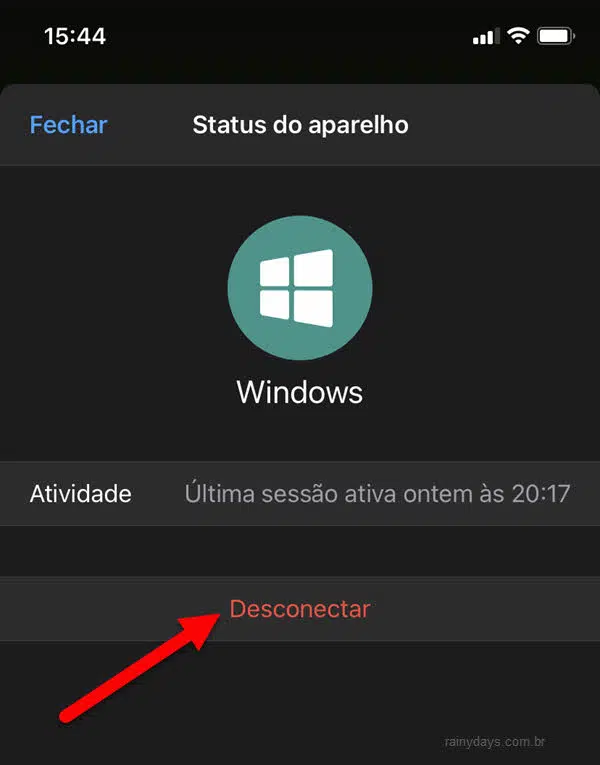
No iOS, o processo é praticamente o mesmo, mas fique atento aos diálogos de confirmação, pois o sistema pode pedir para confirmar a saída com Touch ID ou Face ID, dependendo das configurações de segurança.
Como deslogar do WhatsApp no computador (Windows, macOS e Web)
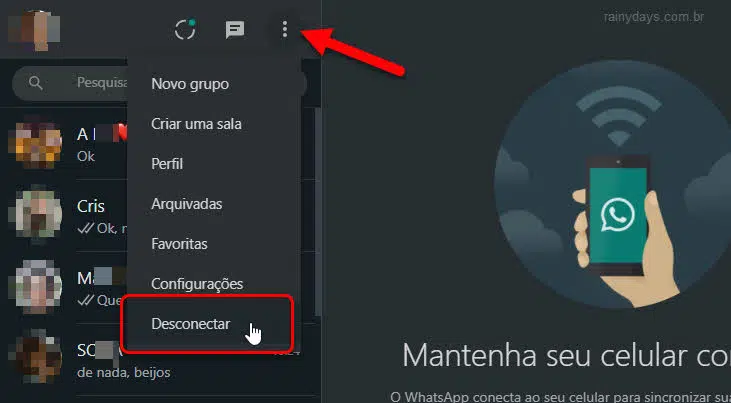
No desktop, o WhatsApp Web ou Desktop exige que o celular esteja ativo e conectado para autorizar a saída. Este é o procedimento padrão para encerrar a sessão no PC.
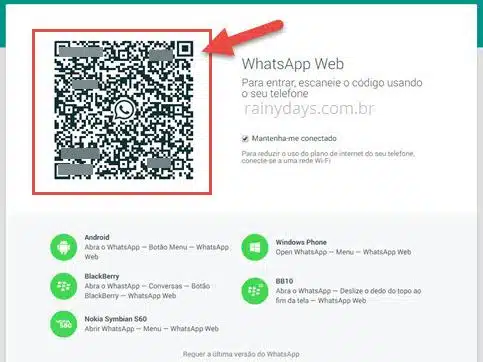
- Abra o WhatsApp Web (web.whatsapp.com) ou o aplicativo desktop.
- Clique no ícone de perfil ou nas três linhas no canto superior esquerdo.
- Selecione a opção Sair ou Deslogar no final da lista.
- No celular, confirme a saída ao receber a notificação de que a sessão foi encerrada.
- Verifique se o computador foi desconectado automaticamente após a confirmação.
Solução de problemas no desktop
Se a saída não funcionar, reinicie o navegador ou feche e reabra o aplicativo. Certifique-se de que o celular tem internet e que o WhatsApp não está travado em outro dispositivo.
Erros comuns e como evitá-los
Enquanto aprende como deslogar do WhatsApp, é comum encontrar dificuldades que parecem triviais, mas têm solução simples quando você conhece os equívocos frequentes.
Encerramento versus deslogamento
- Fechar o aplicativo ou a aba não é a mesma coisa que sair da conta.
- No celular, um app pode ser encerrado pelo sistema, mas a sessão na nuvem continua ativa.
- No computador, abir outra aba ou reiniciar o navegador não desconecta automaticamente.
Procedimentos arriscados e alternativas
- Não use truques ou aplicativos de terceiros para forçar o deslogamento.
- Desativar apenas as permissões do app pode impedir a sincronização, mas não remove a conta.
- Se o objetivo é proteger dados, combine saída segura com bloqueio de tela e criptografia.
Perguntas frequentes sobre deslogar do WhatsApp
- Posso deslogar do WhatsApp sem acessar o aplicativo no celular? Não. Qualquer saída, seja no celular ou no computador, exige confirmação ativa do dispositivo com a conta vinculada.
- Deslogar apaga as minhas mensagens? Não. As mensagens permanecem armazenadas na nuvem e no outro dispositivo, desde que não tenham sido excluídas manualmente.
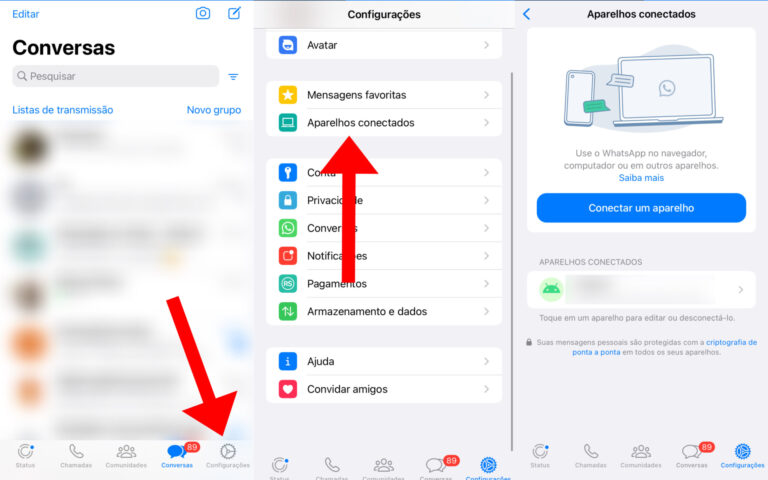
- Como saber se realmente saí do WhatsApp Web? Verifique no celular em Configurações > Dispositivos vinculados. Se não houver seu computador na lista, a saída foi concluída.
- Posso bloquear o WhatsApp em vez de deslogar? Sim. Bloquear a tela do celular ou travar o aplicativo com senha é suficiente para proteger o acesso sem sair da conta.
Com este passo a passo, você consegue deslogar do WhatsApp em qualquer situação, com segurança e controle total sobre seus dados. Pratique os procedimentos e evite surpresas ao precisar alternar de dispositivo ou proteger sua privacidade.
