Como Grava A Tela Do Celular

Este guia detalha como gravar a tela do celular com alta qualidade, cobrindo desde a preparação até a edição final, para que você capture exatamente o que precisa em cada situação.
Resumo dos principais pontos
- Entenda as diferenças entre gravação interna e externa e quando usar cada uma.
- Prepare o celular para remover distrações e otimizar configurações de desempenho e energia.
- Configure áudio, qualidade, taxa de quadros e marca d’água para alinhar com o uso pretendido.
- Teste o fluxo completo e saiba como armazenar, compartilhar e editar o resultado.
O que você vai conseguir fazer ao final
Você será capaz de gravar a tela do celular de forma confiável, com som claro, qualidade de vídeo adequada e sem quedas inesperadas, seja para tutoriais, demonstrações de apps, jogos ou suporte técnico.
Por que gravar a tela do celular é útil
Gravações de tela ajudam a comunicar problemas, ensinar outros, documentar bugs e criar conteúdo para redes sociais ou cursos. Saber fazer isso com qualidade faz diferença na clareza da mensagem e na credibilidade do autor.
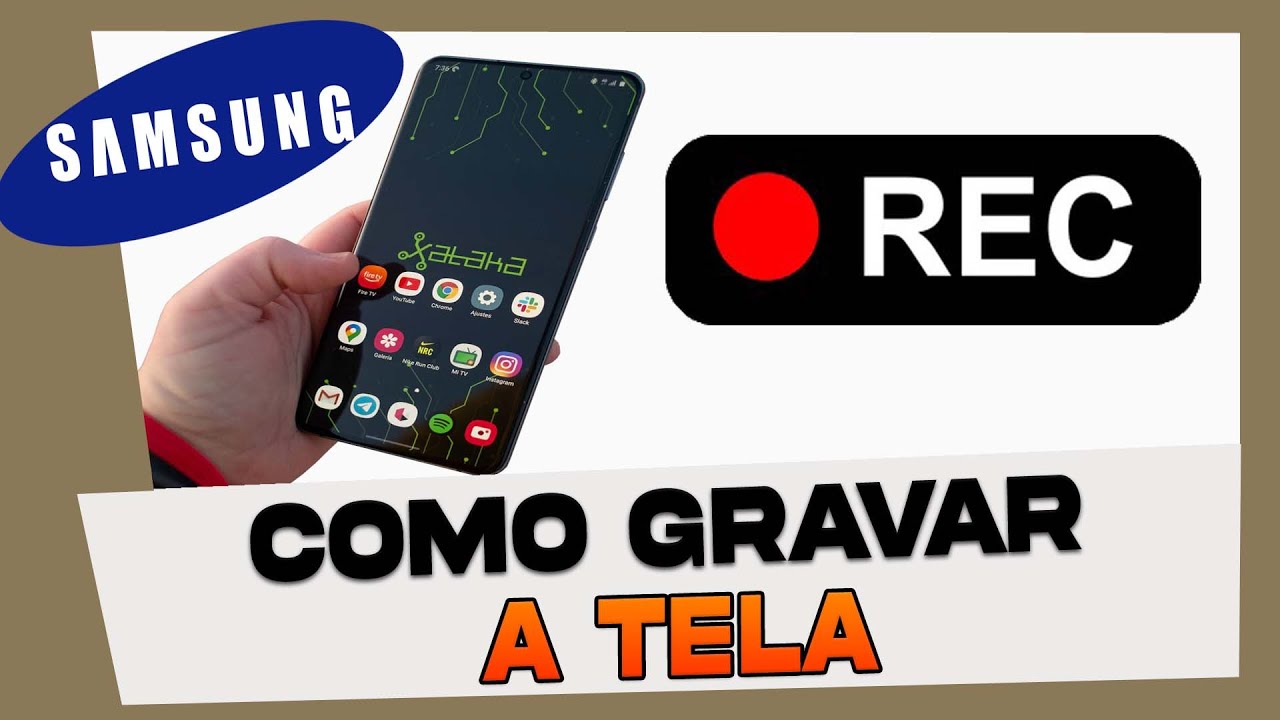
Como gravar a tela do celular: métodos e etapas
Antes de iniciar, defina para que serve a gravação: será para mostrar um tutorial rápido, capturar jogabilidade, reportar um erro ou criar um vídeo longo? A escolha do método e das configurações depende desse objetivo. Siga os passos abaixo em ordem para obter melhores resultados.
- Escolha entre gravação interna e externa. A gravação interna usa as ferramentas nativas do sistema e é a mais prática; a externa envolve câmera ou captura de tela externa, útil quando o dispositivo não oferece gravação nativa ou você precisa mostrar o dispositivo inteiro.
- Limpe a tela e feche apps irrelevantes. Isso remove notificações, piscos de tela e uso desnecessário de recursos, deixando a gravação mais limpa e o foco no conteúdo que importa.
- Ajuste as configurações de desempenho e energia. Desative modo de economia de energia, ative modo de desenvolvedor se necessário e, em jogos, configure para máxima taxa de quadros, desde que o hardware permita.
- Ative as opções de gravação de tela no sistema. Em Android, geralmente está em Configurações > Sistema > Gravação de tela ou similar; no iOS, use Controle de Tela no Painel de Controle ao tocar na tela de gravação. Se o sistema não oferecer recursos suficientes, avalie aplicativos confiáveis da loja oficial.
- Configure qualidade, som e marca d’água. Escolha a resolução e taxa de quadros compatíveis com seu armazenamento e objetivo; defina a fonte de som para capturar áudio interno e, se quiser, adicione marca d’água com seu nome ou canal.
- Faça um teste rápido de alguns segundos. Verifique se o som está claro, o vídeo está estável, os toques e animações ficam visíveis e não há travamentos inesperados. Ajuste configurações conforme necessário.
- Inicie a gravação e execute a ação planejada. Toque no botão de gravação, realize os passos que você quer capturar de forma clara e, ao terminar, pare a gravação no mesmo local onde a iniciou.
- Revise, edite e armazene o resultado. Exclua partes desnecessárias, corte erros, adicione narração ou legendas se for útil e salve em pasta organizada; considere fazer backup na nuvem ou em outro dispositivo.
Ferramentas e requisitos necessários
Antes de gravar, reúna o que você vai precisar para evitar interrupções e garantir qualidade. Embora o celular já venha com recursos básicos, alguns ajustes e acessórios podem melhorar muito o resultado.
- Celular com Android ou iOS atualizado, com espaço de armazenamento disponível e bateria em nível seguro.
- Carregador ou power bank para evitar que a tela desligue no meio da gravação.
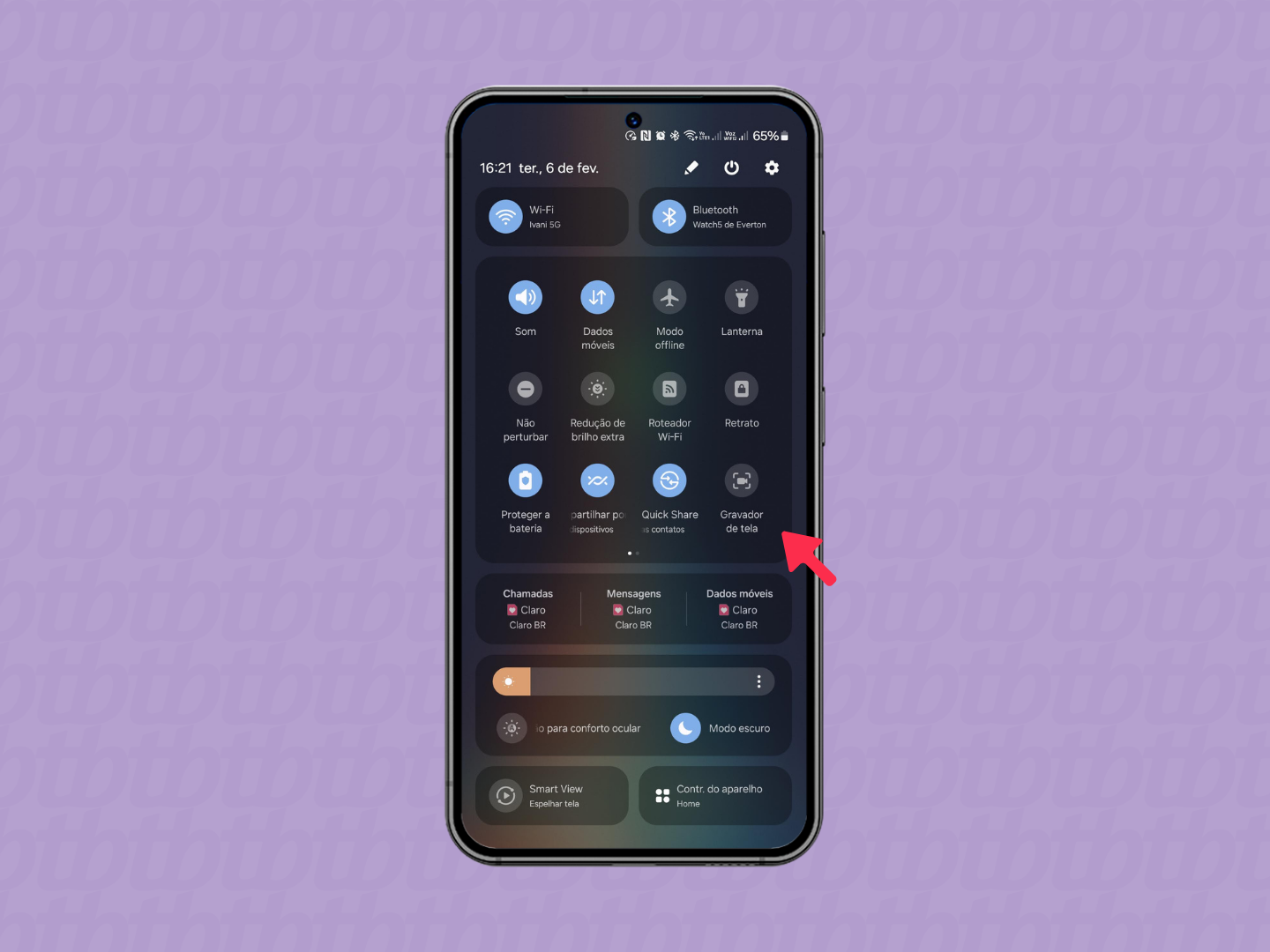
Como gravar a tela de um celular Android? Veja tutorial para Samsung ... - Fones de ouvido com controle de volume ou microfone externo, se for capturar áudio de forma mais precisa.
- Cabos ou adaptadores, caso precise espelhar a tela para outro dispositivo ou monitor durante a gravação.
- Aplicativos complementares aprovados na loja oficial, caso as funções nativas não atendam às suas necessidades específicas.
Onde encontrar as opções de gravação no celular
Saber onde estão as configurações evita retornos ao aparelho durante a gravação e ajuda a manter o foco no que está sendo filmado.
- No Android: abra Configurações, procure por “Sistema”, “Gravação de tela” ou “Recursos adicionais”; alguns fabricantes têm atalhos rápidos ao deslizar da parte superior e tocar no botão de gravação.
- No iOS: vá para Configurações > Controle de Tela e adicione a gravação de tela ao Painel de Controle; ative também sons de início e término na tela de gravação para confirmar quando ela está ativa.
Dicas para melhorar a qualidade da gravação
Uma gravação bem-sucedida combina configurações adequadas, ambiente controlado e prática constante. Pequenos ajustes fazem grande diferença na clareza visual e auditiva.
- Reduza distrações: feche apps em segundo plano, desative notificações e bloqueie a tela durante pauses longas.
- Use iluminação adequada para a câmera, se estiver gravando externamente, e mantenha o microfone longe de ruídos.
- Evite zoom digital durante a gravação; movimente a câmera com suavidade e posicione o celular em local estável.
- Teste diferentes configurações de qualidade para encontrar o equilíbrio entre tamanho do arquivo e nitidez.
Como gravar a tela do celular sem perder qualidade
Manter a qualidade exige atenção à resolução, taxa de quadros e ao próprio dispositivo usado. Gravar em alta taxa de quadros consome mais espaço, então ajuste conforme a finalidade: vídeos longos podem usar 30 fps, enquanto tutoriais rápidos ou jogos competitivos podem se beneficiar de 60 fps.

- Evite usar recursos de terceiros que exijam root ou jailbreak, pois isso pode comprometer segurança e estabilidade.
- Desative efeitos visuais desnecessários durante a demonstração para reduzir travamentos e melhorar a fluidez.
- Monitore o nível de armazenamento e reinicie o celular periodicamente para liberar memória e evitar lentidão.
Como editar e compartilhar a gravação
Depois de concluir a captura, edite para deixar o conteúdo mais objetivo e profissional. Corte trechos iniciais ou finais, adicione narração, legendas ou destaques visuais para guiar a atenção do espectador.
- Use aplicativos de edição simples no celular ou software no computador para ajustar cortes, ajustar cores e melhorar o som.
- Compartilhe em plataformas que suportam o formato final, verificando as configurações de privacidade e direitos autorais, especialmente se usar música ou imagens de terceiros.
Perguntas frequentes
Posso gravar a tela do celular enquanto jogo?
Sim, desde que o jogo permita gravação nativa; prefira gravação interna com alta taxa de quadros para capturar ação rápida sem travamentos.
Minha gravação saiu travada ou com áudio cortado, o que fazer?
Verifique espaço em disco, feche apps que consumam recursos e teste novamente com configurações mais leves; reinicie o celular se o problema persistir.
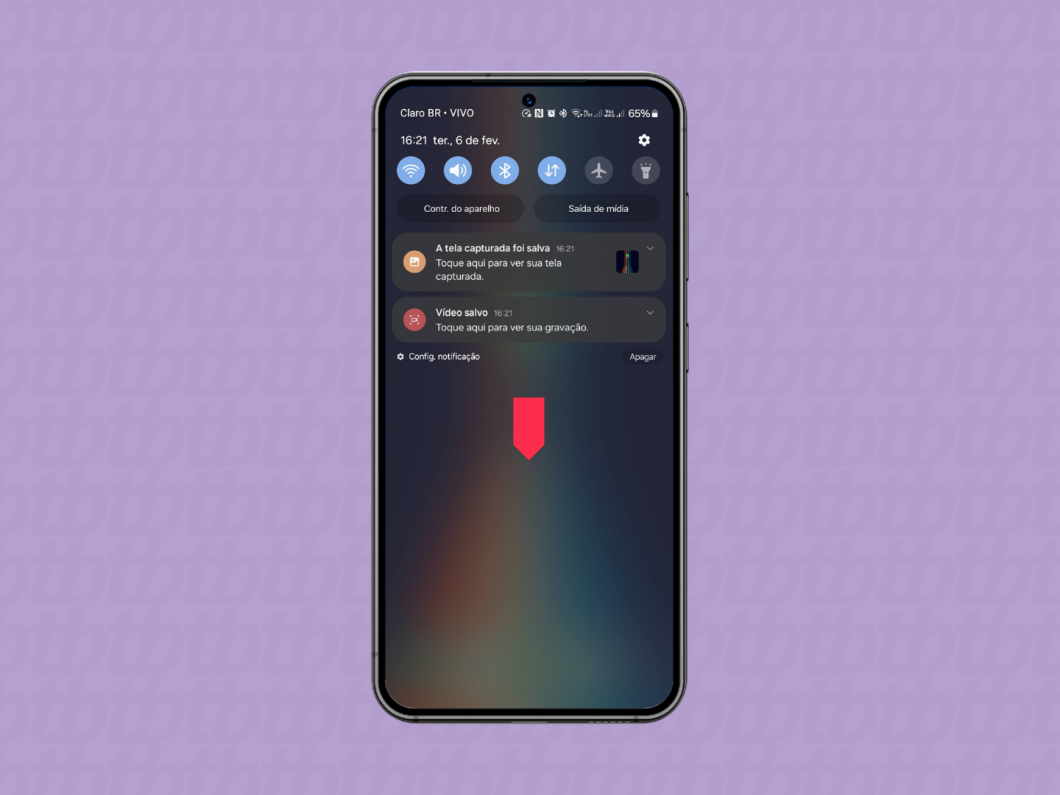
É seguro usar aplicativos de gravação de terceiros?
Use apenas aplicativos de fontes oficiais, leia avaliações e revise as permissões; prefira sempre as ferramentas nativas do sistema quando disponíveis.
Posso gravar a tela remotamente sem tocar no celular?
Sim, há soluções de espelhamento e controle remoto que permitem gravação a partir de outro dispositivo, ideais para demonstrações ou suporte técnico à distância.
COMO GRAVAR A TELA DO CELULAR
Curso Dominando o Celular + Professor Particular + Aulas ao vivo Toda Semana: Adquira nesse link: https://hotm.art/t7hFnei ...
