Instalar Driver De Audio

Instalar driver de audio es el proceso clave para que tu sistema reconozca y use correctamente los altavoces, auriculares o micrófono. Con este tutorial aprenderás a identificar, descargar e instalar el controlador adecuado según tu sistema operativo, resolviendo problemas de sonido rápidamente.
¿Por qué es importante instalar el driver de audio correcto?
El driver de audio actúa como puente entre el hardware físico de sonido y el sistema operativo. Si está desactualizado, corrupto o incompatible, es probable que experimentes silencio cuando no lo esperas, distorsión, grabaciones defectuosas o que el equipo no reconozca los dispositivos insertados. Mantenerlo actualizado mejora la claridad, reduce errores y garantiza compatibilidad con nuevas funciones como la cancelación de ruido o el espacializado.
¿Cómo saber qué driver de audio necesito?
Antes de instalar, debes identificar modelo exacto y sistema operativo, porque cada combinación requiere un controlador distinto. Las versiones de 32 bits y 64 bits no son intercambiables, y los chips de fabricantes como Realtek, Intel, AMD o Creative tienen paquetes propios. Sigue estos pasos para no equivocarte:

- Abre el Administrador de dispositivos (en Windows: menú Inicio, escribe "Administrador de dispositivos").
- Localiza la sección "Controladores de sonido, vídeo y juegos" o "Audio de entrada y salida".
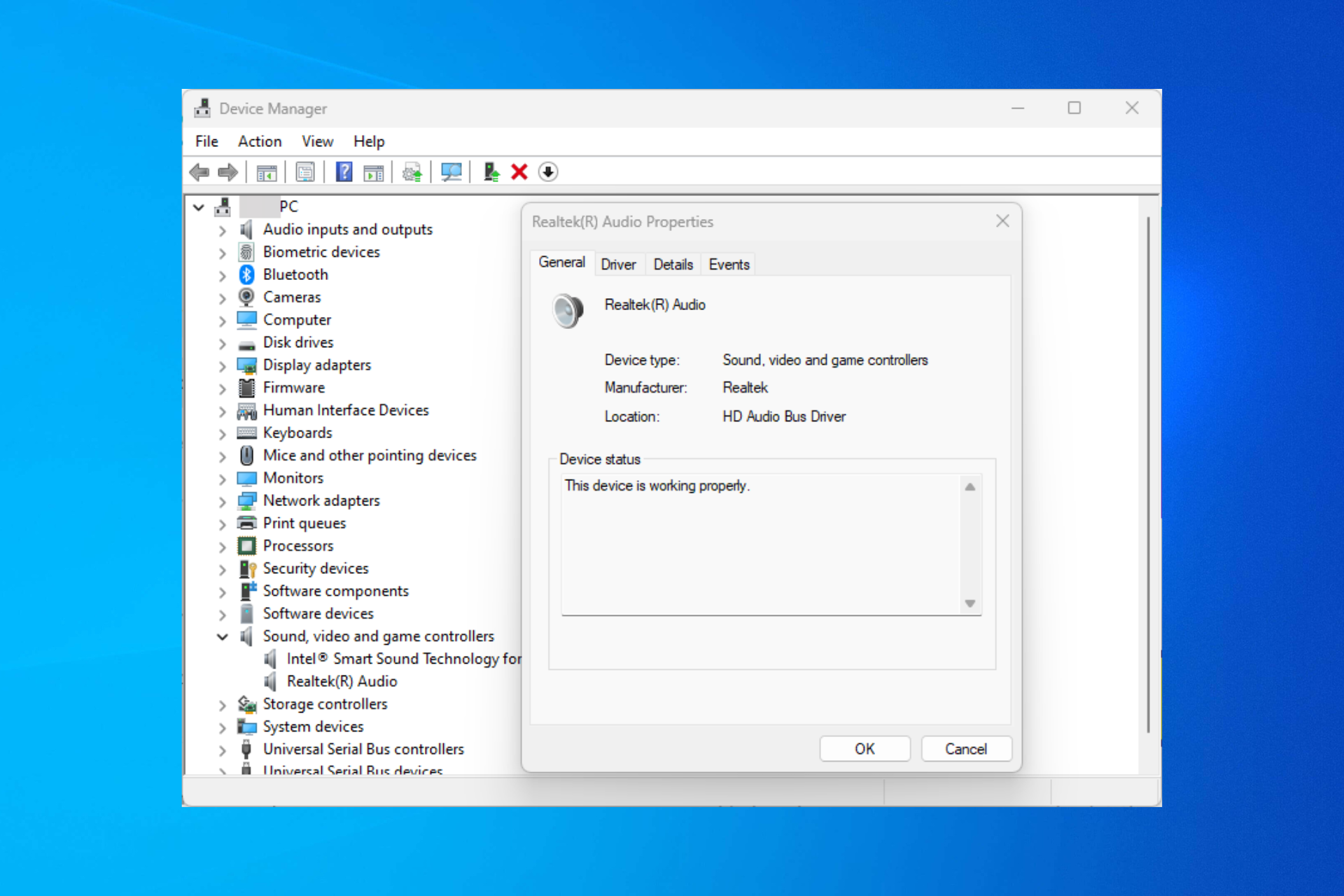
- Haz clic derecho sobre el dispositivo de audio y selecciona "Propiedades".
- Ve a la pestaña "Detalles" y elige "Número de dispositivo" o "Hardware Ids" para anotar el código exacto (por ejemplo, PCI\VEN_8086&DEV_...).
- En Sistema, anota si usas Windows de 32 bits (x86) o 64 bits (x64), y la versión (10, 11, 7, etc).
¿Dónde descargar el driver oficial y seguro?
Descargar desde fuentes oficiales es esencial para evitar malware y garantizar estabilidad. Los fabricantes proporcionan paquetes firmados y listos para instalar. Sigue estas opciones según tu fabricante:
- Motherboard o portátil: Ve al sitio de soporte del fabricante (ASUS, Gigabyte, MSI, Dell, HP, Lenovo). Busca por modelo exacto y en Controladores Audio selecciona la versión acorde a tu sistema.
- Tarjeta de sonido dedicada: Creative, ASUS o Sabrent tienen secciones de descarga con perfiles específicos para juegos, estudio o cine.
- Chipsets Realtek o Intel: Si no encuentras tu modelo, descarga el paquete genérico desde los sitios oficiales de Realtek o Intel, pero preferiblemente usa el portal de la placa base.
¿Cómo instalar driver de audio en Windows paso a paso?
El método más confiable es instalar el paquete descargado manualmente. Si prefieres dejar que Windows busque, puedes usar Windows Update, pero rara vez ofrece la versión más reciente o funcional para problemas específicos. Este proceso cubre ambos escenarios:
- Descarga el controlador en formato .exe, .inf o .zip según lo que ofrezca el fabricante.
- Si es un archivo .zip, descomprímelo en una carpeta fácil de localizar.
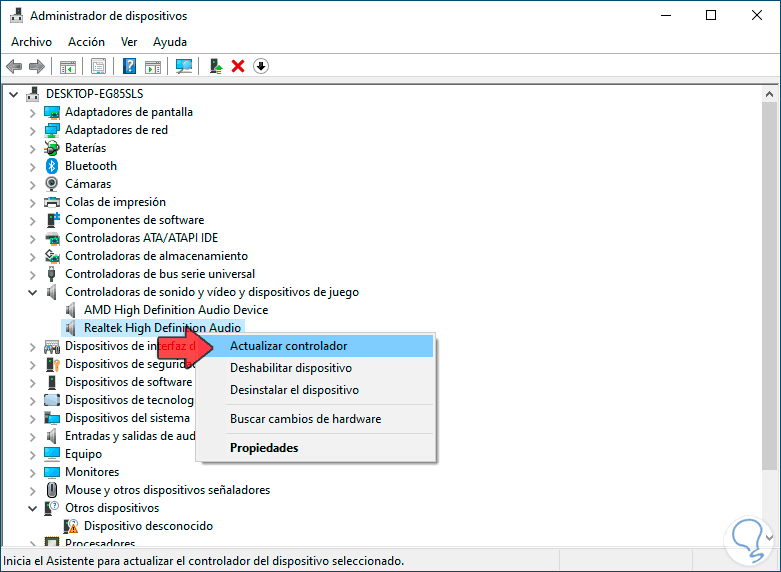
- Abre el Administrador de dispositivos, haz clic derecho sobre el dispositivo de audio y selecciona "Actualizar controlador".
- Elige "Buscar automáticamente" si prefieres que Windows gestione la descarga e instalación.
- O selecciona "Examinar mi equipo" y navega hasta la carpeta con el driver descargado o descomprimido.
- Confirma la instalación y reinicia si se te solicita para aplicar cambios completos.
¿Qué hacer si el driver no se instala o da error?
En la práctica, surgen situaciones como controladores atascados, conflictos con versiones anteriores o firmwares que no se cargan. Antes de reinstalar, prueba estos pasos:
Eliminar controlador antiguo limpiamente
En el Administrador de dispositivos, marca "Mostrar dispositivos ocultos" en el menú Ver. Busca entradas anteriores relacionadas con audio (pueden quedar con una pequeña flecha), muévelas con el botón derecho y elimínalas. Reinicia y luego instala el nuevo driver.
Desactivar controlador rápido (fast startup)
En Windows, el inicio rápido puede bloquear controladores. Ve a Configuración > Energía > Opciones de botón de encendido y cierra sesión para ajustes avanzados. Desactiva "Inicio rápido (recomendado)", guarda y reinicia antes de instalar.
Comprobar firma y permisos
En sistemas de 64 bits, a veces Windows bloquea drivers no firmados. Si el asistente lo rechaza, reinicia en Modo Seguro, desactiva temporalmente Secure Boot en la BIOS (si es necesario) e instala el paquete. Vuelve a activar Secure Boot después de confirmar que funciona.

¿Cómo probar que el driver funciona bien?
Después de instalar driver de audio, valida que todo esté correcto con estas comprobaciones sencillas:
- Reproduce un archivo de música o video y verifica que se escuche sin cortes ni distorsión. <
- Usa la grabadora de voz del sistema o una app para capturar audio y escucha la calidad.
- Prueba auriculares con micrófono en puertos delanteros y traseros para asegurar que ambos circuitos funcionan.
- Abre la configuración de sonido del sistema y confirma que los dispositivos de entrada y salida sean los correctos y estén activos.
Resumen de puntos clave
Instalar driver de audio requiere precisión en la identificación, descarga segura y método de instalación adecuado. Si sigues estos conceptos básicos tendrás menos errores y un rendimiento óptimo:
- Identifica exactamente el hardware (modelo y código) y la arquitectura de tu sistema (32 o 64 bits).
- Descarga siempre desde el portal oficial del fabricante o usa Windows Update como último recurso.
- Elimina versiones antiguas y reinicia cuando el asistente lo pida.
- Valida la funcionalidad con reproducción y grabación real.
- Actualiza periódicamente para mantener compatibilidad con parches de seguridad y nuevas funciones.
¿Puedo instalar driver de audio sin reiniciar?
En muchos casos, sobre todo con Windows 10 y 11, el sistema aplica cambios tras la instalación sin necesidad de reiniciar inmediato. Sin embargo, reiniciar asegura que todos los servicios del sistema reconozcan el nuevo firmware y liberen recursos ocupados. Si notas comportamientos extraños como sonidos intermitentes o dispositivos que no responden, reinicia siempre como primer paso.

¿Qué hacer si el sonido desaparece después de una actualización?
Las actualizaciones de Windows pueden revertir o dañar drivers anteriores. Si el audio desaparece, abre el Administrador de dispositivos, busca el controlador de audio, elimina la entrada problemática y usa la opción "Buscar cambios de hardware". Si no aparece, instala nuevamente el driver oficial descargado desde el sitio del fabricante o, como alternativa temporal, ejecuta el solucionador de problemas de audio integrado en Windows para localizar y corregir fallos rápidamente.
¿Conviene usar software de terceros para instalar driver de audio?
Herramientas de actualización automática pueden ser útiles si prefieres un enfoque sin complicaciones, pero suelen incluir software adicional o versiones menos estables. Si decides usarlas, elige aplicaciones reconocidas, revisa permisos y desmarca paquetes no relacionados. Para máxima estabilidad y seguridad, descarga siempre el driver desde el sitio oficial del fabricante de tu tarjeta de sonido o motherboard.
¿Cómo mantener el driver de audio actualizado sin problemas?
La forma más segura es activar las actualizaciones automáticas de Windows y, cada mes, revisar el sitio de soporte del fabricante para parches específicos. Si usas el equipo para música profesional o juegos competitivos, instala los controladores lo antes posible tras un anuncio oficial, porque suelen incluir mejoras de latencia y corrección de bugs. Siempre crea un punto de restauración antes de una instalación masiva para p回滚快速 si algo sale mal.