Como Espelhar Telefone Na Tv

Você quer ver o conteúdo do seu celular direto na tela grande da sala de casa, sabendo como espelhar telefone na TV sem complicações. Este guia prático ensina as formas mais seguras e rápidas de espelhar seu celular para a televisão, com ou sem cabos, cobrando desde configurações do celular até opções para smart TVs e dispositivos externos.
Resumo dos principais métodos para espelhar
- Use Cabo HDMI + adaptador USB-C ou Lightning para espelhar com baixa latência.
- Ative Miracast, AirPlay ou Google Cast direto no celular para smart TVs compatíveis.
- Emparelhe via aplicativo ou browser em TVs que não têm essas funções nativas.
- Teste resolução e áudio após a conexão para garantir qualidade de imagem e som.
Ferramentas e requisitos necessários
Antes de iniciar, confira o que você precisa, pois o método depende do tipo de telefone, da televisão e das portas disponíveis. Recomendo reunir esses itens para evitar interrupções durante a configuração.
- Telefone Android com Android 5 ou superior ou iPhone com iOS 12 ou superior.
- TV inteligente com suporte a Miracast, AirPlay 2, Chromecast integrado ou Android TV.
- Cabos HDMI, cabo USB-C ou Lightning, adaptador apropriado para o celular.
- Conector USB-A ou HDMI, cabos USB-A para Type-C se necessário.
- Adaptador de áudio-padrão 3,5 mm, case de carregamento confiável e fonte de energia.
- Roteador 5 GHz recomendado para conexões sem fio sem travamentos.
Passo a passo: como espelhar telefone na TV com fio
A conexão com fio costuma ser a mais estável e com menor latência, ideal para jogos e vídeos. Siga estas etapas para um espelhamento confiável usando cabos.
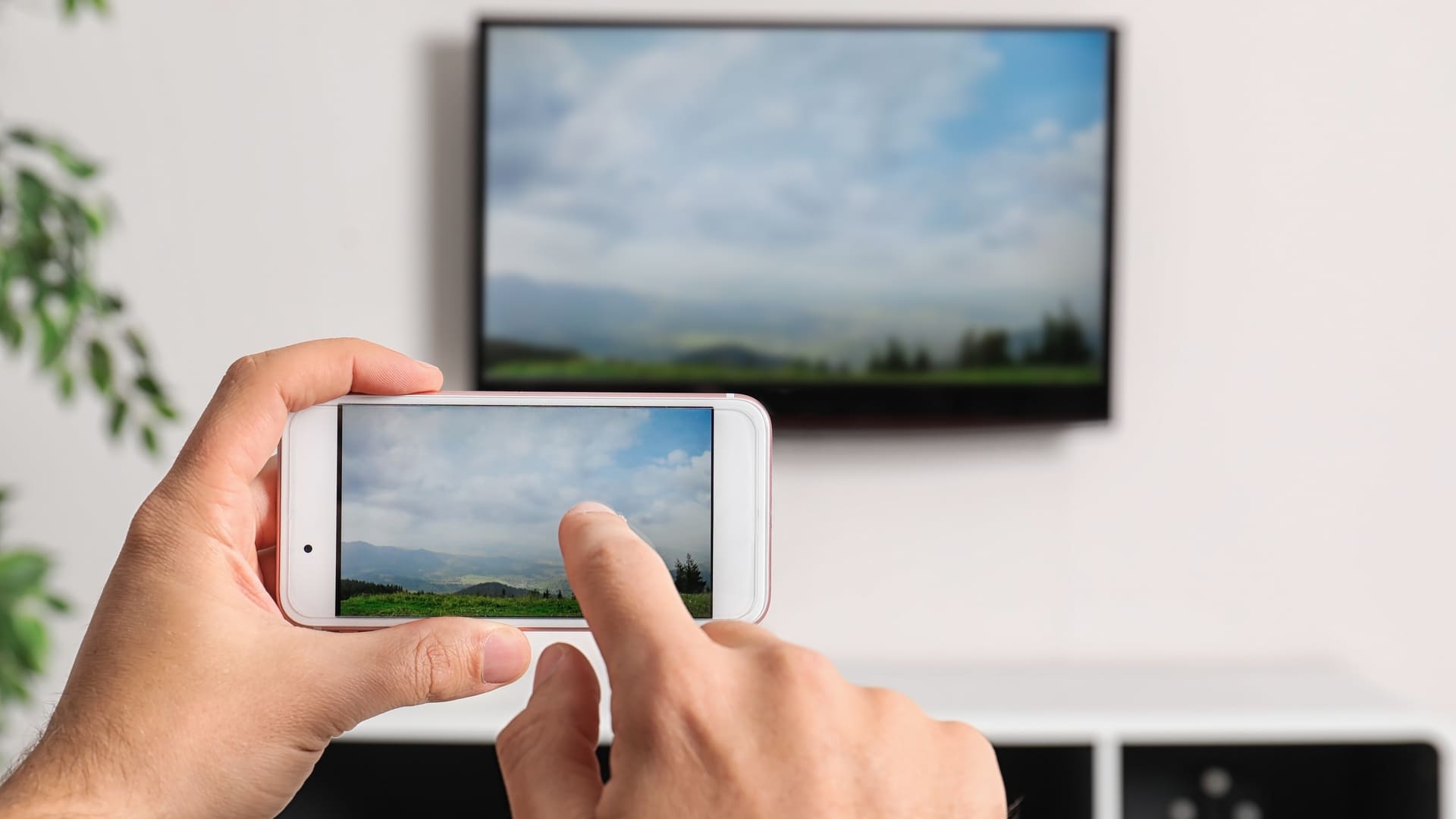
-
Conecte o adaptador ao celular
Insira o adaptador USB-C ou Lightning na porta do seu telefone e conecte o cabo HDMI ao adaptador.
-
Ligue a TV na porta HDMI correta
Conecte o outro cabo HDMI ao adaptador e à porta HDMI da TV; selecione a fonte HDMI correspondente no menu de entrada.
-
Ative a exibição espelhada
No celular, toque em Configurar > Tela > Espelhar tela (ou no iPhone, controle de tela Apple), se disponível, ou confirme que o sinal está sendo exibido.
:strip_icc()/i.s3.glbimg.com/v1/AUTH_08fbf48bc0524877943fe86e43087e7a/internal_photos/bs/2023/L/e/3SLLDSRFWaGPbnUbdFxQ/google-home.jpg)
Como espelhar celular Android na TV? Confira 4 maneiras -
Ajuste configurações de áudio e resolução
Verifique se o som sai pela TV e se a resolução está no modo mais alto disponível para evitar travamentos e garantir clareza.
Espelhar sem fio: opções para smart TVs e dispositivos externos
Se sua TV tem smart casting, o processo pode ser ainda mais rápido. Conheça as opções sem fio mais usadas.
Usando AirPlay (iPhone e alguns Android)
Ative AirPlay no celular, selecione a TV na lista de dispositivos e confirme o código exibido para conectar rapidamente sem cabos.
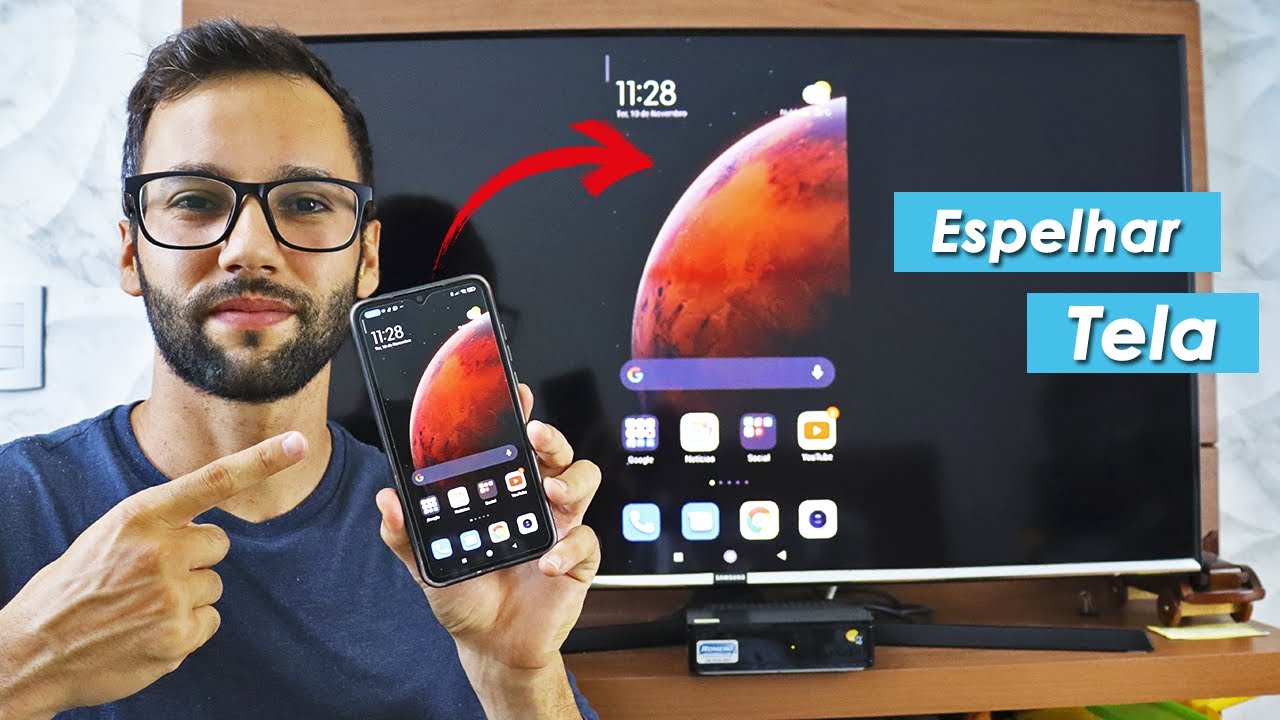
Miracast e Chromecast integrado
Em Android, acesse as opções de exibição sem fio, ative Miracast ou Chromecast e escolha a TV para iniciar o espelhamento direto com poucos toques.
Apps e dispositivos externos quando a TV não tem smart casting
Use um Chromecast, Fire TV Stick ou aplicativos como Google Home, QuickTime (no macOS) ou third-party tools para transformar qualquer TV em um display compatível com o celular.
Erros comuns e como evitá-los
Mesmo com o procedimento certo, é comum enfrentar problemas simples que prejudicam a experiência. Esteja atento a estes pontos.

- Áudio fora de sincronia: Reinicie a conexão e prefira o HDMI direto para reduzir o atraso.
- Espelhamento travado ou tela preta: Verifique cabos, atualize firmware do celular e da TV e teste outra porta HDMI.
- Conexão sem fio instável: Use sinal 5 GHz do Wi‑Fi, mantenha o celular próximo ao roteador e evite obstruções.
- Resolução baixa ou esticada: Ajuste a proporção na TV e escolha a configuração Full HD ou 4K no celular, se disponível.
Perguntas frequentes
Posso espelhar qualquer telefone em qualquer TV?
Não, é preciso compatibilidade: Android com Miracast ou iPhone com AirPlay, e TV com suporte a essas tecnologias ou dispositivo externo como Chromecast.
Como reduzir a latência ao jogar ou assistir vídeos?
Use conexão HDMI com fio sempre que possível, pois é a mais rápida; o Wi‑cast e AirPlay podem ter leve atraso dependendo da rede.
É seguro usar apps de terceiros para espelhar?
Sim, desde que você escolha apps reconhecidos, leia avaliações e permissões, prefira ferramentas sem anúncios invasivos e mantenha o celular atualizado.
O espelhamento consome muita bateria e dados?
O espelhamento ativa Wi‑Fi, Bluetooth e processamento, o que reduz a bateria; use sempre que estiver carregado e prefira Wi‑Fi doméstico em vez de dados móveis para evitar consumo excessivo.
