Como Esconder App No Motorola
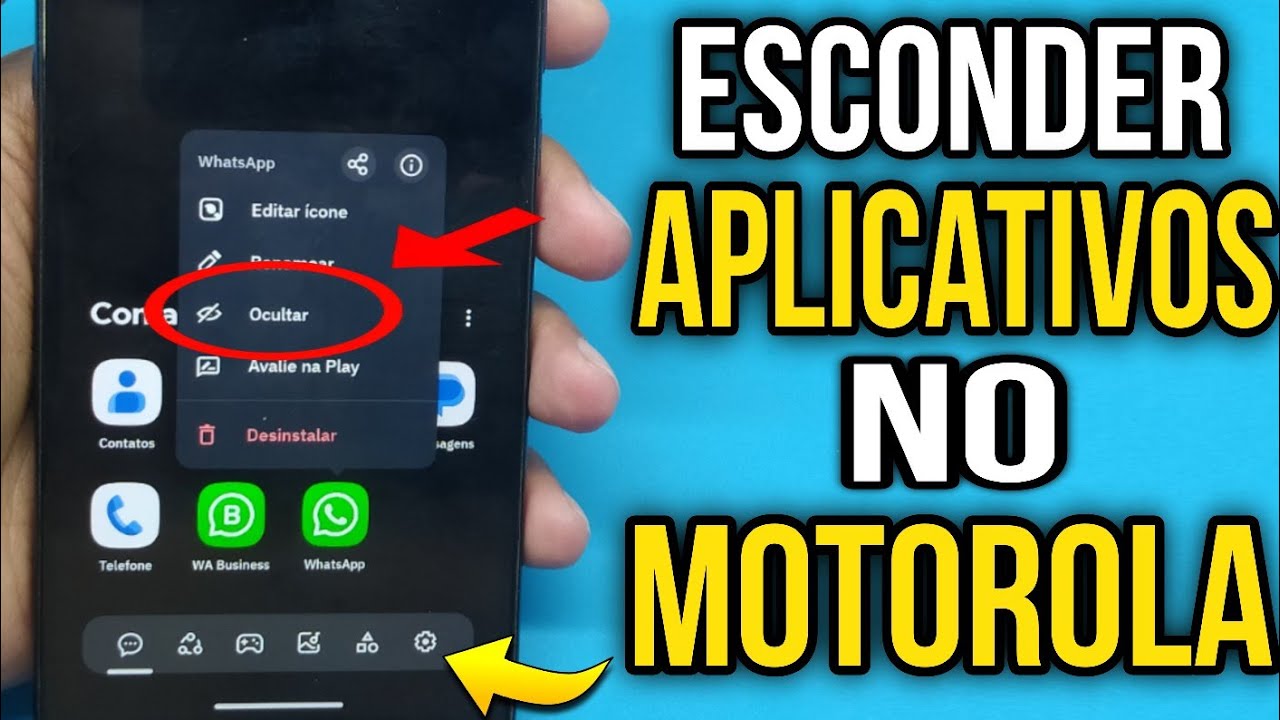
Você quer aprender como esconder app no Motorola de forma rápida e segura? Neste guia passo a passo, você vai descobrir as melhores formas de esconder aplicativos no seu dispositivo Motorola, mantendo tudo organizado e protegido.
Visão Geral das Opções de Segurança no Motorola
Antes de entrar nos métodos específicos, é importante entender que o sistema operacional Android, presente nos modelos Motorola, oferece algumas funcionalidades nativas para gerenciar a visibilidade dos aplicativos. Enquanto a função de "esconder" não é universalmente nativa em todos os modelos, existem alternativas que valem a pena explorar. Nesta seção, você entenderá como o gerenciamento de perfis e permissões pode ajudar a manter seus apps mais particulares.
Ferramentas e Requisitos Necessários
- Dispositivo Motorola: Certifique-se de que seu celular ou tablet está atualizado para a versão mais recente do sistema operacional Android.
- Conexão estável: É essencial ter uma conexão de internet confiável para baixar qualquer aplicativo complementar, caso necessário.
- Acesso à conta Google: Você precisará de uma conta Google ativa para gerenciar as configurações de segurança e privacidade.
- Noções básicas de segurança: Entender o básico sobre bloqueio de tela e permissões de aplicativos é útil para aplicar as melhores práticas.
Passo a Passo para Esconder Aplicativos
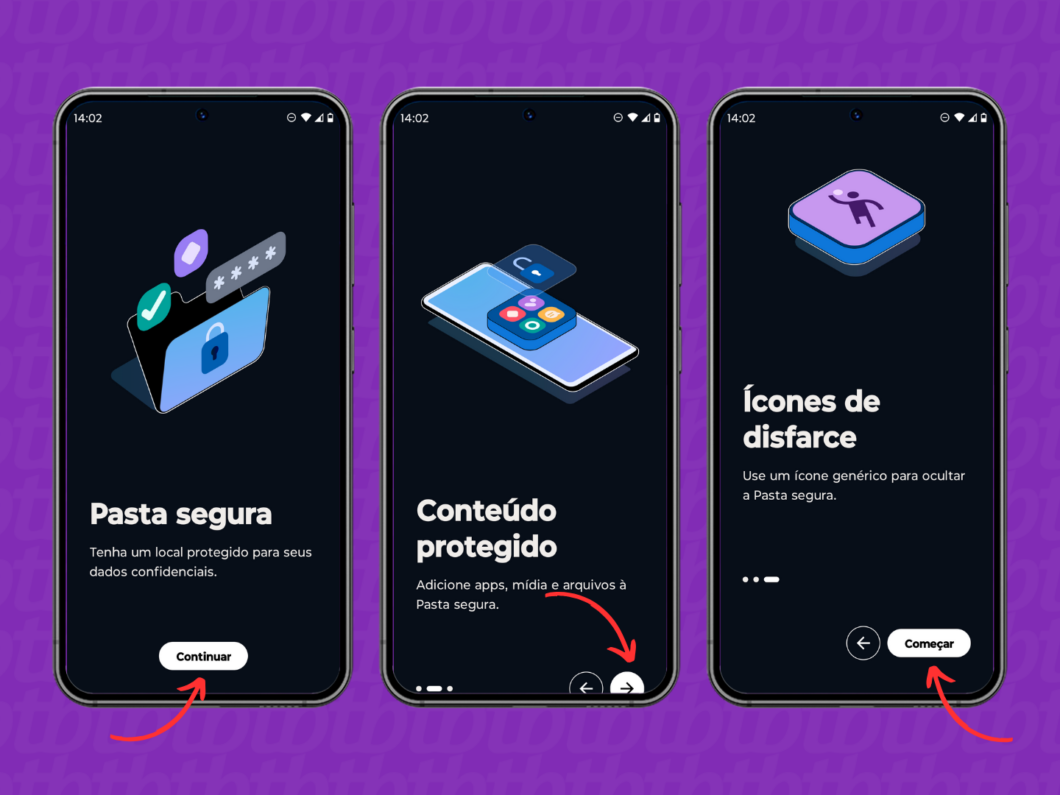
- Utilize o recurso de Pasta Secreta (Samsung): Se o seu Motorola for de uma linha que inclui a interface Samsung Knox ou recursos similares, você pode criar uma pasta secreta. Abra o aplicado "Arquivos" ou "Meu Arquivo", toque no botão de menu e procure por "Pasta secreta". Siga os prompts para configurar uma senha ou reconhecimento biométrico.
- Oculte apps dentro da pasta "Outros": Na tela inicial, toque e segure um app até que as opções apareçam. Arraste o app para a pasta "Outros" ou "Mais". Isso não remove o app, mas o move para um local menos óbvio na tela inicial.
- Use a função "Ocultar apps" nas configurações: Vá para "Configurações", depois "Apps" ou "Aplicativos". Encontre o app que deseja esconder, toque nele e veja se há uma opção de "Ocultar" ou "Não mostrar na tela inicial". Nem todos os apps oferecem essa opção, mas é worth verificar.
- Instale aplicativos de terceiros (com cautela): Existem apps na Google Play Store projetados especificamente para esconder outros aplicativos, como "App Hider" ou "Nova Launcher". Baixe apenas de fontes confiáveis e leia as permissões antes de instalar.
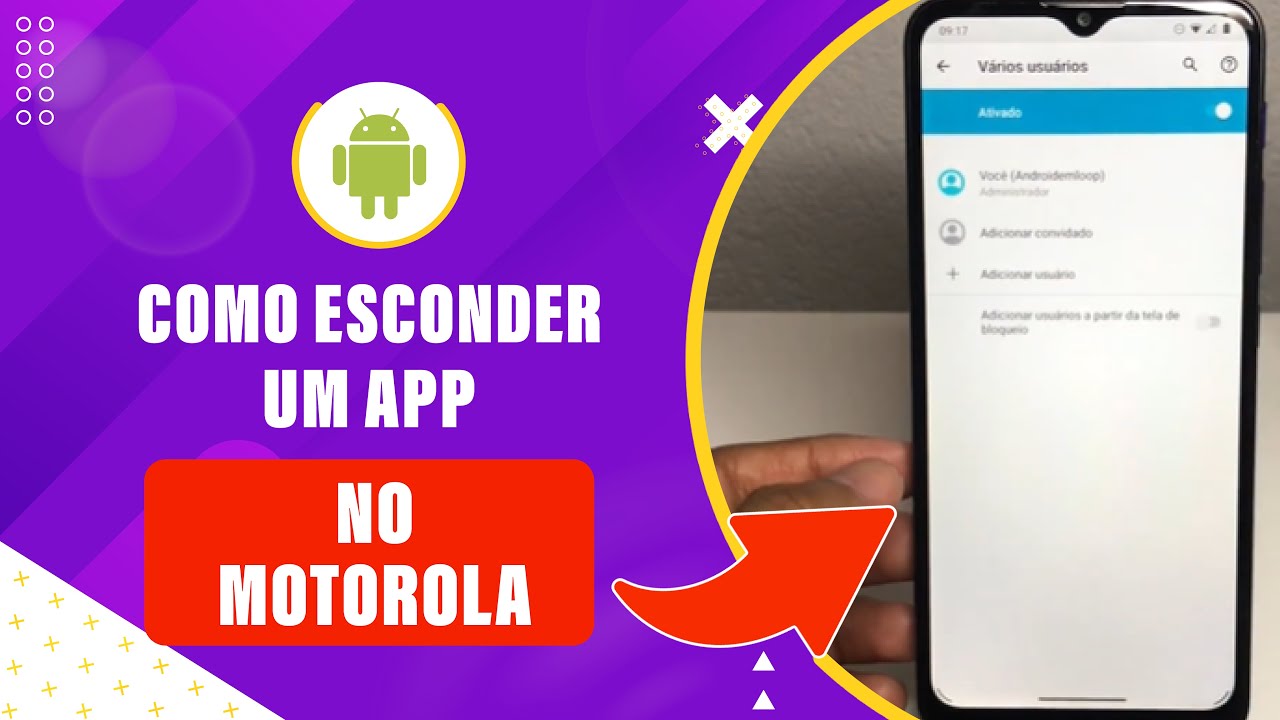
- Bloqueie o acesso com perfil secundário: Alguns modelos Motorola permitem a criação de perfis secundários. Vá para "Configurações" > "Usuários" > "Adicionar usuário ou perfil" e configure um perfil restrito onde você pode esconder apps sensíveis.
Dica Importante
Sempre que usar um app de terceiros para esconder aplicativos, revise as permissões de acesso e leia avaliações recentes. A segurança deve vir em primeiro lugar.
Como Tornar os Aplicativos Mais Seguros
Além de esconder apps, é fundamental reforçar a segurança geral do seu Motorola. Pense em ações como ativar o bloqueio biométrico, revisar permissões de acesso e usar senhas fortes. Nesta etapa, você garante que seus dados fiquem protegidos, mesmo que o app esteja visível para outros usuários.
Bloqueio Tela Seguro
- Ative um PIN, senha ou padrão nas configurações de "Segurança".
- Considere usar reconhecimento facial ou impressão digital, se disponível.
- Defina um tempo curto para o bloqueio automático após a inatividade.
Gerenciamento de Permissões
Acesse "Configurações" > "Apps" > selecione o app > "Permissões". Revise quais permissões estão concedidas e desative aquelas que não fazem sentido para o funcionalidade do app. Isso reduz riscos de vazamento de informações.
Dicas Comuns e Erros a Evitar
- Não confie apenas na ocultação: Esconder um app não substitui a exclusão ou o uso de pastas organizadas. A segurança é uma camada, não uma solução única.
- Evite limpadores de memória automáticos: Alguns aplicativos podem remover ou mover apps de lugar, causando confusão.
- Atualize regularmente: Mantenha o sistema e os apps atualizados para corrigir falhas de segurança que possam expor seus dados.
- Não compartilhe senhas de segurança: Se você usa pasta secreta ou perfil adicional, não compartilhe as credenciais com terceiros.
- Teste antes de usar em público: Certifique-se de que o app está realmente escondido antes de mostrar seu celular para outras pessoas.
Perguntas Frequentes
- Posso esconder apps sem instalar outro aplicativo? Sim, muitos métodos nativos, como mover para "Outros" ou usar configurações de app, não exigem instalações adicionais.
- O que acontece com as notificações de apps escondidos? Normalmente, notificações continuam aparecendo, a menos que você as desative nas configurações de notificações do app.
- Esconder apps anula a garantia do fabricante? Não, desde que você não faça root no aparelho ou modifique o sistema de forma invasiva.
- Existe forma de esconder apps diretamente na tela inicial? Sim, ao longo do tutorial, você aprendeu a usar pastas e mover apps para locais menos visíveis.
- Como faço para mostrar os apps novamente? Acesse as mesmas configurações onde escondeu ou use a pasta secreta, se aplicável, para reativar a visualização.
Esconder aplicativos no seu Motorola é uma prática inteligente para manter sua privacidade sob controle. Siga estas etapas com calma, teste cada método e escolha aquele que melhor se adapta ao seu estilo de uso. Com as medidas certas, você garante que seus apps preferidos fiquem seguros, discretos e fáceis de encontrar quando precisar.