Como Descobrir A Senha Do Wifi Conectado No Celular

Neste guia, você vai aprender como descobrir a senha do wifi conectado no celular de forma rápida e segura, usando recursos nativos e opções alternativas para Android e iOS. Você entenderá quando é possível acessar a chave pré-compartilhada, quais permissões são necessárias e como evitar riscos de segurança ao manipular redes armazenadas.
Verificar a senha no Android com configurações nativas
No Android, quando você já está conectado a uma rede Wi‑Fi e tem acesso ao dispositivo, é possível visualizar a senha diretamente nas configurações, desde que o sistema permita exibir caracteres em texto claro. Esse método funciona apenas para redes que você já salvou e que estão sendo gerenciadas pelo sistema operacional.
- Abra o aplicativo Configurações no seu celular Android.
- Toque em Conexões ou Rede e Internet, dependendo da versão.
- Selecione Wi‑Fi e toque no ícone de engrenagem ao lado da rede conectada.
- Marque a opção Mostrar senha ou Exibir senha e confirme com seu bloqueio de tela, fingerprint ou reconhecimento facial.
- A senha em formato de texto aparecerá no campo de senha, podendo ser copiada ou anotada para uso futuro.
Usar o QR Code salvo no roteador ou modem
A maioria dos roteadores modernos permite compartilhar a rede por meio de um QR Code, exibindo a senha de forma criptografada dentro do código. Se você já escanneou esse QR Code no passado, ele pode estar salvo nas configurações de Wi‑Fi do celular, mas também pode encontrar o QR Code na parte de traseira do aparelho ou no painel de administração.
- Abra o aplicativo de câmera ou o leitor de QR Code instalado no celular.
- Aponte para o QR Code do roteador, geralmente localizado na base ou na caixa do equipamento.
- Após o reconhecimento, toque em Conectar e a rede será adicionada automaticamente.
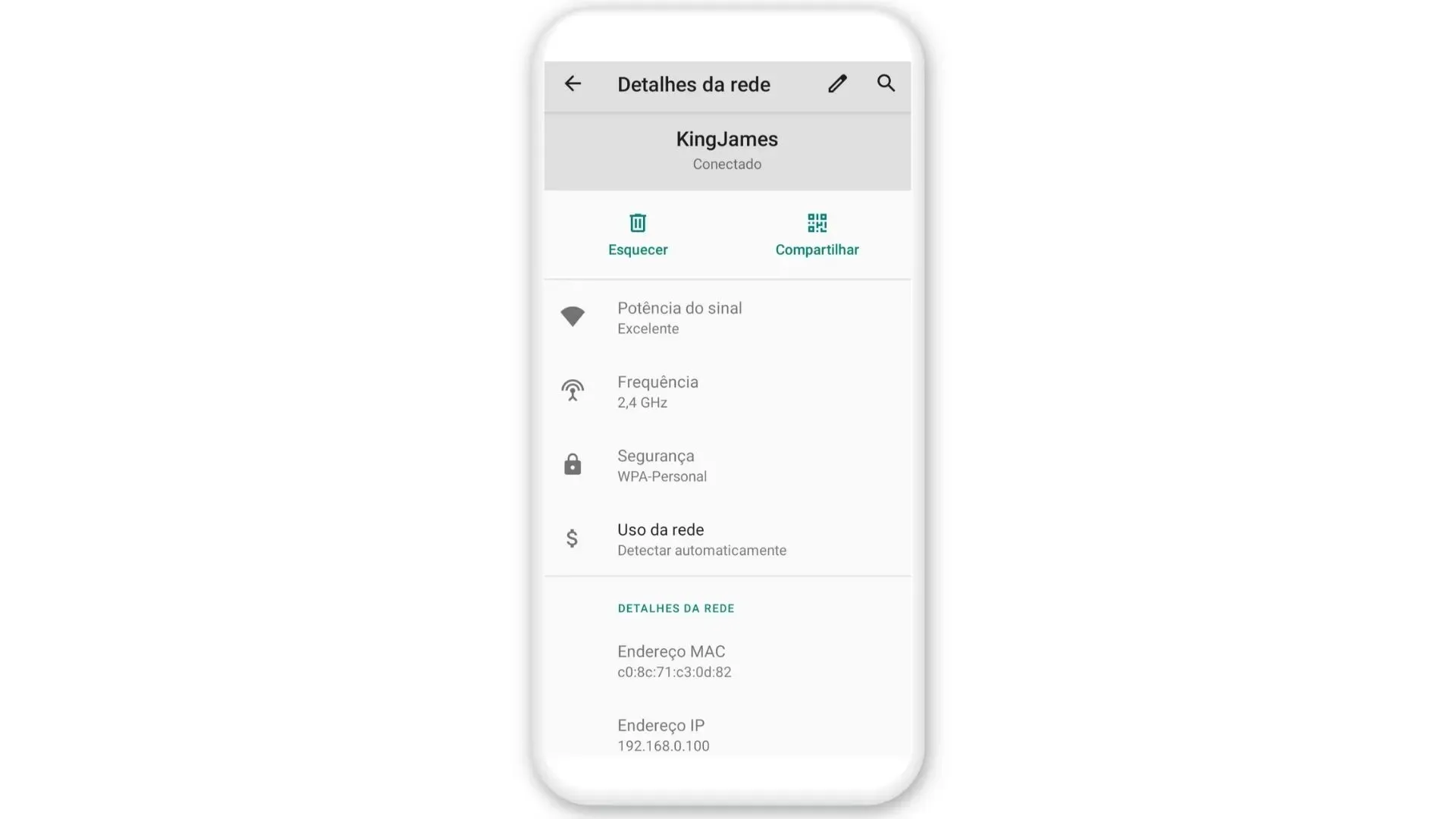
- Caso queira visualizar a senha completa, acesse as configurações de Wi‑Fi, toque no nome da rede e, em alguns modelos, terá a opção de exibir a senha após autenticação.
Acessar a senha via painel de administração do roteador
Quando o método direto no celular não funciona ou você precisa da senha sem estar conectado àquela rede, o acesso ao painel de administração do roteador é a solução mais completa. Lá você pode ver todas as redes salvas, modificar configurações e até redefinir a chave para melhorar a segurança.
- Abra o navegador no celular e digite o IP do roteador, geralmente 192.168.0.1 ou 192.168.1.1.
- Faça login com o usuário e senha do roteador, que são distintos da senha Wi‑Fi.
- Navegue até a seção Wireless, Wi‑Fi ou Configurações Sem Fio.
- Localize a rede ativa e clique em Modificar ou Editar para visualizar a senha no campo de chave pré-compartilhada.
Alternativas para iOS com recursos compartilhados
No iOS, a Apple não permite exibir a senha do Wi‑Fi diretamente nas configurações, a menos que você use um recurso de compartilhamento entre dispositivos Apple com o iCloud sincronizado. Isso significa que, sem outro dispositivo Apple próximo, a única maneira de obter a senha é acessando o roteador ou utilizando outro método indireto.
- Certifique-se de que o iPhone e outro dispositivo Apple, como iPad ou Mac, estejam com o iCloud ativado e usando a mesma conta.
- No dispositivo Apple secundário, vá em Configurações e toque em Wi‑Fi.
- Toque no nome da rede Wi‑Fi e, ao aparecer a opção Compartilhar Senha, selecione o dispositivo que está solicitando.
- Use o reconhecimento facial ou Touch ID no dispositivo secundário para confirmar e exibir a senha.
Ferramentas e requisitos necessários
Antes de iniciar, reúna os itens essenciais e verifique se o seu aparelho permite a exibição de senhas salvas. Alguns fabricantes alteram o caminho exato ou nomeiam os recursos de forma diferente, mas a lógica geral permanece a mesma em todos os dispositivos.

- Celular com Android 6 ou superior ou iPhone com iOS 16 ou versões recentes.
- Acesso ao dispositivo com senha, fingerprint ou reconhecimento facial configurado.
- Roteador com acesso físico ou remoto ao painel de administrador.
- Conexão mínima estável para navegar entre as telas de configuração.
- Opcional: cabo USB ou computador para backup caso prefira anotar a senha em local seguro.
Erros comuns e como evitá-los
Erros de digitação, confusão entre nome da rede (SSID) e senha ou tentativas em roteadores com firmware desatualizado são recorrentes. Seguir passos sem confirmação visual pode levar à frustração e ao bloqueio temporário de configurações de rede.
- Confirme o nome da rede antes de alterar ou visualizar a senha, pois roteadores podem ter SSIDs semelhantes.
- Não force a exibição da senha em roteadores muito antigos, pois a interface pode não oferecer essa opção por razões de segurança.
- Evite compartilhar a senha em grupos públicos ou em mensagens não criptografadas, mesmo que pareça seguro.
- Se a opção de Mostrar Senha não aparecer, atualize o firmware do roteador ou resete as configurações de rede no celular.
Dicas de segurança ao manipular senhas de Wi‑Fi
Exibir e usar a senha do Wi‑Fi exige atenção redobrada para evitar vazamentos acidentais e garantir que apenas dispositivos autorizados acessem a rede doméstica ou corporativa.
Perguntas frequentes
Posso ver a senha do Wi‑Fi conectado no celular sem acessar configurações?
Não é possível visualizar a senha sem acessar as configurações do sistema, painel do roteador ou usar um recurso de compartilhamento seguro, pois trata-se de informação protegida pelo sistema operacional.
Minha senha some após reiniciar o roteador, o que fazer?
Isso pode acontecer se a senha foi redefinida durante a reinicialização ou se o firmware foi atualizado. Verifique as configurações do roteador ou anote a senha em local seguro antes de reiniciar.

É seguro mostrar a senha do Wi‑Fi para alguém da confiança?
Sim, desde que a pessoa seja confiável e você esteja ciente de que, ao compartilhar, perde parte da segurança. Prefira criar uma rede convidada com senha separada, se possível.
O que fazer se esquecer a senha e não conseguir acessar o roteador?
Nesse caso, reinicie o roteador para as configurações de fábrica e acesse o painel pelo IP padrão, mas lembre-se de que isso apaga todas as configurações, incluindo a senha anterior.
COMO DESCOBRIR SENHA DO WIFI CONECTADO NO CELULAR
Baixar Lens: https://tutorialtec.com.br/google-lens/ ✓ Configurar roteador TP Link do zero: https://youtu.be/pHuAEwQdMP0 ...
