Driver Laserjet Pro Mfp 4103fdw
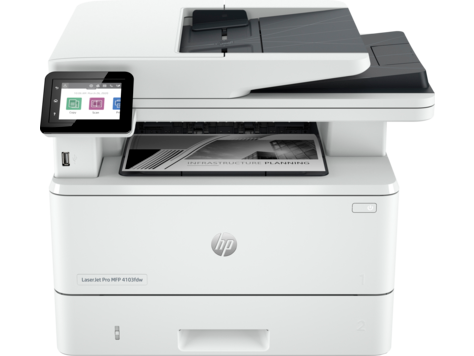
Este tutorial guia você pelo processo de configuração do driver da LaserJet Pro MFP 4103fdw, garantindo que você aproveite toda a capacidade de impressão, cópia, digitalização e fax da sua impressora.
O que você vai conseguir fazer ao final deste guia
Instalar corretamente o driver da LaserJet Pro MFP 4103fdw no seu computador permite que você imprima documentos, digitalize arquivos para o computador ou para a nuvem, utilize a cópia e o fax integrados, bem como controle a impressora através de aplicativos móveis e software HP Smart.
Como verificar o sistema operacional compatível com a LaserJet Pro MFP 4103fdw
Antes de baixar o driver, confirme se o seu computador atende aos requisitos de sistema. A impressora é compatível com versões recentes do Windows, como Windows 11, Windows 10 e Windows 8.1, além de sistemas macOS mais novos. Consulte a lista oficial no site da HP para evitar problemas de instalação.

Onde encontrar o driver oficial para a LaserJet Pro MFP 4103fdw
A maneira mais segura de obter o driver correto é através do site oficial da HP. Lá você encontra versões atualizadas que incluem correções de segurança, melhorias de desempenho e compatibilidade com recursos mais recentes do sistema operacional. Certifique-se de escolher o modelo exato HP LaserJet Pro MFP 4103fdw.
Quais são os requisitos mínimos de hardware e conexão
- Computador com processador compatível com o sistema operacional escolhido.
- Memória RAM mínima recomendada, geralmente 1 GB ou superior.
- Espaço em disco suficiente para armazenar o software e os drivers.
- Conexão com a Internet para download do driver e atualizações.
- Caso use conexão sem fio, verifique se o roteador suporta Wi-Fi Protected Setup (WPS).
Como instalar o driver usando o arquivo baixado (Windows)
Após baixar o driver no site da HP, siga estas etapas no Windows. Execute o arquivo .exe ou .msi salvo na sua pasta de downloads, aceite os termos de licença e siga as instruções no assistente. Reinicie o computador se solicitado para concluir a instalação e garantir que todos os componentes estejam ativos.
Como instalar o driver no macOS
No macOS, o processo é um pouco diferente. Após fazer o download, abra o arquivo .dmg e arraste o ícone da impressora para a pasta Aplicativos. Abra as Preferências do Sistema, acesse Impressoras e Scanners, clique no sinal de mais e selecione a impressora. Se necessário, escolha o driver correto na lista ou use o driver genérico HP se o específico não estiver disponível.
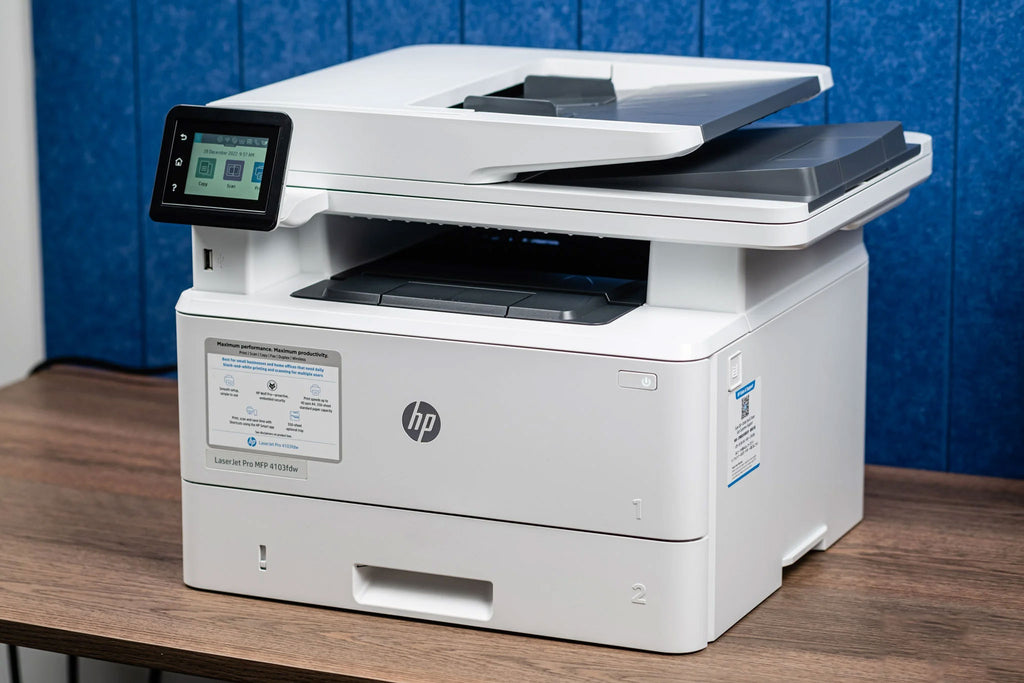
Configurando a conexão Wi-Fi da LaserJet Pro MFP 4103fdw
A impressora pode ser conectada via Wi-Fi usando o painel de controle ou o Assistente de Configuração Wireless do HP Smart. No painel, acesse as configurações de rede, selecione a rede Wi-Fi e insira a senha. No computador, use o software da HP para detectar a impressora e concluir o processo, garantindo que estejam na mesma rede local.
Como solucionar problemas comuns de driver e conexão
- Se o computador não detectar a impressora, reinicie ambos os dispositivos e verifique se o cabo USB está desconectado, caso use conexão cabeada.
- Mensagens de erro de driver podem ser resolvidas removendo a impressora existente e reinstalando o driver mais recente.
- Verifique se o firewall ou software de segurança não está bloqueando a comunicação entre o computador e a impressora.
- Atualize o firmware da impressora diretamente pelo painel para corrigir problemas de compatibilidade.
Perguntas frequentes sobre driver da LaserJet Pro MFP 4103fdw
Como posso baixar o driver correto para o meu computador?
Visite o site oficial da HP, acesse a seção de suporte e digite o modelo completo "HP LaserJet Pro MFP 4103fdw". Selecione o sistema operacional instalado e baixe o driver correspondente.
O driver da LaserJet Pro MFP 4103fdw é compatível com Windows 11?
Sim, o driver oficial é compatível com o Windows 11. Certifique-se de baixar a versão mais recente disponível no site da HP para garantir estabilidade e suporte a recursos completos.
Posso usar a impressora sem instalar driver no meu computador?
Em alguns casos, o sistema operacional reconhece a impressora e instala um driver básico automaticamente, mas para acessar todas as funções, como digitalização e configurações avançadas, a instalação do driver oficial é obrigatória.
O que fazer se a impressora não aparecer ao tentar instalar via Wi-Fi?
Verifique se o roteador está ativo, se a impressora está dentro do alcance do sinal e se o botão WPS foi acionado no roteador ou na impressora, conforme o método configurado para conexão segura.
Como baixar e instalar o driver USB da impressora HP LaserJet Pro MFP 4101-4103dw/fdn/fdw.hp smart.
Com dificuldades para configurar sua impressora HP LaserJet Pro MFP 4101-4103dw/fdn/fdw? Não procure mais! Este tutorial passo ...
