Como Criar Figura Para Whatsapp

Neste artigo, você vai aprender a criar figura para WhatsApp de forma prática, usando recursos do próprio celular e aplicativos populares, para deixar suas conversas mais personalizadas.
O que você vai criar ao seguir este guia de figura para WhatsApp
Antes de começar, entenda que o objetivo é produzir imagens que podem ser usadas como foto de perfil, figurinhas (stickers) ou imagens de status no WhatsApp. O processo envolve desde o planejamento até a edição e exportação no formato adequado.
Por que criar figuras personalizadas para o WhatsApp
Criar figura para WhatsApp traz mais identidade e estilo às suas conversas. Você pode montar um visual único, expressar emoções com figurinhas exclusivas e chamar a atenção com imagens de status que combinem com sua personalidade ou marca pessoal.
Quais ferramentas e requisitos você precisa
- Smartphone com Android ou iOS
- Conexão com a internet
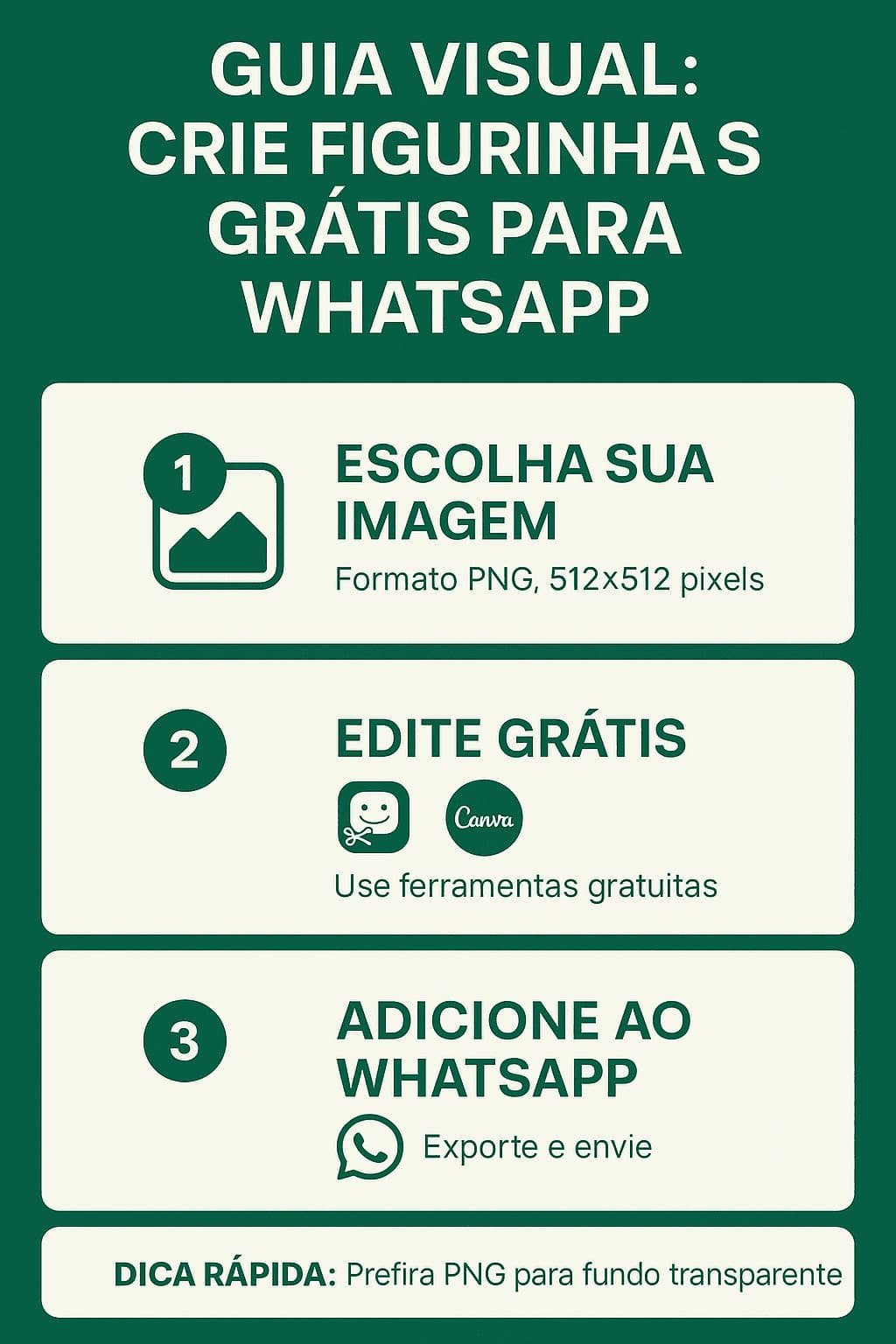
- Aplicativos de edição de imagem (como Canva, Picsart ou Photoshop Express)
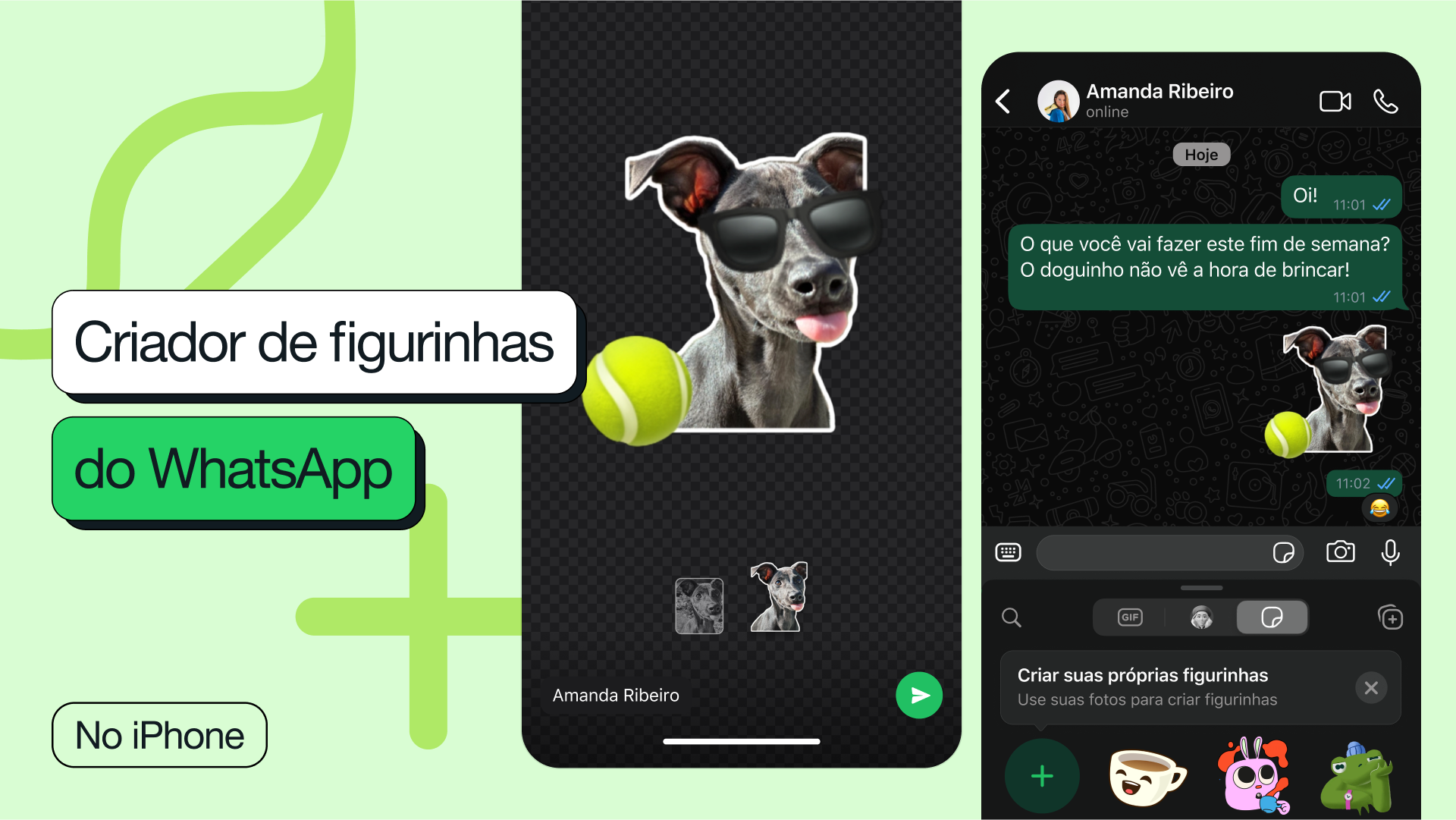
- Caso queira figurinhas, app específico como Sticker Maker ou Whatsapp Sticker
- Imagens de qualidade e ícones ou textos que deseja usar
Qual o tamanho ideal para cada tipo de figura
Usar as dimensões corretas evita distorções e garante que sua figura fique nítida no WhatsApp. Para cada finalidade, existe uma recomendação específica que você deve seguir ao criar figura para WhatsApp.
| Tipo de figura | Dimensão recomendada |
|---|---|
| Foto de perfil | Quadrada (por exemplo, 640 x 640 px) |
| Imagem de status | 1080 x 1920 px (vertical) ou 1920 x 1080 px (horizontal) |
| Figurinha (sticker) | 104 x 104 px ou 512 x 512 px para área máxima de exibição |
Como criar uma figura do zero no celular
Você pode criar figura para WhatsApp do zero usando aplicativos de design. O processo inclui escolher um modelo, adicionar elementos visuais, ajustar cores e fontes, e exportar no formato correto.
- Abra o aplicativo de edição e crie um novo projeto com as dimensões adequadas.
- Escolha um fundo sólido, uma imagem ou um gradiente que combine com o tema.
- Adicione texto, ícones, formas ou fotos, organizando-os de forma equilibrada.
- Ajuste sombras, bordas e saturação para melhorar o contraste.
- Salve e exporte no formato JPG ou PNG, conforme a necessidade de transparência.
Quais são os erros mais comuns ao criar figura para WhatsApp
- Usar imagens de baixa resolução que ficam borradas
- Ignorar as margens seguras, especialmente para figurinhas
- Escolher cores de texto que não contrastam com o fundo
- Salvar no formato errado, como WEBP sem compatibilidade
- Adicionar muitos detalhes que ficam invisíveis no celular pequeno
Perguntas frequentes
Posso usar fotos reais para criar figura de perfil no WhatsApp?
Sim, você pode usar fotos reais desde que estejam em alta resolução e no formato quadrado para melhor visualização como foto de perfil.
Como transformar uma imagem em figurinha no WhatsApp sem aplicativo extra?
Embora o WhatsApp não permita edição avançada, você pode cortar e ajustar a imagem na galeria e, ao enviar, recortá-la como figurinha dentro da conversa.
Qual app gratuito é melhor para criar figurinhas no celular?
O Sticker Maker é uma opção popular e gratuita, fácil de usar para criar figurinhas personalizadas diretamente no celular.
Como garantir que minha figura fique nítida ao enviar no WhatsApp?
Use imagens com pelo menos 300 dpi e nos tamanhos recomendados; evite compartilhar telas com compressão excessiva antes de anexar.
:strip_icc()/i.s3.glbimg.com/v1/AUTH_08fbf48bc0524877943fe86e43087e7a/internal_photos/bs/2020/T/P/ZQL0TSTvWDIzeB6XMAig/figurinhas-animadas-whatsapp-animated-sticker.jpg)
