Diferença No Excel
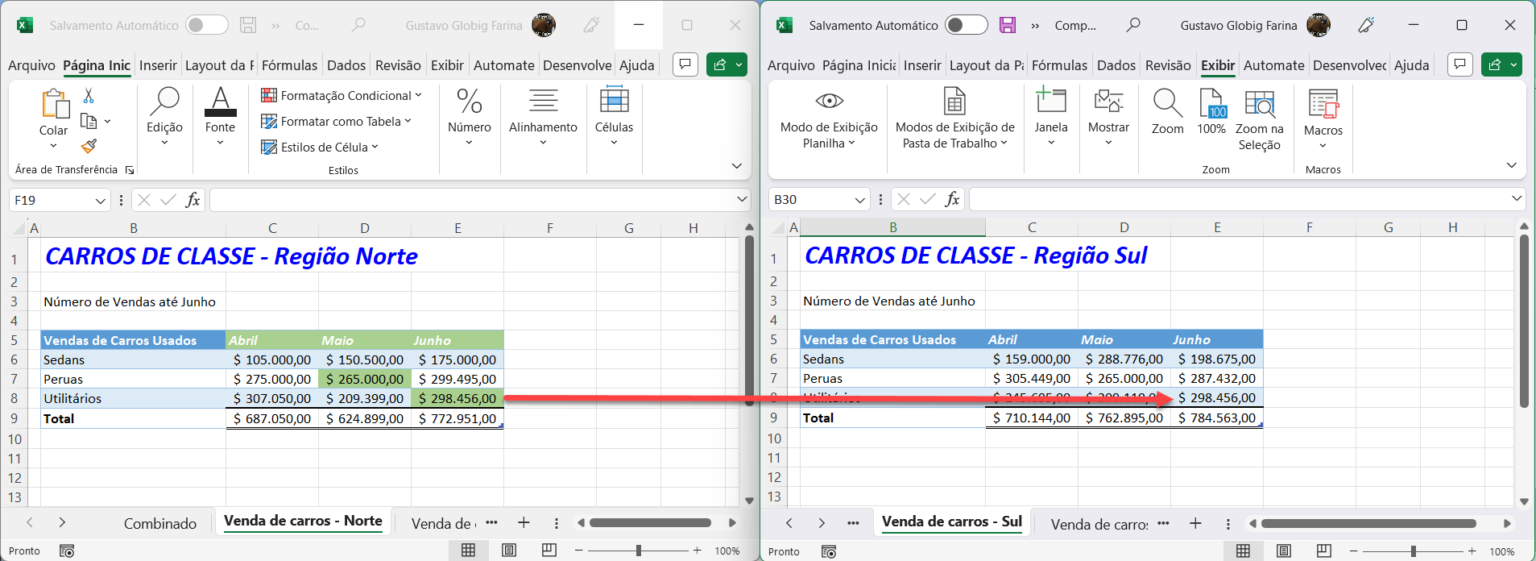
Diferença no Excel é um dos tópicos que mais geram dúvidas entre usuários que precisam comparar planilhas, localizar divergências ou validar resultados. Neste artigo, você confere a diferença no Excel de forma prática, com recursos nativos e alternativas rápidas para deixar suas planilhas consistentes.
Resumo dos principais pontos
- Use Funções como SOMASE, CONT.SE e É.LOGICO para comparar células e extrair diferenças.
- Utilize Formatação Condicional para destacar divergências visualmente entre duas colunas ou intervalos.
- Recurso Comparar Planilhas do Excel (Power Query ou suplementos) ajuda a identificar diferença no Excel entre versões ou bases.
- Fórmulas matriciais e funções como XÉS permitem validar diferenças complexas com maior precisão.
- Planilhas de terceiros e complementos oferecem métodos rápidos, mas exigem cautela com segurança e compatibilidade.
Comparação de métodos para encontrar diferença no Excel
| Método | Indicado para | Complexidade |
|---|---|---|
| Funções (SOMASE, CONT.SE, É.LOGICO) | Comparação pontual e extração de valores únicos | Baixa a média |
| Formatação Condicional | Visualizar divergências entre duas colunas ou intervalos | Baixa |
| Power Query / Get & Transform | Diferença no Excel entre grandes bases e consolidação | Média |
| Complementos de terceiros | Comparação rápida de planilhas com relatórios prontos | Baixa, mas depende de instalação |
Vantagens e desvantagens por abordagem
- Vantagens das funções nativas: portabilidade, controle preciso e sem necessidade de recursos adicionais.
- Desvantagens das funções nativas: exigem conhecimento de sintaxe e podem ser lentas em grandes volumes.
- Vantagens da Formatação Condicional: visualização imediata e configuração intuitiva.
- Desvantagens da Formatação Condicional: apenas destaca, não resolve extrações ou consolidações complexas.
- Vantagens do Power Query: automação, limpeza avançada e escalabilidade para grandes bases.
- Desvantagens do Power Query: curva de aprendizado e configuração inicial mais demorada.
- Vantagens de complementos: agilidade em tarefas repetitivas e interfaces amigáveis.
- Desvantagens de complementos: risco de segurança, custos e dependência de terceiros.
Como comparar duas colunas com diferença no Excel
Uma das situações mais comuns é identificar a diferença no Excel entre duas colunas, seja para conferir listas, validar estoques ou cruzar nomes. A abordagem mais simples usa Formatação Condicional com a fórmula É.DIFERENTE. Selecione o intervalo da segunda coluna, crie uma regra de formatação condicional e use a fórmula:
=É.DIFERENTE(A1;B1)
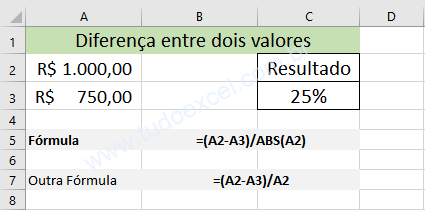
Isso destaca em cores as células que não têm correspondência na coluna adjacente. Para cenários mais avançados, combine ÍNDICE, CORRESP e É.PROCV para buscar e sinalizar divergências entre bases maiores, garantindo assim uma diferença no Excel mais precisa.
Como localizar diferença em fórmulas e resultados
Quando o desafio é comparar o resultado de fórmulas entre planilhas ou versões de um modelo, a diferença no Excel exige verificação de precedência e valores intermediários. Use a ferramenta Auditar de fórmulas (aba Fórmulas) para rastrear precedências e dependências. Para conferir se dois cálculos chegam no mesmo resultado, construa uma coluna de validação com
=ABS(Fórmula1 - Fórmula2)

e aplique filtro ou destaque condicional para mostrar onde a diferença excede um limiar aceitável. Em análises financeiras ou científicas, esse tipo de diferença no Excel ajuda a identificar erros de arredondamento ou divergências de métrica.
Dicas avançadas e boas práticas
- Normalize os dados antes de comparar: elimine espaços, padronize maiúsculas/minúsculas e remova caracteres invisíveis.
- Use nomes de intervalos para facilitar a manutenção e deixar as fórmulas mais legíveis.
- Sempre faça backup antes de aplicar alterações em massa, especialmente com Power Query ou macros.
- Documente as regras de negócio usadas na comparação para que a diferença no Excel seja replicável por outros usuários.
- Teste as fórmulas em amostras pequenas antes de aplicar em grandes volumes para evitar retrabalho.
Recomendação final
A abordagem mais indicada depende do contexto: para conferência pontual, use Funções e Formatação Condicional; para grandes bases ou processos recorrentes, invista no Power Query ou em complementos seguros. Comece com métodos nativos, valide os resultados e, se necessário, explore ferramentas externas com cautela. Assim, você resolve a diferença no Excel de forma rápida, segura e replicável.
Perguntas frequentes
- Como comparar rapidamente duas colunas e mostrar a diferença no Excel? Use Formatação Condicional com a fórmula =É.DIFERENTE ou =SOMASE para contar ocorrências e destacar valores ausentes.
- Posso usar funções matriciais para encontrar diferença no Excel? Sim, funções como ÍNDICE, CORRESP e, no Excel 365, FILTRO, são excelentes para comparar arrays e extrair divergências complexas.
- É seguro usar complementos de terceiros para comparar planilhas? Use apenas complementos de fontes confiáveis, mantenha o Excel atualizado e evite habilitar macros em arquivos não confiáveis.
- Como identificar diferença entre fórmulas que deveriam retornar o mesmo resultado? Compare os valores com =ABS(FormulaA - FormulaB) e audite as referências usando a ferramenta de auditoria de fórmulas.
- O Power Query pode substituir fórmulas para encontrar diferença no Excel? Sim, especialmente para grandes volumes, pois permite transformar, unir e comparar bases de forma automatizada e reprodutível.
