Como Conectar O Celular Com A Tv
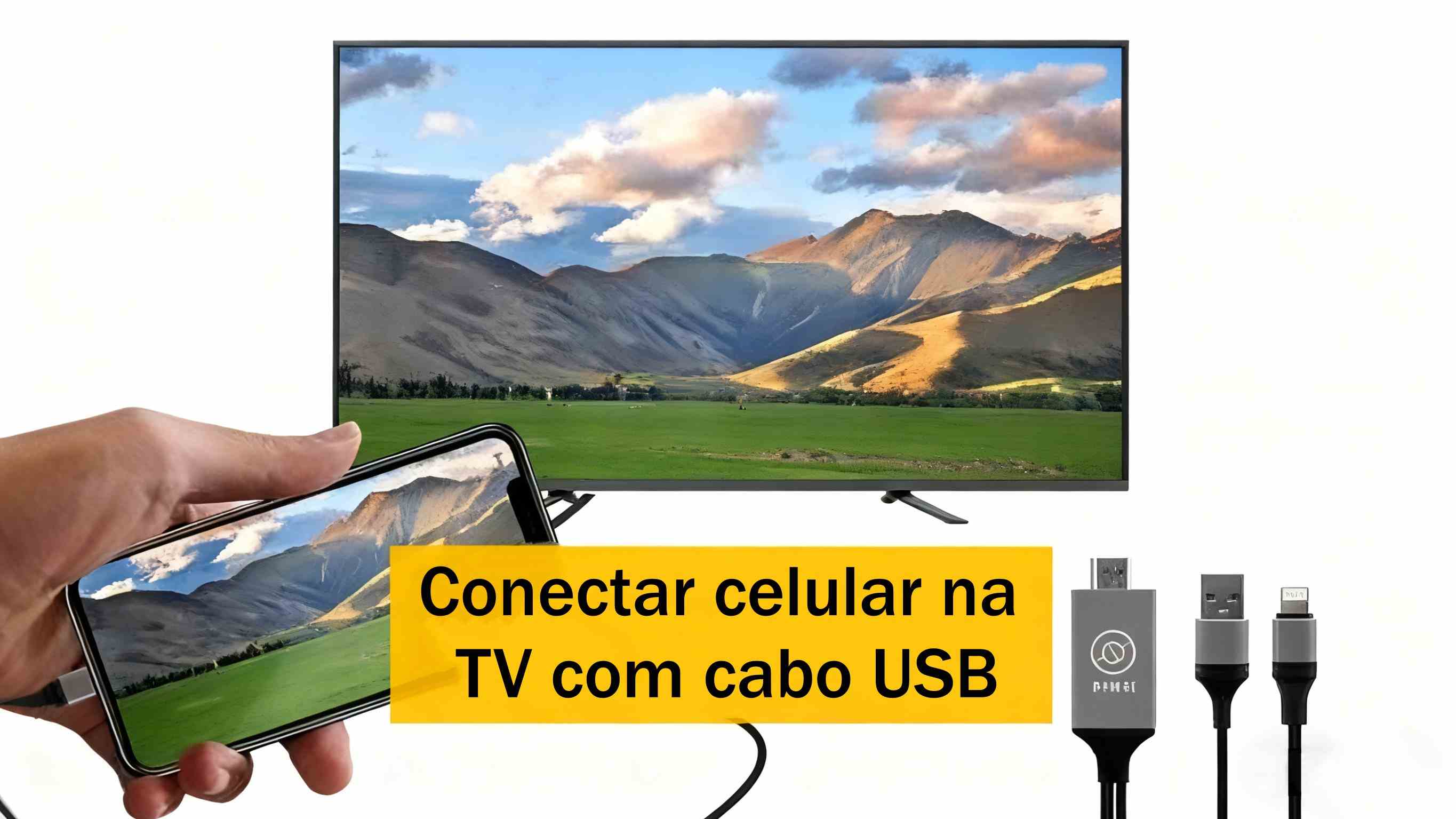
Descubra as formas mais rápidas e simples de como conectar o celular com a tv, seja pelo cabo, pelo Wi‑Fi ou com apps de espelhamento. Este guia prático permite exibir fotos, vídeos e apps diretamente na sua televisão com poucos passos.
Resumo dos principais métodos
- Conexão com cabo HDMI e adaptador USB‑C ou Lightning
- Espelhamento sem fio via Miracast, AirPlay ou Google Cast
- Uso de apps como Chromecast, Smart View ou Quick Connect
- Configuração direta no Android TV ou no iOS
- Verificação de compatibilidade de tela e rede Wi‑Fi
Requisitos e ferramentas necessárias
- Celular com Android ou iOS atualizado
- Televisão com HDMI, USB ou conexão Wi‑Fi disponível
- Cabos HDMI, cabo USB‑C para HDMI ou adaptador apropriado
- Dispositivo Chromecast, Fire TV, Apple TV ou receptor similar (opcional)
- Aplicativos oficiais do fabricante, como Smart View, Quick Connect, Chromecast ou AirPlay
- Rede Wi‑Fi com sinal forte e mesma frequência em celulares e televisores
Como verificar a compatibilidade
Antes de conectar, confira se o celular e a tv oferecem as funções certas. Aparelhos Android geralmente têm Miracast, Smart View ou Quick Connect; iPhones oferecem AirPlay. Na tv, verifique se há entrada HDMI, Android TV, webOS, Tizen ou suporte para casting.
Conectar celular à tv com cabo HDMI
Use esta opção quando não há Wi‑Fi confiável ou você prefere uma ligação estável. Um cabo HDMI padrão não conecta diretamente no celular, pois as saídas são diferentes. Solução: leve um adaptador USB‑C para HDMI ou um cabo Lightning para HDMI, dependendo do seu modelo. Conecte o adaptador ao celular e o cabo HDMI à televisão. Selecione a fonte HDMI na tv e veja a tela do celular ser exibida sem processamento adicional.

Espelhar tela via Wi‑Fi sem fio
O método sem fio é prático para apresentações, vídeos e navegação. Existem três protocolos principais: Miracast (Android), AirPlay (iOS) e Google Cast. No Android, ative o espelhamento sem fio nas configurações de tela ou no painel de quick settings. Se a tv for compatível, ela aparecerá na lista de dispositivos. Para iOS, basta tocar no botão de compartilhamento e escolher a tv. Chromecast e outros receptadores permitem o mesmo fluxo pela rede local.
Usar aplicativos próprios da marca
Fabricantes como Samsung, LG, Sony e Philips disponibilizam apps no celular para integrar a tv. Instale “Smart View”, “Quick Connect” ou “LG ThinQ” e siga as instruções para detectar a televisão. Após autorizar a conexão, você pode reproduzir conteúdo, controlar volume e alternar entre apps diretamente do smartphone. A vantagem é a integração de menus específicos e controle remoto virtual.
Configurar dispositivos de streaming
- Chromecast: plugue o dispositivo na tv, ligue e conecte ao mesmo Wi‑Fi do celular. Use o app do Chromecast para lançar tela ou apps específicos.
- Fire TV Stick: ative o app “Amazon Home” e espelhe ou lance conteúdo do celular diretamente para a tv.
- Apple TV: no iPhone, use AirPlay para transmitir tela ou vídeos com um único toque.
Passo a passo para Android TV
- Certifique-se de que celular e tv estejam na mesma rede Wi‑Fi.
- Abra as configurações da tv e ative a opção “Dispositivos de tela” ou “Cast”.
- No celular, acesse Configurações > Conexões (ou semelhante) > Espelhar tela.
- Escolha o dispositivo Android TV na lista.
- Confirme o código exibido na tv para autorizar a conexão.
- Pronto: a tela do celular será exibida na tv em poucos segundos.
Passo a passo para iOS
O iPhone e o iPad integram o AirPlay, que exige apenas alguns toques. Abra o painel de controle, toque em “Tela Espelhada” e selecione a tv. Se for a primeira vez, insira a senha exibida na televisão. Depois, desfrute de vídeos, jogos e navegação com som integrado ou externo, caso a tv ou fones estejam configurados.
Erros comuns e como evitá-los
- Sinais de Wi‑Fi fracos: posicione roteador e celular próximos à tv.
- Redes diferentes: celular e tv devem estar no mesmo nome e senha da Wi‑Fi.
- Cabos ou adaptadores incompatíveis: use sempre o modelo certo para o celular e tv.
- Som sem imagem: verifique se a porta HDMI está configurada como áudio completo.
- Aplicativos desatualizados: atualize o sistema operacional e os apps oficiais.
- Mensagens de “tela cheia” ou resolução inadequada: ajuste nas configurações de exibição do celular.
Perguntas frequentes
- Posso conectar qualquer celular em qualquer tv? Depende. Celulares com Android e tv com Miracast ou Chromecast costumam funcionar; iPhones exigem AirPlay e tv compatível.
- É necessário internet para espelhar? Para conexão sem fio sim, pois o dispositivo precisa se comunicar na mesma rede. Cabo HDMI não precisa de internet.
- Como melhorar a qualidade de vídeo? Use cabos HDMI originais, mantenha a tv na resolução nativa e evite múltiplos extensores de sinal.
- O som sai pela tv ou pelo celular? Na maioria dos casos, a tv reproduz o áudio automaticamente. Ajuste as preferências de som nas configurações de exibição.
Com essas orientações, você pode conectar o celular à tv rapidamente, ajustando o método conforme seu aparelho e preferência. Seja para trabalho, entretenimento ou apresentações, as opções cabeadas e sem fio oferecem flexibilidade, qualidade e conveniência em poucos minutos.
