Criar Figurinha Wpp
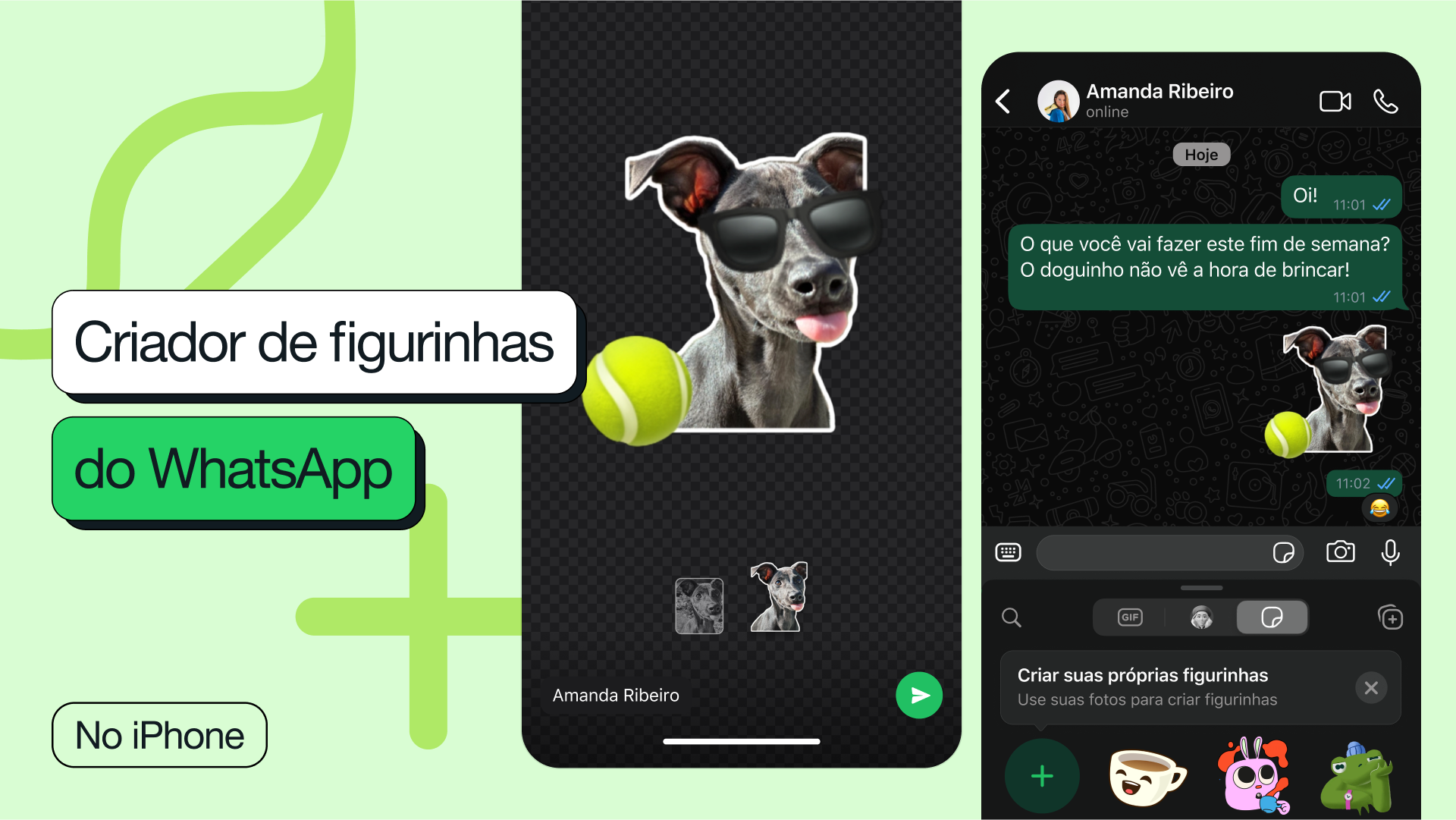
Dominar a arte de criar figurinha wpp permite personalizar suas conversas no WhatsApp com imagens exclusivas, aumentando o engajamento e expressando estilo sem precisar de habilidades avançadas de design.
O que você vai criar ao seguir este guia de figurinha wpp
Este tutorial prático te guia desde a ideia até o resultado final: uma figurinha wpp editada, com texto, molduras ou efeitos que refletem sua identidade. Você entenderá como usar recursos básicos de edição, templates prontos e boas práticas para deixar as figurinhas nítidas e compatíveis com o app.
Quais são as ferramentas e requisitos necessários para criar figurinha wpp
- Aplicativos de edição: escolha um editor fácil, como Canva, Picsart, InShot, Photo Editor, ou até o editor de fotos do seu celular (Google Fotos, iOS). Cada um permite adicionar texto, recortar, aplicar filtros e exportar em transparência.
- Imagens de base: fotos de alta qualidade (máximo 1024x1024 px) ou ilustrações vetoriais. Quanto menor o arquivo, mas preservando detalhes, melhor a qualidade final após o redimensionamento para wpp.
- Recursos opcionais: bancos de imagens com fotos livres de direitos, fontes legíveis e ícones simples. Para animações ou figurinhas em movimento, use apps que exportem GIF ou videoclipe curto, já que o wpp aceita vídeos curtos como figurinha.
- Dispositivo: smartphone com Android ou iOS, ou computador com acesso ao aplicativo ou web do WhatsApp. Tenha a versão mais recente do WhatsApp para visualizar figurinhas em sticker corretamente.
Por que seguir etapas claras ao criar figurinha wpp faz a diferença
Seguir um fluxo organizado evita erros comuns, como imagem borrada, fundo que não corta direito ou texto ilegível no celular. Cada etapa abaixo resolve um desafio prático: desde o tamanho ideal até o toque final que faz a figurinha se destacar na conversa.
Como criar uma figurinha wpp do zero em apenas alguns passos
- Defina o objetivo e o estilo: quer uma figurinha engraçada, de saudação, meme ou identidade visual? Defina uma frase curta e o tom (amigo, profissional, divertido). Isso orienta cores, fontes e elementos visuais.
- Escolha ou desenhe a base: parta de uma foto sua, um recorte de internet, um ícone ou um fundo sólido. Se preferir transparência em partes, use o recorte inteligente do aplicativo; salve em PNG para manter a qualidade.
- Ajuste o tamanho ideal: o wpp trabalha melhor com proporções quadradas (1:1). Redimensione para até 1024x1024 px, mantendo o foco no rosto ou no elemento principal. Áreas muito escuras ou detalhes finos podem sumir após o redimensionamento.
- Adicione texto e elementos gráficos: insira frases curtas, nomes ou hashtags com fontes grandes o suficiente para se ler no celular. Use no máximo 2 fontes harmoniosas e contraste forte entre texto e fundo (branco sobre escuro ou preto sobre claro).
- Revise cores e contraste: teste a figurinha em tela escura e ambientes claros. Ajuste brilho, saturação e sombras para não perder detalhes nas bordas.
- Exporte em qualidade alta: salve em PNG para melhor qualidade (com transparência, se for o caso) ou JPG com compressão leve se o arquivo precisar ser menor. Verifique se não perdeu bordas ou texto.
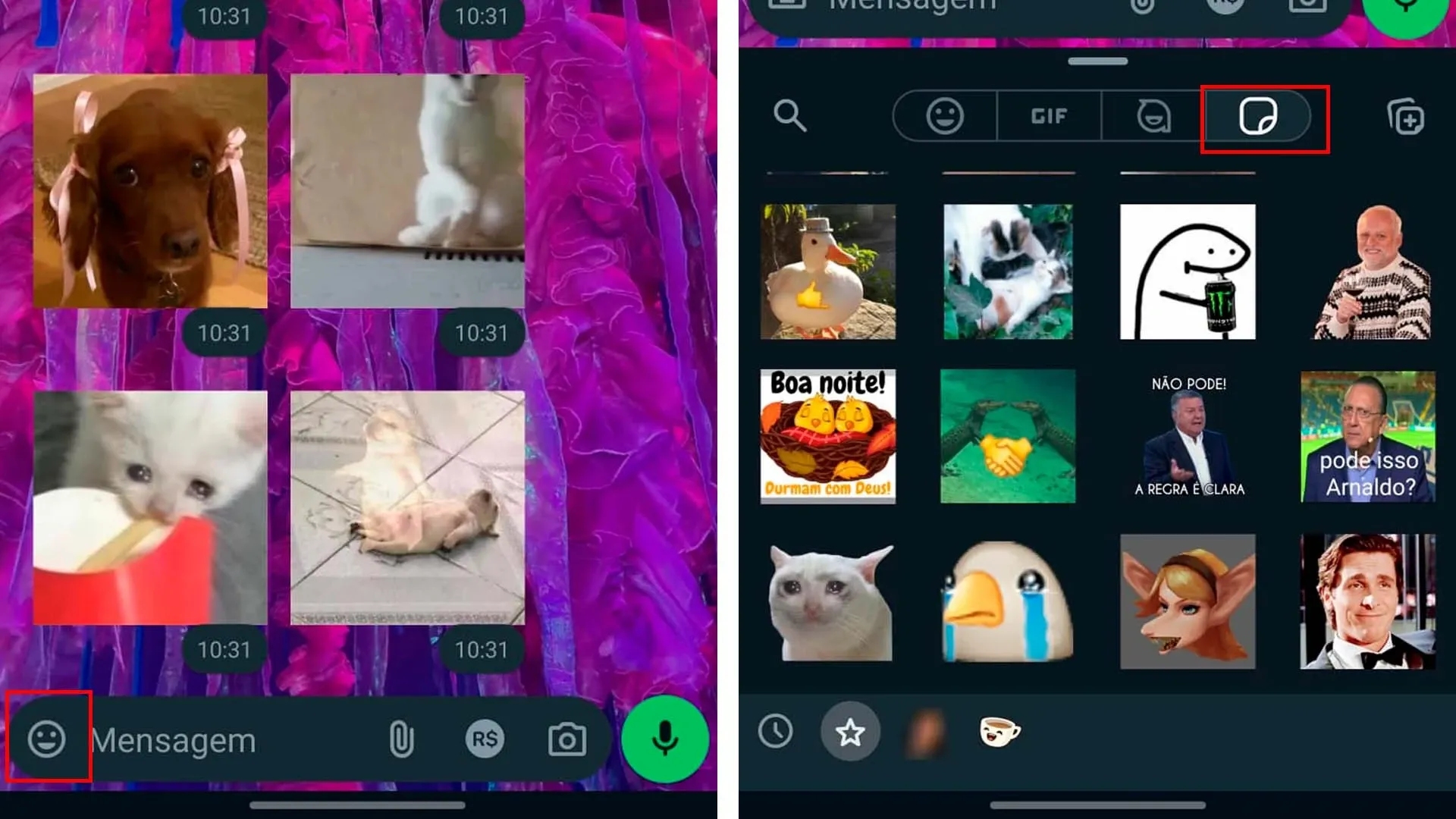
- Insira no WhatsApp como figurinha: toque em anexo, figurinha, selecione a imagem e recorte a área útil. Antes de enviar, visualize para garantir que a mensagem principal fique visível.
Quais são os erros mais comuns e como evitá-los ao criar figurinha wpp
- Detalhes muito pequenos: linhas finas e texto menor que 12 pt podem sumir no celular. Aumente o tamanho e use fundos que destaquem a frase.
- Fundo muito carregado: imagens com muitos detalhes atrás do texto dificultam a leitura. Use desfocado, cores planas ou molduras para isolar a mensagem.
- Formato e proporção errados: wpp prefere quase sempre o quadrado. Retalhos muito verticais ou horizontais cortam partes ao colar. Corte antes de exportar.
- Compressão excessiva: salvar várias vezes em JPG diminui a nitidez. Prefira PNG sempre que puder e só comprima se o tamanho for muito grande para o envio.
- Cores de fundo e texto que não contrastam: branco em branco ou preto em preto causam confusão. Teste a figurinha em diferentes telas para evitar erro de visualização.
- Esquecer da transparência: se for usar a figura em partes irregulares, exporte com canal alfa (PNG) e verifique no wpp se a borda ficou limpa, sem fundos indesejados.
Dicas avançadas para deixar sua figurinha wpp profissional
Use identidade visual consistente
Se você cria figurinhas para marca ou família, mantenha paleta de cores, estilo de fonte e posicionamento de logo. Isso gera reconhecimento visual mesmo entre tantos stickers.
Explore animações e GIFs
O wpp também aceita figurinhas animadas. Crie loops curtos de 2 a 3 segundos, com movimento sutil, para destacar sem poluir a conversa. Ferramentas como Giphy e apps de editor de vídeo ajudam nisso.
Teste antes de enviar em massa
Envie para um contato de teste e veja como fica em diferentes dispositivos (Android e iOS). Verifique se o texto está legível e se a borda recorta corretamente em telas menores.
/i.s3.glbimg.com/v1/AUTH_08fbf48bc0524877943fe86e43087e7a/internal_photos/bs/2022/W/x/tnE3oVRdS5vkERXWDF9A/guia-figurinha-whatsapp-7-.jpg)
Resumo dos pontos principais para criar figurinha wpp
- Defina o objetivo e o estilo antes de criar.
- Use imagens de alta qualidade e proporção quadrada (até 1024x1024 px).
- Adicione texto com fontes grandes e contraste forte.
- Evite detalhes mínimos e fundos sobrecarregados.
- Exporte em PNG para melhor qualidade e transparência, se necessário.
- Insicie no WhatsApp via anexo de figurinha e revise antes de enviar.
- Teste em diferentes dispositivos para garantir legibilidade e boa apresentação.
Perguntas frequentes sobre criar figurinha wpp
- Qual o tamanho ideal para uma figurinha wpp? O recomendado é 1024x1024 px proporção quadrada. Isso garante nitidez após o redimensionamento automático do WhatsApp.
- Posso usar fotos de qualquer lugar para criar figurinha wpp? Use imagens que você tenha direito de usar ou crie originalmente. Para fotos de internet, verifique a licença ou prefira bancos de imagens gratuitos e atribua crédito quando exigido.
- Posso adicionar transparência na figurinha wpp? Sim, ao exportar em PNG e recortar irregularmente, você mantém o canal alfa. Isso permite sobrepor a figurinha com fundo variado no wpp.
- O que fazer se a figurinha aparecie borrada no WhatsApp? Verifique se a imagem está em alta resolução e se não há compressão excessiva. Evite saltos de etapa ao redimensionar; trabalhe com cópias em alta qualidade até o envrio final.
- Posso criar figurinha animada para wpp? Sim, o wpp aceita figurinhas animadas em formato de vídeo curto ou GIF. Mantenha o arquivo leve e o loop curto para melhor experiência.
Com essas orientações, você consegue criar figurinha wpp de qualidade, com bom contraste, texto legível e alinhamento ao seu objetivo, seja para entreter, comunicar ou reforçar identidade visual nas conversas.
Como CRIAR SUAS PRÓPRIAS FIGURINHAS no WHATSAPP (SEM APLICATIVOS) | NOVA FUNÇÃO!
O WhatsApp acabou de liberar uma nova função que permite criar figurinhas e stickers com suas fotos da câmera ou galeria do ...
