Como Compartilhar Celular Na Tv
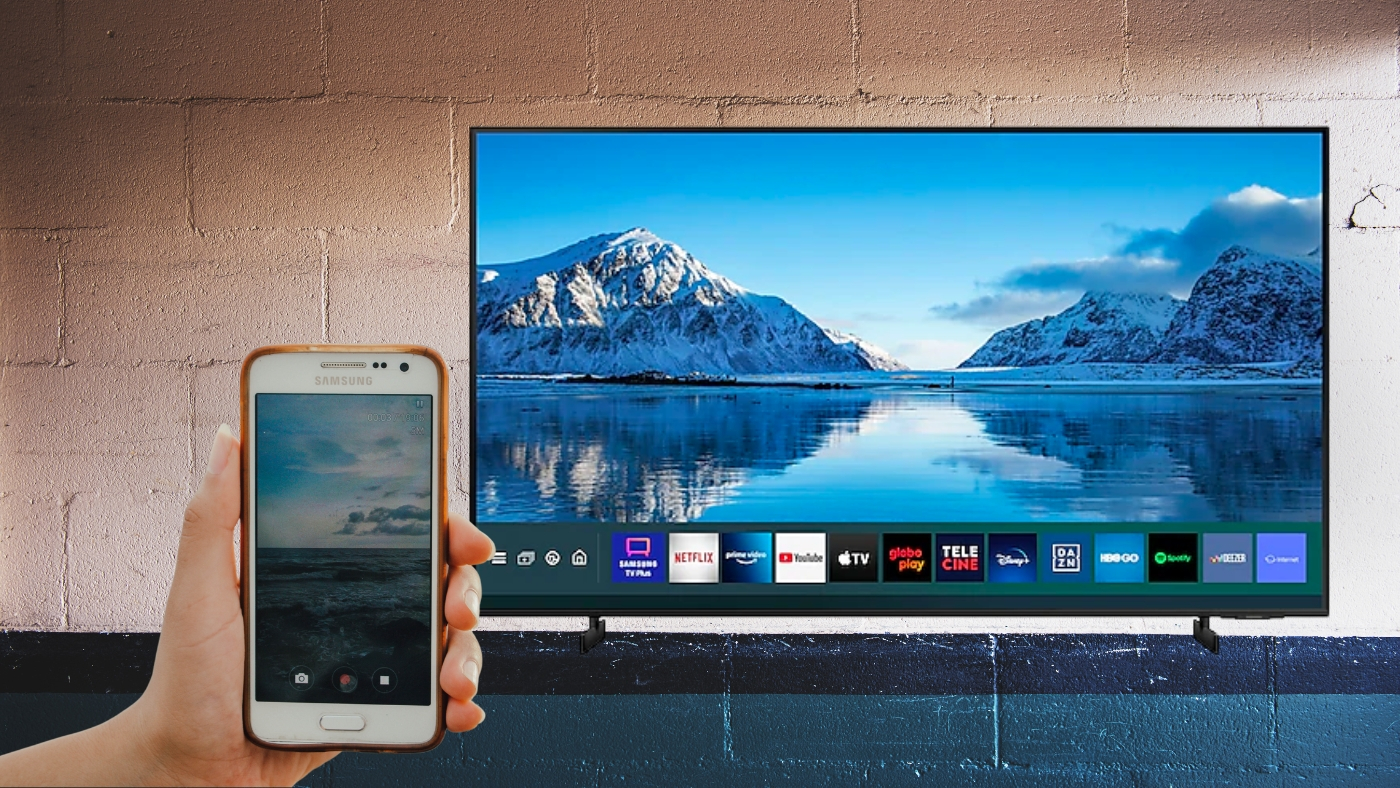
Compartilhar o conteúdo do seu celular diretamente na tela da televisão transforma filmes, apresentações e fotos em uma experiência muito mais imersiva e divertida. Este guia explica claramente como compartilhar celular na tv usando as opções disponíveis no seu dispositivo, desde métodos sem fio até cabos de conexão.
Quais são os pré-requisitos e o que você precisa ter à mão
Antes de iniciar o processo de como compartilhar celular na tv, certifique-se de que todos os dispositivos estão preparados. A maioria dos métodos modernos exige que a televisão e o celular estejam em mesma rede Wi‑Fi, mas também existem formas com fio que não dependem disso. Reúna os itens a seguir para evitar interrupções.
- Smartphone ou tablet com Android ou iPhone atualizado.
- Televisão com Smart TV, ou um Chromecast, Fire TV Stick, Apple TV ou outro dispositivo de streaming compatível com Miracast, AirPlay ou Google Cast.
- Acesso à rede Wi‑Fi (para métodos sem fio), cabo USB‑C ou HDMI (para conexões com fio).
- Cabos ou adaptadores necessários, como HDMI ou USB‑C para HDMI, caso a televisão não tenha entrada direta.
Sua televisão oferece suporte a lançamento sem fio
Verifique se a sua Smart TV ou dispositivo conectado à TV tem recursos nativos para espelhar a tela sem usar cabos. Muitas marcas já trazem essa função integrada, o que facilita muito a compreensão de como compartilhar celular na tv sem precisar de dispositivos externos.

- No painel da televisão, acesse as configurações de Entrada ou Exibição sem fio.
- Procure por opções como Screen Mirroring, Wireless Display, AirPlay (aparelhos Apple) ou Google Cast.
- Ative o recurso na TV e no celular para que ambos reconheçam a conexão.
Como compartilhar celular na tv pelo Chromecast ou dispositivos similares
Se a sua televisão não tiver lançamento direto, usar um Chromecast ou Fire TV Stick é uma excelente solução para espelhar ou transmitir conteúdo do celular para a tv.
- Conecte o Chromecast ou o dispositivo de streaming na porta HDMI da televisão e ligue-o.
- Instale o aplicativo correspondente no celular, como Google Home (para Chromecast) ou a app da Fire TV.
- Abra o conteúdo que deseja compartilhar, toque no ícone de lançamento (geralmente uma bolinha com sinal de Wi-Fi) e selecione o dispositivo conectado à TV.
- O espelhamento ou a transmissão começará quase imediatamente, mostrando o celular na tela grande.
É necessário usar cabo HDMI para ter melhor qualidade
Para quem busca estabilidade e qualidade de imagem, usar um cabo de vídeo é a solução mais direta ao aprender como compartilhar celular na tv. Esse método elimina a possibilidade de cortes de conexão e funciona mesmo sem acesso à internet.
- Verifique se o seu celular tem saída HDMI ou USB‑C; caso não tenha, use um adaptador compatível.
- Conecte uma ponta do cabo HDMI ao adaptador e a outra na entrada HDMI da televisão.
- Ligue o celular e selecione a fonte de vídeo correta na TV usando o botão de entrada.
- O celular será exibido em tempo real na tela, permitindo navegação e reprodução sem latência.
O que fazer se o lançamento não funcionar na primeira vez
Erros de conexão são comuns na hora de compartilhar celular na tv, mas a maioria tem solução rápida. Confira estas verificações antes de desistir.
/i.s3.glbimg.com/v1/AUTH_08fbf48bc0524877943fe86e43087e7a/internal_photos/bs/2018/q/r/1MH65kRNWFs3NToVeosw/20180201-112459.jpg)
- Certifique-se de que celular e a TV (ou dispositivo) estão conectados à mesma rede Wi‑Fi.
- Reinicie o roteador, o celular e a TV para limpar caches de rede temporários.
- Atualize o sistema operacional do celular e o firmware da televisão para as versões mais recentes.
- Desative temporariamente firewalls ou configurações de privacidade que possam bloquear o emparelhamento.
Qual a diferença entre AirPlay, Miracast e Google Cast
Essas tecnologias permitem o espelhamento de tela, mas cada uma tem particularidades que influenciam na escolha do método ao decidir como compartilhar celular na tv.
- AirPlay é exclusivo para dispositivos Apple e exige que a TV ou o adaptador esteja conectado à mesma rede Wi‑Fi do iPhone.
- Miracast funciona em Android e Windows, criando uma conexão direta sem precisar de um roteador, ideal para ambientes sem internet.
- Google Cast permite transmitir conteúdo de aplicativos específicos ou espelhar a tela através do Chromecast, sendo muito comum em smart TVs e dispositivos de streaming.
Como compartilhar vídeo do celular na tv sem atrasos
Quando o objetivo é reproduzir vídeos ou jogos, a escolha do método pode reduzir ou aumentar o atraso entre o celular e a tela. Siga estas dicas para uma experiência fluida ao entender como compartilhar celular na tv com qualidade de som e imagem.
- Prefira conexões com fio, como HDMI, para eliminar latência em jogos competitivos.
- Se usar streaming sem fio, fique o mais próximo possível do roteador Wi‑Fi e evite obstruções entre os dispositivos.
- Reduza a resolução de vídeo no celular, se necessário, para aliviar a sobrecarga de processamento durante o compartilhamento.
- Feche aplicativos em segundo plano que possam consumir largura de banda ou recursos do sistema.
Perguntas frequentes
Posso compartilhar a tela do celular para a TV sem Wi‑Fi
Sim, é possível usar cabos HDMI ou USB‑C para HDMI, ou recursos como o Miracast, que não exigem conexão com a internet para funcionar.

O que fazer se o celular não reconhece a TV ao tentar lançar
Verifique se o recurso de espelhamento está ativado na TV, reinicie os dispositivos e certifique-se de que estão na mesma rede Wi‑Fi ou próximas um do outro para detecção rápida.
Existe perda de qualidade ao compartilhar celular na TV via Wi‑Fi
Pode haver leve compressão se o sinal de Wi‑Fi estiver fraco, mas usar uma conexão estável e de banda larga ajuda a manter a qualidade próxima da original.
Como compartilhar apená áudio do celular para a TV
Conecte o celular à TV via cabo HDMI ou Bluetooth (se o dispositivo for compatível) e selecione a saída de som correspondente nas configurações de áudio do celular.

COMO ESPELHAR O CELULAR NA TV - FÁCIL E RÁPIDO
MAIS TUTORIAIS SOBRE SMART TVS: ➡ Conectar fone de ouvido bluetooth na TV: https://youtu.be/FMoEuoUC9V8 ➡ TVs ...
