Minecraft Utima Versao
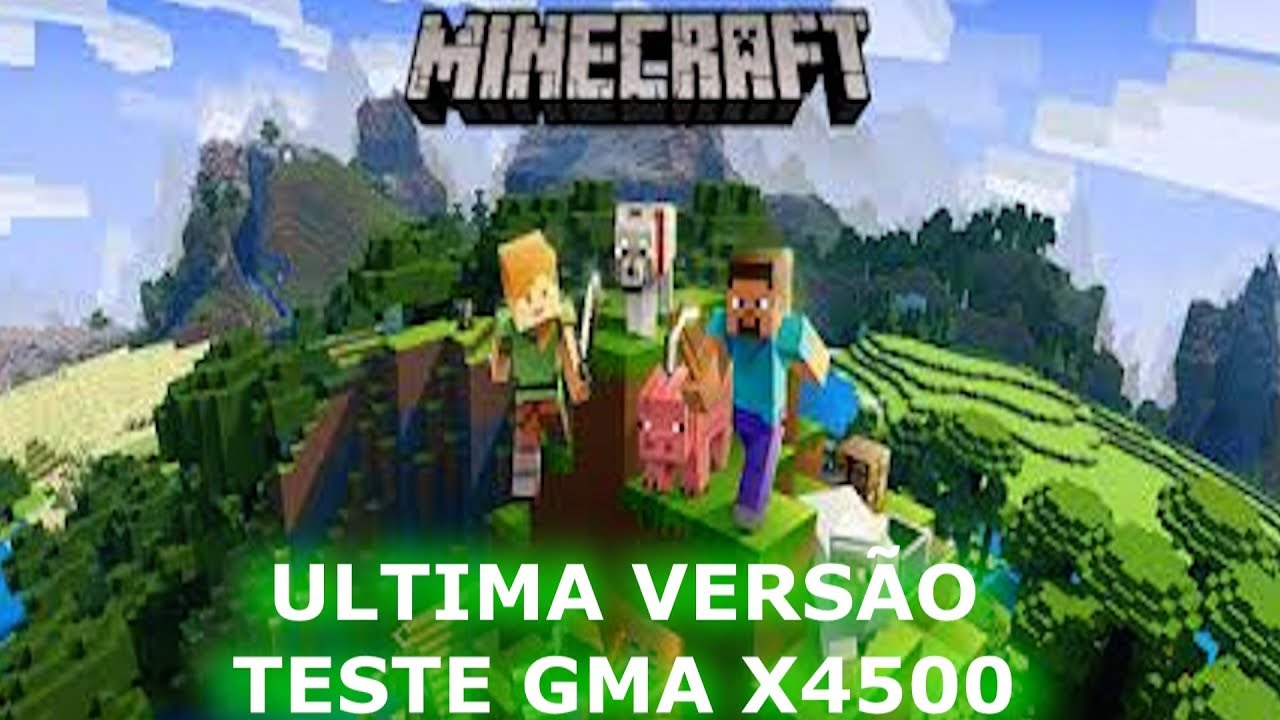
Este guia ajuda você a encontrar, entender e instalar a versão mais recente do Minecraft, aproveitando todos os recursos e atualizações disponíveis.
O que você vai conseguir com este guia
Você vai aprender a identificar a última versão estável do Minecraft, verificar os requisitos do sistema, fazer o download seguro no site oficial e configurar o jogo no seu computador, incluindo a criação de backups e a solução de problemas comuns. No final, você estará pronto para jogar online, acessar mods ou simplesmente desfrutar da experiência base sem complicações.
Qual é a versão mais recente do Minecraft disponível hoje?
A última versão do Minecraft geralmente é lançada como uma atualização principal ou de revisão e inclui novos conteúdos, correções de bugs e melhorias de desempenho. Para confirmar a versão exata, você deve verificar diretamente no launcher oficial ou no site da Mojang, pois novos lançamentos são feitos periodicamente ao longo do ano.
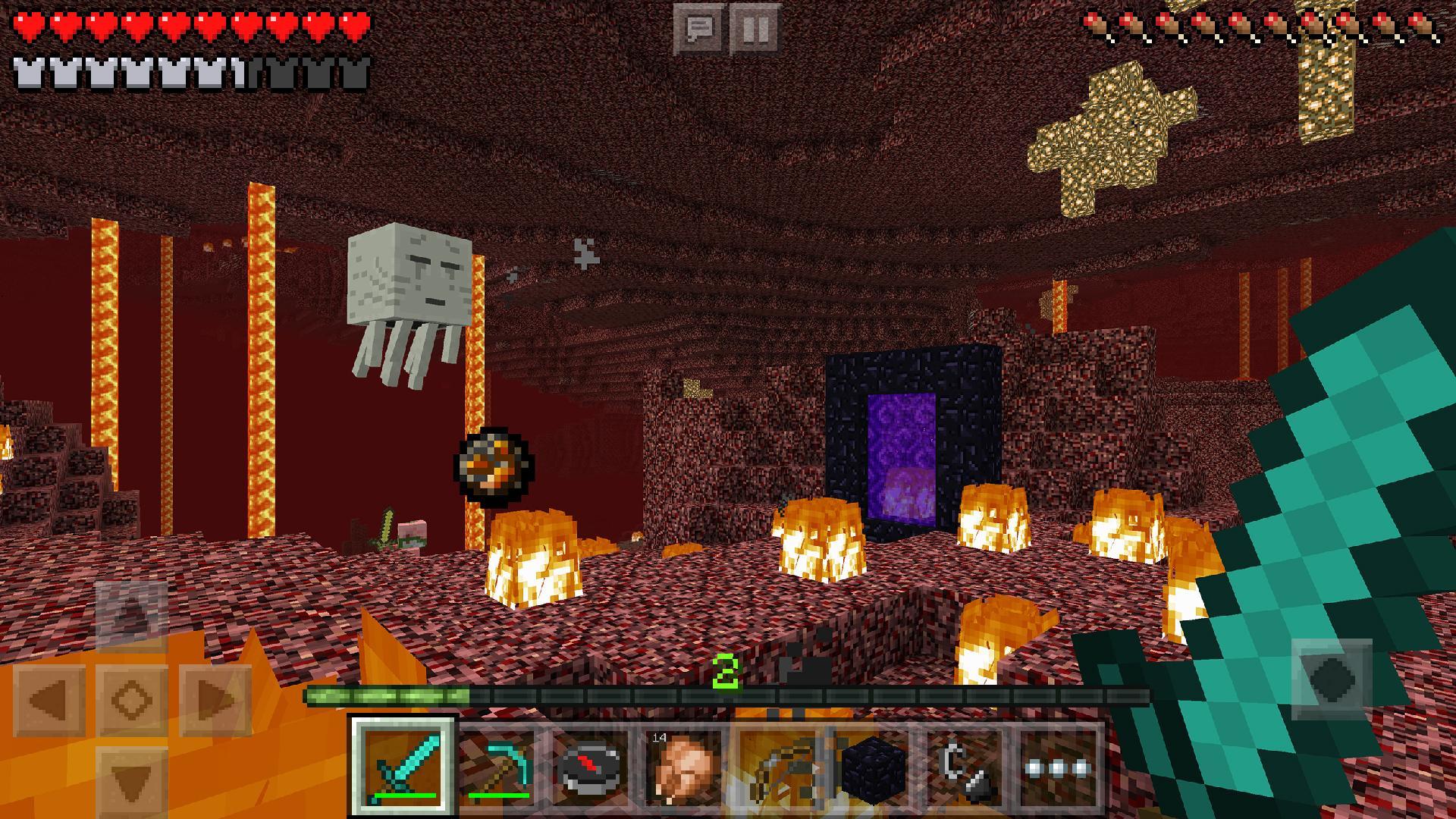
Entendendo as versões do Minecraft
O jogo conta com diferentes ramos de desenvolvimento, como o Release (estável), o Beta (para testes) e versões experimentais em algumas plataformas. A versão mais indicada para a maioria dos jogadores é sempre a estável, que recebe suporte contínuo e atualizações de segurança.
Quais são os requisitos de sistema para rodar a versão mais recente?
Antes de fazer o download, é essencial confirmar se o seu computador atende aos requisitos mínimos e recomendados para rodar a última versão do Minecraft. Isso garante uma experiência fluida, com bom desempenho e poucos travamentos.
Requisitos mínimos
- Sistema operacional: Windows 10 ou superior (64 bits), macOS 10.13 ou superior, distribuições Linux compatíveis com Java
- Processador: Dual-core de 2 GHz ou equivalente
- Memória RAM: 4 GB
- Armazenamento: Pelo menos 1 GB de espaço disponível
- Placa de vídeo: Suporte para OpenGL 4.4 ou melhor
Requisitos recomendados
- Sistema operacional: Windows 10/11, macOS moderno, Linux com drivers atualizados
- Processador: Quad-core de 3 GHz ou superior
- Memória RAM: 8 GB ou mais
- Armazenamento: SSD com espaço livre
- Placa de vídeo: GeForce GTX 1050 ou Radeon RX 560 com drivers atualizados
Onde fazer o download da versão mais recente do Minecraft?
O lugar mais seguro para baixar a última versão do Minecraft é o site oficial da Mojang ou a plataforma da Microsoft. Evite fontes não oficiais, pois elas podem conter malware ou versões modificadas que prejudicam a experiência ou a segurança do seu sistema.
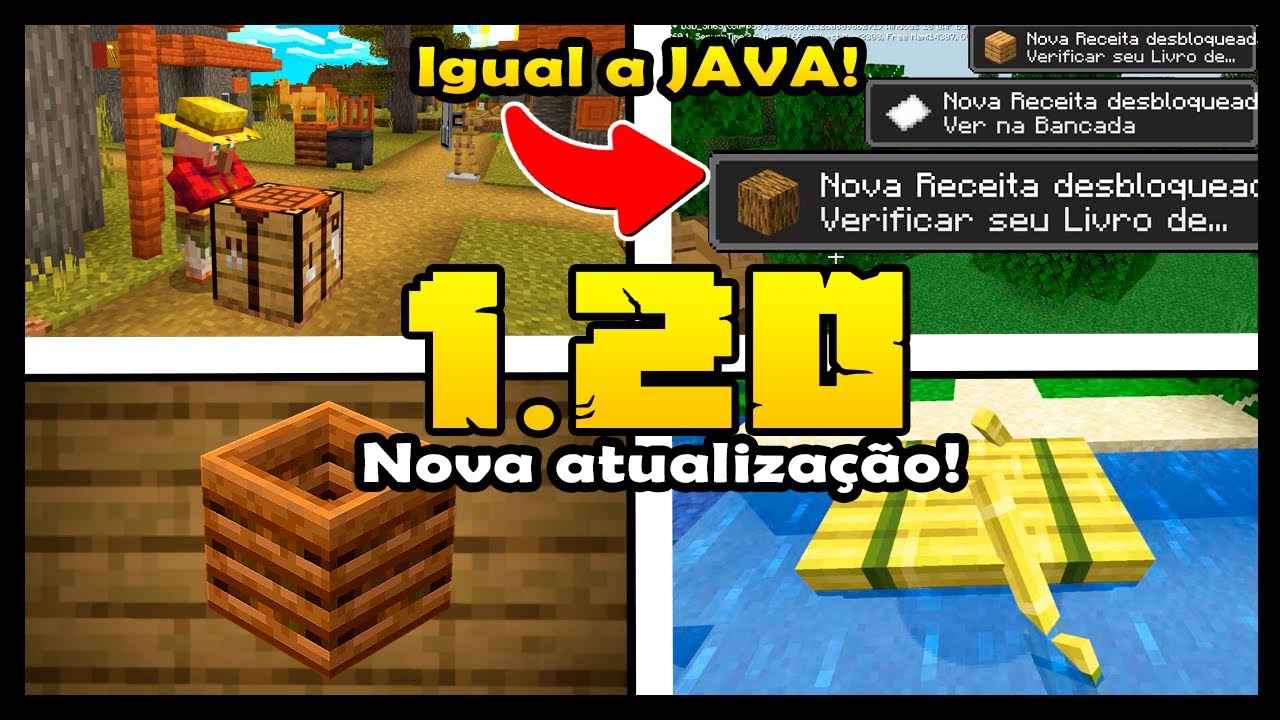
Passos para baixar no site oficial
- Acesse minecraft.net ou a loja oficial da Microsoft Store.
- Localize a seção de "Download" ou "Comprar".
- Confirme a última versão exibida e inicie o download do instalador ou launcher.
- Execute o arquivo e siga as instruções para instalar o jogo.
Como instalar e configurar a nova versão do Minecraft
Após fazer o download, é hora de instalar e configurar a última versão do Minecraft no seu computador. O processo é simples, mas seguir os passos na ordem correta ajuda a evitar erros comuns durante a instalação.
- Execute o instalador baixado e escolha o diretório de instalação.
- Aguarde a cópia dos arquivos e a configuração inicial do launcher.
- Abra o launcher e faça login com sua conta da Mojang ou Microsoft.
- Na aba de instalações, selecione a nova versão e clique em "Jogar".
- O jogo fará o download dos recursos necessários automaticamente na primeira execução.
Como criar backups das suas configurações e mundos
Antes de atualizar ou fazer alterações, é prudente criar um backup das suas configurações e mundos no Minecraft. Dessa forma, você pode voltar a uma versão anterior caso algo dê errado após a atualização da última versão do Minecraft.
O que você deve fazer
- Acesse a pasta de instalação do Minecraft no seu computador.
- Localize as pastas "saves" (mundos) e "versions" (arquivos de versão).
- Copie essas pastas para outro local seguro, como um HD externo ou serviço de nuvem.
- Após a atualização, você pode restaurar esses backups manualmente.
Como solucionar problemas comuns após atualizar
Atualizar para a última versão do Minecraft pode causar pequenos problemas, como travamentos, erros de som ou falhas na conexão. A maioria desses problemas pode ser resolvida com ajustes simples nas configurações e verificações rápidas no sistema.

Perguntas frequentes sobre problemas
O que fazer se o Minecraft travar ao iniciar?
Verifique se os drivers da sua placa de vídeo estão atualizados, feche programas em segundo plano e tente reiniciar o launcher em modo de janela antes de alternar para tela cheia.
O som está cortado ou sumiu completamente?
Confira as configurações de volume no próprio jogo e certifique-se de que nenhum outro software está bloqueando a saída de som do sistema.
Como melhorar o desempenho?
Reduza as configurações gráficas, desative sombras e efeitos visuais pesados e formate a memória do launcher periodicamente nas opções de desempenho.
Perguntas frequentes
Como verificar qual versão do Minecraft está instalada no meu computador?
Abra o launcher, clique no ícone de configurações ao lado da aba "Jogar" e veja a numeração na seção de instalações ativas.
Posso jogar a versão mais recente do Minecraft no console ou celular?
Sim, as versões para console e celular são atualizadas separadamente, mas geralmente acompanham os mesmos recursos principais lançados para a edição Java e Bedrock.
É seguro baixar mods após atualizar para a nova versão?
Sim, desde que você baixe mods em sites confiáveis e compatíveis com a última versão do Minecraft. Verifique sempre a versão do jogo antes de instalar qualquer modificador.

🔥 SAIU A ÚLTIMA VERSÃO DO MINECRAFT NO FORMATO QUE CONHECEMOS
Código de Criador no Hytale: EIMINE ▸CAPÍTULOS: 00:00 A 1.22 nunca vai chegar... 00:13 A absurda 1.21 02:24 Cadê a 1.22?
