Como Colocar O Transcrever No Whatsapp
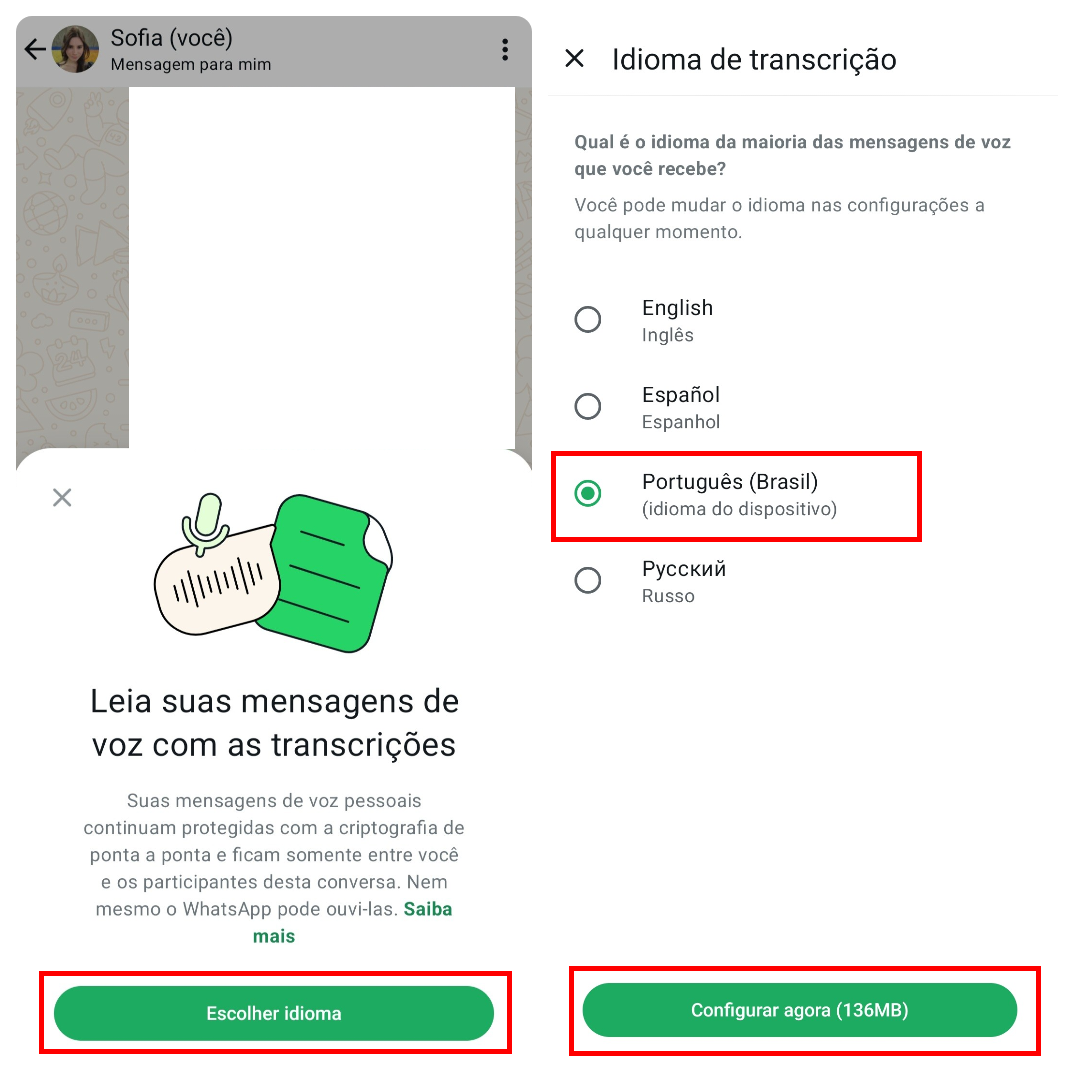
Você aprenderá a ativar e usar o recurso de transcrição de áudio no WhatsApp, tanto no Android quanto no iOS, transformando mensagens de voz em texto para facilitar a leitura e a organização de conversas.
Resumo dos principais pontos
- O recurso de transcrever no WhatsApp funciona apenas para mensagens de voz e exige que o áudio seja processado no dispositivo ou na nuvem, dependendo da plataforma.
- A ativação exige acesso às permissões de microfone e armazenamento, além de manter o aplicativo atualizado para a versão mais recente.
- A transcrição automática é exibida logo abaixo da mensagem de voz e pode ser copiada, embora a precisão varie conforme a qualidade do áudio e do sotaque.
- O recurso não funciona em chamadas de voz ou áudio ao vivo; ele se aplica apenas a mensagens de voz gravadas e enviadas dentro da conversa.
- Dados de áudio e transcrições podem ser armazenados em nuvem, dependendo das configurações de backup e privacidade da conta.
Pré-requisitos e verificação inicial
Antes de usar o recurso de transcrição, certifique-se de que o WhatsApp está atualizado, que o dispositivo tem acesso ao microfone e ao armazenamento, e que você está conectado à internet para o processamento adequado das mensagens de voz.
- Atualize o WhatsApp na loja de aplicativos oficial (Google Play Store ou App Store).
- Verifique se as permissões de Microfone e Armazenamento estão concedidas nas configurações do sistema.
- Confirme a conexão ativa com dados móveis ou Wi-Fi para enviar o áudio aos servidores caso necessário.
- Teste um áudio curto para validar se a transcrição aparece conforme o esperado.
Requisitos de hardware e sistema
O recurso de transcrição no WhatsApp depende de capacidades de processamento de linguagem natural disponíveis no sistema operacional ou na nuvem, portanto, é importante entender os requisitos de hardware e software envolvidos.
/i.s3.glbimg.com/v1/AUTH_08fbf48bc0524877943fe86e43087e7a/internal_photos/bs/2025/Z/g/WPTcylRryvNmOJmdip3Q/transcrever-audio-whatsapp-iphone.jpg)
- Dispositivos com Android 8.0 ou superior e iOS 14 ou superior geralmente oferecem suporte completo.
- Um processador moderato e memória RAM adequada garantem que a transcrição seja rápida e precisa.
- Armazenamento suficiente para cache de áudio e modelos de linguagem, especialmente em dispositivos com poucos gigabytes livres.
- Somente dispositivos com micrôfonos funcionais e alto-falantes em condições ideais conseguem aproveitar a funcionalidade.
Como ativar o recurso de transcrição
O processo para ativar o recurso de transcrição no WhatsApp é direto, mas requer ajustes nas permissões e, em alguns casos, na própria interface do aplicativo para garantir que a função esteja habilitada corretamente.
- Abra o WhatsApp e entre na conversa que contém a mensagem de voz que deseja transcrever.
- Pressione e segure a mensagem de áudio até que apareçam as opções.
- Toque em "Transcrever" ou no ícone de transcrição, se disponível.
- Aguarde o processamento e aparecimento da transcrição logo abaixo da mensagem.
- Toque na transcrição para copiar o texto ou compartilhá-lo em outra conversa.
Passo a passo detalhado no Android
No sistema Android, o recurso de transcrição pode depender de serviços como o Google Assistant ou APIs de reconhecimento de fala, exigindo configurações específicas para garantir que o WhatsApp possa acessá-los.
- Vá para Configurações do Android e toque em Aplicativos.
- Localize o WhatsApp e toque em Permissões.
- Ative Microfone e Armazenamento para que o aplicativo possa gravar e acessar os áudios.
- Certifique-se de que o Google Play Services e o Google Voice estão atualizados.
- Ative a opção "Transcrever áudio" nas configurações do WhatsApp, se houver.
Passo a passo detalhado no iOS
No iPhone e iPad, o recurso de transcrição utiliza o processamento local do sistema e, em algumas versões, pode envolver dados para a nuvem, exigindo ajustes nas configurações de privacidade para garantir o funcionalidade.
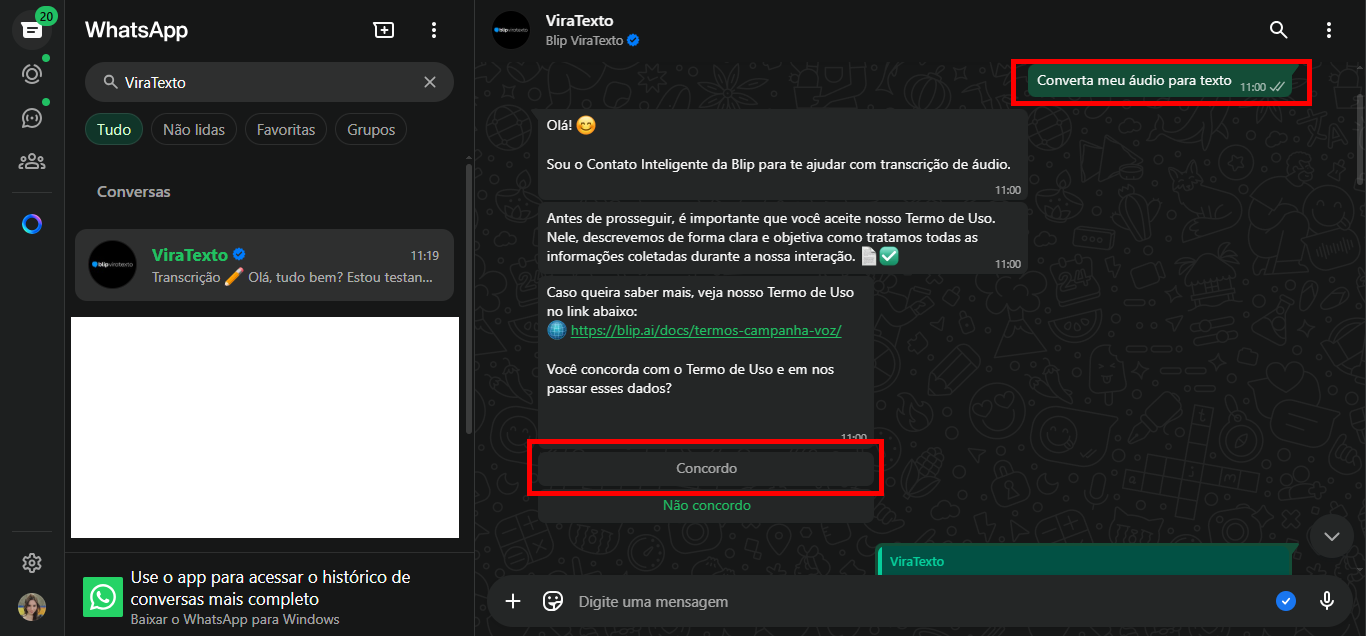
- Abra Configurações e toque em WhatsApp.
- Toque em Permissões e habilite Microfone e Arquivos e Fotos.
- Certifique-se de que a opção Enviar automaticamente de áudio está configurada corretamente.
- Atualize o iOS para a versão mais recente, caso a transcrição não esteja disponível.
- Use o recurso de transcrição diretamente na conversa após enviar a mensagem de voz.
Ferramentas e recursos relacionados
Além das funcionalidades nativas, existem recursos e práticas que podem complementar o uso do recurso de transcrição, melhorando a organização e o acesso às conversas gravadas no WhatsApp.
- Gravação de voz nativa do aplicativo mensagens para criar conteúdo rápido.
- Aplicativos de terceiros de transcrição que oferecem maior precisão em alguns casos.
- Integração com lembretes e tarefas para transformar transcrições em ações práticas.
- Uso de rótulos e arquivos de áudio organizados dentro da conversa para fácil localização.
Erros comuns e como evitá-los
Enfrentar problemas ao usar o recurso de transcrição é comum, mas a maioria dos erros pode ser resolvida ajustando permissões, atualizando o aplicativo ou verificando a qualidade do áudio antes de gravar e enviar.
- Transcrição não aparece: verifique se o áudio foi enviado completamente e se o dispositivo está online.
- Transcrição com muitos erros: grave em ambiente silencioso e fale de forma clara e devagar.
- Botão de transcrição ausente: atualize o WhatsApp e confira as permissões de microfone e armazenamento.
- Transcrição demora muito: limite o tamanho do áudio e evite redes móveis com pouca qualidade.
Perguntas frequentes
O recurso de transcrição funciona em chamadas de voz no WhatsApp?
Não, o recurso de transcrição no WhatsApp se aplica apenas a mensagens de voz enviadas em conversas, não a chamadas de voz ou áudio ao vivo.
/i.s3.glbimg.com/v1/AUTH_08fbf48bc0524877943fe86e43087e7a/internal_photos/bs/2025/x/e/vALDbDRzaqvwrMDwSIAA/transcrever-audio-whatsapp.jpg)
Posso copiar a transcrição automaticamente para outra mensagem?
Sim, após a transcrição aparecer, você pode tocar nela e usar a opção de copiar para colar em outra conversa ou campo de texto.
Minha transcrição sai incorreta com frequência, o que fazer?
Garanta que está gravando em ambiente tranquilo, com poucos ruídos, e atualize o WhatsApp e o sistema do seu dispositivo para as versões mais recentes.
Onde posso verificar se o WhatsApp está usando muito armazenamento com transcrições?
Consulte as configurações de armazenamento do WhatsApp nas configurações do aplicativo ou no seu sistema para liberar espaço se necessário.
/i.s3.glbimg.com/v1/AUTH_08fbf48bc0524877943fe86e43087e7a/internal_photos/bs/2023/N/0/yaBSjfQKy3CFw4XKBeLw/whatsapp2.jpg)
Como TRANSCREVER ÁUDIOS DO WHATSAPP em TEXTO | NOVA FUNÇÃO OFICIAL!
O WhatsApp acabou de lançar uma nova função para você que deseja transcrever áudios recebidos no WhatsApp, mas não ...
