Onde Colocar Senha No Iphone

Onde colocar senha no iPhone é sobre ativar o bloqueio de tela, escolher entre senha numérica, alfanumérica ou Touch ID/Face ID no iOS, e definir opções de uso rápido. Este guia explica onde configurar, otimizar e solucionar problemas de segurança no seu iPhone.
Onde acessar as configurações de senha no iPhone
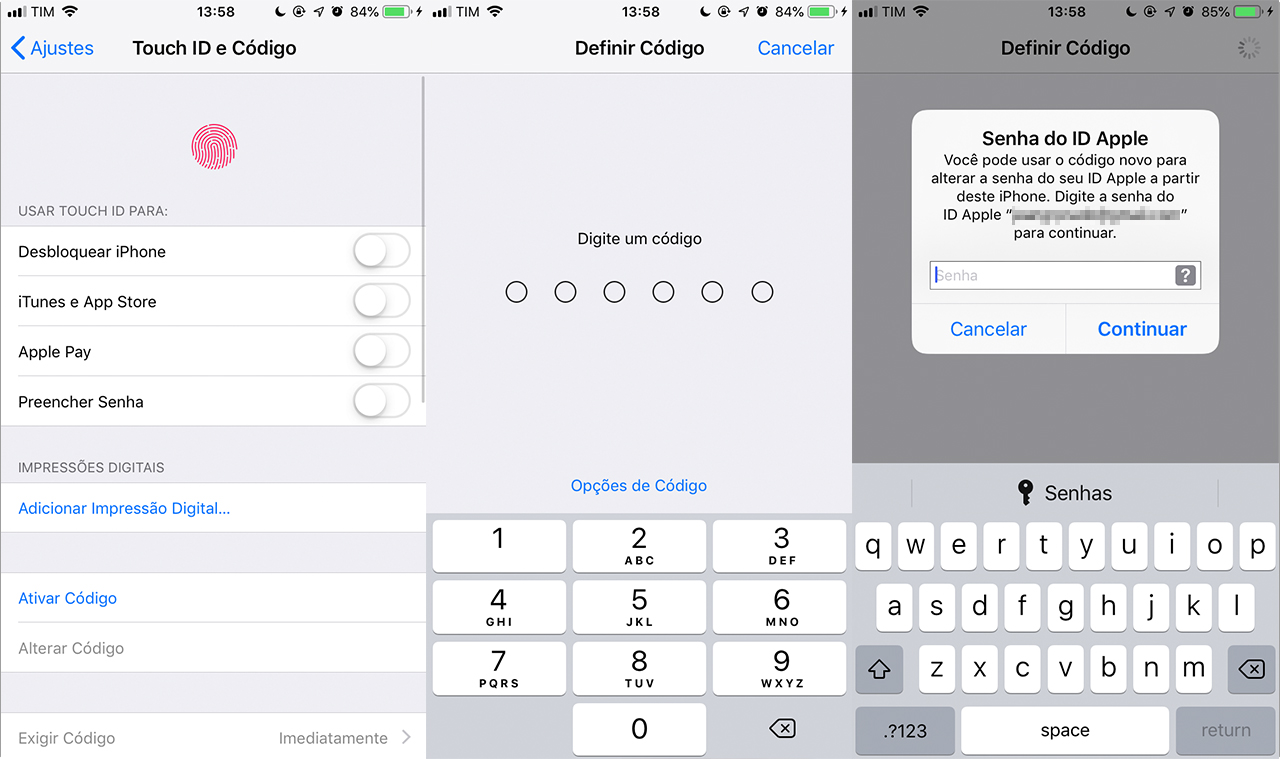
Para responder aonde colocar senha no iPhone, o caminho padrão é abrir o aplicativo Configurações, tocar em Toque ID e Senha (ou Face ID e Senha, dependendo do modelo), e confirmar a autenticação existente. Lá você ajusta bloqueio de tela, senha ativa e opções avançadas de segurança.
Requisitos antes de alterar a senha
- Ter um bloqueio de tela ativado (deslize ou tocar para despertar).
- Lembrar a senha ou código atual para evitar bloqueio de acesso.
- Dispositivo desbloqueado recentemente para facilitar a autenticação.
Tipos de senha e bloqueio disponíveis no iOS
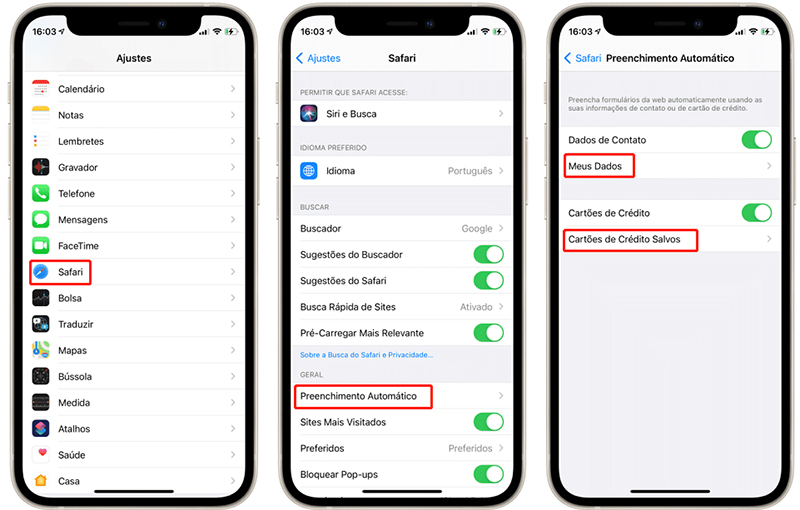
Além de pensar em onde colocar senha no iPhone, é importante escolher o tipo que melhor equilibra praticidade e segurança. O iOS oferece senha numérica de 6 dígitos, senha alfanumérica personalizada, e integração com biometria como Touch ID ou Face ID.
Vantagens de cada opção
- Senha numérica de 6 dígitos: rápida de digitar, suficiente para maioria dos usuários.
- Senha alfanumérica: maior complexidade, ideal quem prioriza segurança máxima.
- Touch ID ou Face ID: desbloqueio rápido com biometria, mantendo senha como fallback.
Passo a passo para definir ou alterar a senha
Se você está pensando em onde colocar senha no iPhone pela primeira vez ou precisa redefinir a atual, siga estas ações diretas no iOS. O processo é curto e pode ser concluído em poucos minutos.
Configuração inicial ou alteração
- Abrir Configurações e tocar em Toque ID e Senha.
- Informar a senha atual se já houver uma configurada.
- Selecionar Alterar Senha ou ativar Bloqueio de Tela caso ainda não esteja ativado.
- Escolher entre senha numérica, alfanumérica ou usar biometria.
- Confirmar a nova senha ou registrar biometria conforme as instruções na tela.
Dicas de segurança e uso prático
Manter o iPhone seguro exige mais que definir uma senha. Combinar bloqueio curto, autenticação dupla e cuidados com acessos rápidos aumenta a proteção sem prejudicar o uso diário.
O que considerar para manter o iPhone seguro
- Definir Bloqueio Automático para 30 segundos ou 1 minuto de inatividade.
- Desativar Acesso quando bloqueado para apps sensíveis (mensagens, fotos, e-mail).
- Evitar usar senhas fáceis como 123456 ou padrões repetidos.
- Ativar Apagamento de Dados após 10 tentativas falhas para aparelho perdido ou roubado.
- Usar Senha Forte ou Senha Alfanumérica ao exigir máxima segurança.
Perguntas frequentes sobre onde colocar senha no iPhone
Muitas dúvidas surgem em torno de onde colocar senha no iPhone, desde o caminho até as melhores práticas. Confira as respostas rápidas para decisões seguras e rápidas.
/i.s3.glbimg.com/v1/AUTH_08fbf48bc0524877943fe86e43087e7a/internal_photos/bs/2018/e/J/8XJAa7RSGwwzAF7LmI2Q/a2.png)
Posso usar senha e Face ID ao mesmo tempo?
Sim. Ative o Face ID em Toque ID e Senha e, ao alternar para senha, o sistema solicitará a senha após algumas tentativas ou reinicializações, mantendo ambos como camadas de segurança complementares.
E se esquecer a senha do iPhone?
Use Modo de Recuperação no computador com iTunes ou Finder para redefinir o bloqueio de tela. Isso apaga os dados, então tenha backup atualizado no iCloud ou no computador para restaurar rapidamente.
Minha senha precisa ser sempre a mesma?
Não. Você pode alterar a senha com frequência, especialmente se suspeitar de acesso não autorizado. Ajuste diretamente em Configurações > Toque ID e Senha sempre que precisar de uma nova proteção.
Definir e saber onde colocar senha no iPhone é essencial para proteger dados pessoais, financeiros e de trabalho. Com configurações rápidas, uso inteligente de biometria e práticas de segurança consistentes, você ganha tranquilidade sem abrir mão da conveniência do iOS.
