Como Colocar Imagens No Word
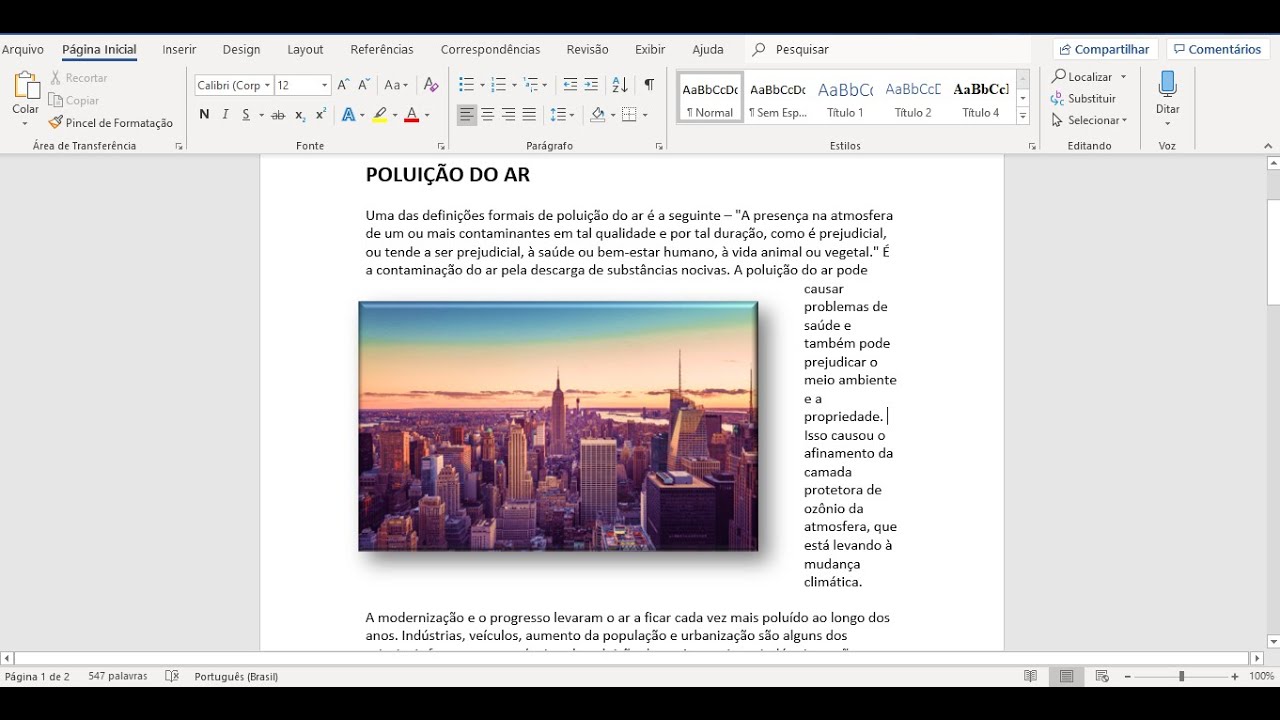
Você aprenderá de forma simples e prática como colocar imagens no Word, inserindo fotos, ilustrações e ícones nos seus documentos com rapidez. Siga os passos abaixo e transforme seus textos em produções visuais mais atraantes.
Passo a passo para inserir imagem no Word
- Abra o documento do Word onde deseja adicionar a imagem e posicione o cursor no local exato.
- Clique no menu Inserir e, no grupo Ilustrações, selecione Imagens.
- Na janela que surgir, escolha entre Este dispositivo (para fotos da sua pasta) ou Estoque do Office para acessar imagens digitais.
- Selecione a foto desejada e clique em Inserir para colocar a imagem no Word.
- Ajuste o tamanho e o posicionamento usando as alças e as opções da guia Formato, que aparece após a inserção.
Precisa de imagens: onde encontrar e preparar
- Reúna as fotos pessoais, ícones ou ilustrações que já tem no seu computador antes de começar.
- Use imagens com boa resolução para evitar que fiquem borradas ao ampliar.
- Caso prefira, baixe fotos de bancos de imagens confiáveis ou use a galeria do Estoque do Office.
- Redimensione as imagens em programas de edição antes de inserir, se precisar de medidas específicas.
Como escolher o local certo na página
Pense no fluxo de leitura: a imagem deve apoiar o texto e não quebrar a linha de forma confusa. Posicione-a próximo a parágrafos que a explicam ou ilustram, evitando áreas que cortem espaços essenciais ou sobreponham cabeçalhos muito importantes.
Qual o tamanho ideal para a imagem no Word
- Use imagens que ocupem boa parte da largura do texto, mas sem tocar nas margens, para manter um visual equilibrado.
- Evite ampliar tanto que a qualidade fique prejudicada; utilize a opção Tamanho e posição para ajustar com precisão.
Como inserir imagem em cabeçalho ou rodapé
Você pode colocar uma foto no cabeçalho ou rodapé para personalizar cabeçalhos e rodapés. Ative o modo de edição nessas áreas, insira a imagem e, em seguida, ajuste o layout para frente ou para trás, conforme a necessidade.
![Como colocar imagem no Word [Fotos e ilustrações] - BIT magazine](https://www.bitmag.com.br/wp-content/uploads/2023/01/Passo-5-4-1024x683.jpg)
O que fazer se a imagem não aparecer corretamente
- Verifique se o arquivo está intacto e sem corrupção.
- Confira se o formato é compatível, como JPEG, PNG ou BMP, preferencialmente os mais comuns.
- Evite caminhos longos ou pastas com caracteres especiais que possam atrapalhar a exibição.
Como colocar mais de uma imagem e organizar
Insira as fotos uma a uma e, se necessário, agrupe elementos com o recurso Agrupar para moverm juntos. Organize em sequias lógicas e alinhe-as para que a página fique equilibrada e fácil de entender.
Como melhorar o posicionamento e o texto ao redor
- Use o recurso Posicionamento para escolher entre Em linha com o texto, Circular ou Quadro.
- Ajuste o espaçamento e as margens para que o texto não fique muito distante ou sobreponha a foto de forma indesejada.
Perguntas frequentes
Preciso sempre usar a internet para inserir imagens no Word
Não. Você pode usar fotos salvas no seu computador sem precisar de conexão, apenas escolhendo a opção Este dispositivo na inserção.
Como evitar que a imagem fique embaçada ao ampliar
Use sempre arquivos de alta qualidade e na resolução adequada; evite esticar a foto além do tamanho original para não perder detalhes.

Posso colocar imagem em modelos do Word prontos
Sim, muitos modelos já têm espaços definidos; basta clicar na área indicada e inserir a foto, que ela se ajustará automaticamente.
Como faço para apagar uma imagem que já inseri
Selecione a foto com um clique e pressione Delete ou Backspace para removê-la do documento.
