Whatsapp Web Qr Code No Celular

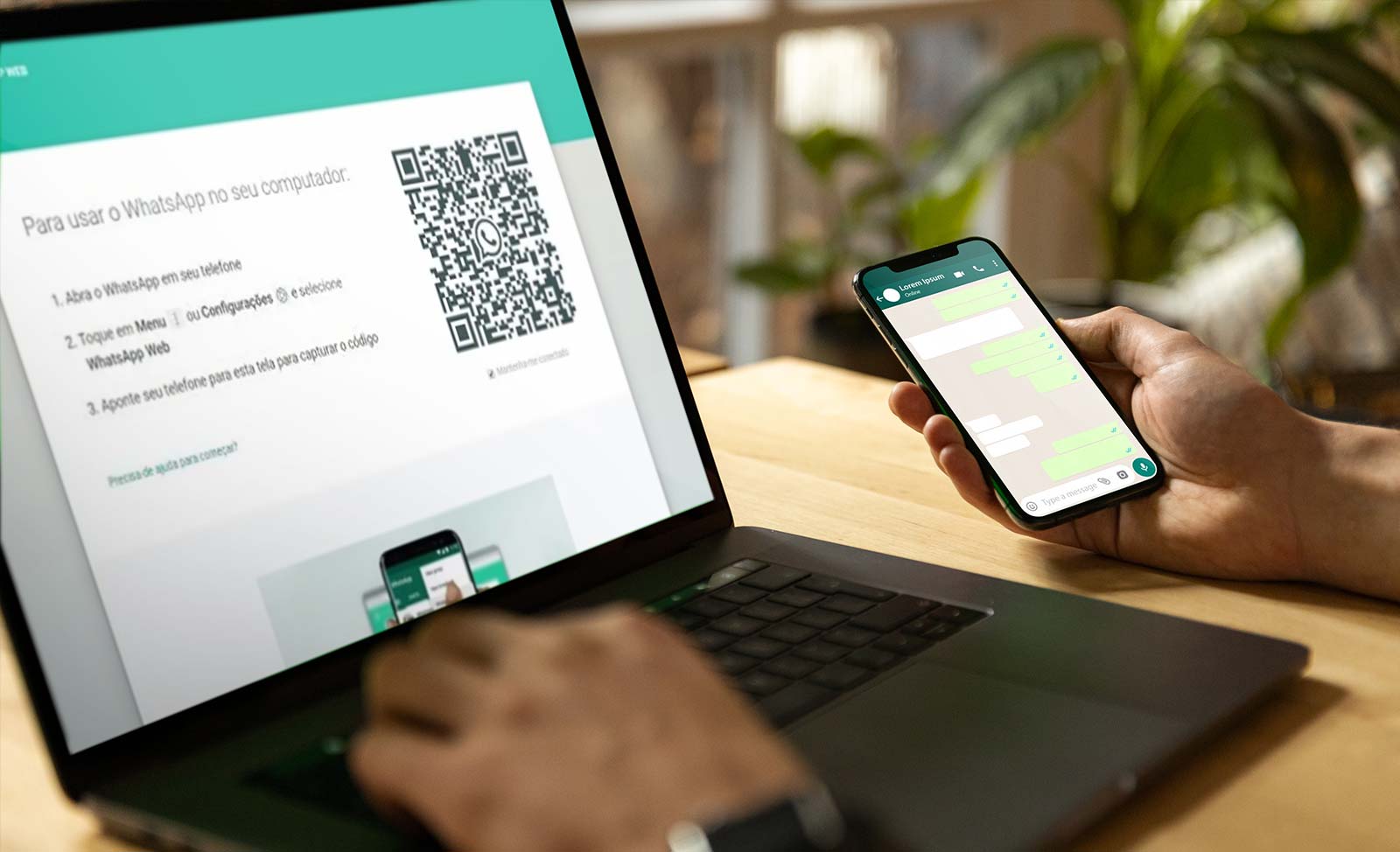
O que é WhatsApp Web QR code no celular e como esse recurso permite usar o WhatsApp no computador sem precisar do celular conectado permanentemente.
Trata-se de uma funcionalidade do WhatsApp que gera um código QR scanneável a partir do seu smartphone, sincronizando a contagem com o aplicativo web no computador. O processo mantém a segurança da conta, pois exige autenticação ativa no dispositivo móvel e permite gerenciar conversas, enviar mensagens e arquivos usando apenas o teclado e tela maior do PC. A seguir, explicamos o que é, como funciona na prática, os principais benefícios, requisitos de sistema, dicas de uso e respostas às perguntas mais frequentes sobre WhatsApp Web QR code no celular.
- Código QR exibido no celular para ser scaneado no computador.
- Sincronia em tempo real entre o celular e o navegador.
- Criptografia de ponta a ponta mantendo as mensagens protegidas.
- Requer conexão ativa com a internet no celular e no PC.
Definição do WhatsApp Web QR code
WhatsApp Web QR code é a representação visual, em forma de código de barras matrix, que permite vincular uma conta do WhatsApp a um navegador em um computador. O celular atua como host, enquanto o navegador exibe a interface web, tudo integrado pela autenticação via QR.
/i.s3.glbimg.com/v1/AUTH_08fbf48bc0524877943fe86e43087e7a/internal_photos/bs/2021/R/1/3BCxapQjSe57q6OomEkQ/whatsapp-4.jpg)
Como funciona na prática
Quando você acessa whatsapp.com ou a versão desktop do app, é solicitado que abra o menu no celular, selecione WhatsApp Web e escaneie o QR exibido. O celular envia um token seguro para o navegador, estabelecendo sessão ativa sem precisar digitar login ou senha.
Requisitos para usar no celular
Antes de usar WhatsApp Web QR code no celular, verifique se seu dispositivo móvel atende aos pré-requisitos, pois a funcionalidade depende da versão do sistema operacional e do aplicativo instalado.
- Android 4.0.3 ou superior.
- iOS 9.0 ou superior.
- WhatsApp atualizado na App Store ou Google Play.
- Conexão estável com a internet (Wi-Fi ou dados).
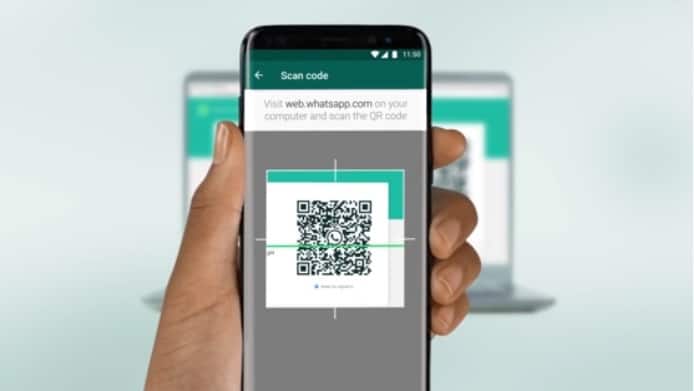
Como escanear o QR code
O processo de usar WhatsApp Web QR code no celular é direto, rápido e seguro, desde que você siga os passos na ordem correta e esteja atento aos avisos de segurança.
Passo a passo resumido
- Abra o WhatsApp no celular.
- Toque no ícone de menu (três pontos ou nome da conversa).
- Selecione WhatsApp Web ou Link a um computador.
- Aponte a câmera para o QR code exibido na tela do computador.
- Aguarde a sincronia ser concluída e as conversas aparecerem no navegador.
Segurança e privacidade
A sessão ativada via WhatsApp Web QR code no celular exige que o celular permaneça conectado e com a tela ligada para manter a atividade. Perda de conexão ou fechamento do app encerra o acesso web automaticamente, reduzindo riscos de acesso não autorizado.
Sessões ativas e controle
Você pode visualizar e gerenciar todos os dispositivos conectados na seção WhatsApp Web dentro do app móvel. É possível desconectar remotamente qualquer sessão suspeita ou encerrar todas as conexões para renovar a autenticação.
Dicas práticas e truques
Dominar o uso de WhatsApp Web QR code no celular facilita o multitarefa, pois permite responder mensagens enquanto trabalha no PC, sem alternar entre telas constantemente.
- Use atalhos de teclado para acelerar respostas no web.
- Mantenha o celular com a tela ligada durante o uso prolongado no PC.
- Desative notificações no celular se preferir gerenciar tudo no computador.
- Atualize ambos os dispositivos regularmente para evitar bugs de sincronia.
Perguntas frequentes
O celular precisa ficar ligado o tempo todo ao usar WhatsApp Web?
Sim, o celular deve permanecer ligado e com conexão ativa, pois o WhatsApp Web depende da sessão ativa no dispositivo móvel para funcionar.
É seguro usar WhatsApp Web QR code no celular em locais públicos?
É seguro desde que você escaneie apenas QR codes exibidos diretamente pelo seu celular e nunca compartilhe código ou sessão com terceiros; desconecte ao terminar.
Quantos dispositivos podem usar a mesma conta via WhatsApp Web?
Em qualquer momento, apenas um computador pode estar conectado via web, pois a nova sessão substitui a anterior ao escanear novamente o WhatsApp Web QR code no celular.
/i.s3.glbimg.com/v1/AUTH_08fbf48bc0524877943fe86e43087e7a/internal_photos/bs/2022/A/m/5kmuPgQNuAizjorh5b1A/qr-code-no-whatsapp.webp)
Como desconectar um computador automaticamente?
Toque no menu do celular, entre em WhatsApp Web e use a opção "Desconectar" ao lado do dispositivo que deseja remover da sessão ativa.
