Como Colocar Imagens Lado A Lado No Word
Neste tutorial, você vai aprender como colocar imagens lado a lado no Word de forma organizada e profissional, usando as opções nativas do programa para deixar seus documentos mais visualmente atraentes e fáceis de ler.
Pré-requisitos e configurações iniciais
Antes de inserir e organizar as imagens, certifique-se de que está usando uma versão recente do Microsoft Word. Abra o documento em que deseja trabalhar e ajuste as margens para evitar cortes indesejados ao posicionar as figuras lado a lado. Você pode fazer isso na guia "Layout" ou "Página" e escolher "Margens" com uma opção mais ampla, como "Normal" ou "Largura total".
Inserir imagens no documento
Insira as imagens que deseja posicionar lado a lado. Para isso, use a guia "Inserir" e clique em "Imagens". Escolha entre "Este dispositivo" ou "Online", se preferir buscar direto de uma URL. Após inserir a primeira figura, repita o processo para adicionar a segunda imagem. É importante inserir todas as imagens antes de trabalhar no alinhamento e no layout, pois isso facilita a organização visual.
Como colocar imagens lado a lado no Word rapidamente
A maneira mais direta de como colocar imagens lado a lado no Word é usar a grade ou as opções de alinhamento. Ative a grade na visualização para ver as colunas e linhas que ajudam a organizar o espaço. Se preferir um controle mais preciso, use o recurso "Layout de texto" e ajuste as propriedades de posição para trabalhar com colunas ou tabelas invisíveis que mantenham os objetos alinhados.
Ferramentas e recursos necessários
- Microsoft Word instalado (versão 2016 ou superior)
- Imagens prontas em formato compatível (JPG, PNG, GIF)
- Tela cheia ou janela ampla para visualização detalhada
- Teclado e mouse para ajustes precisos de posição
Técnicas avançadas para alinhamento preciso
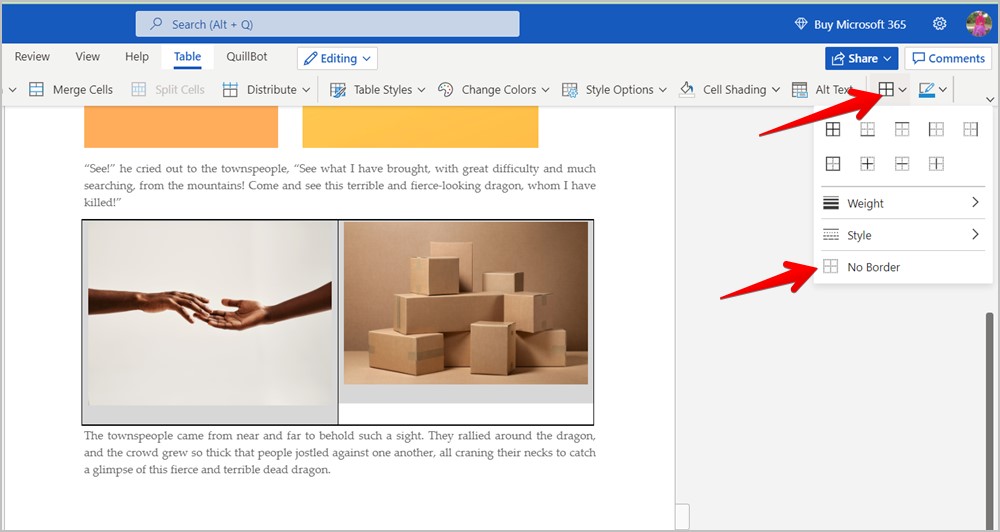
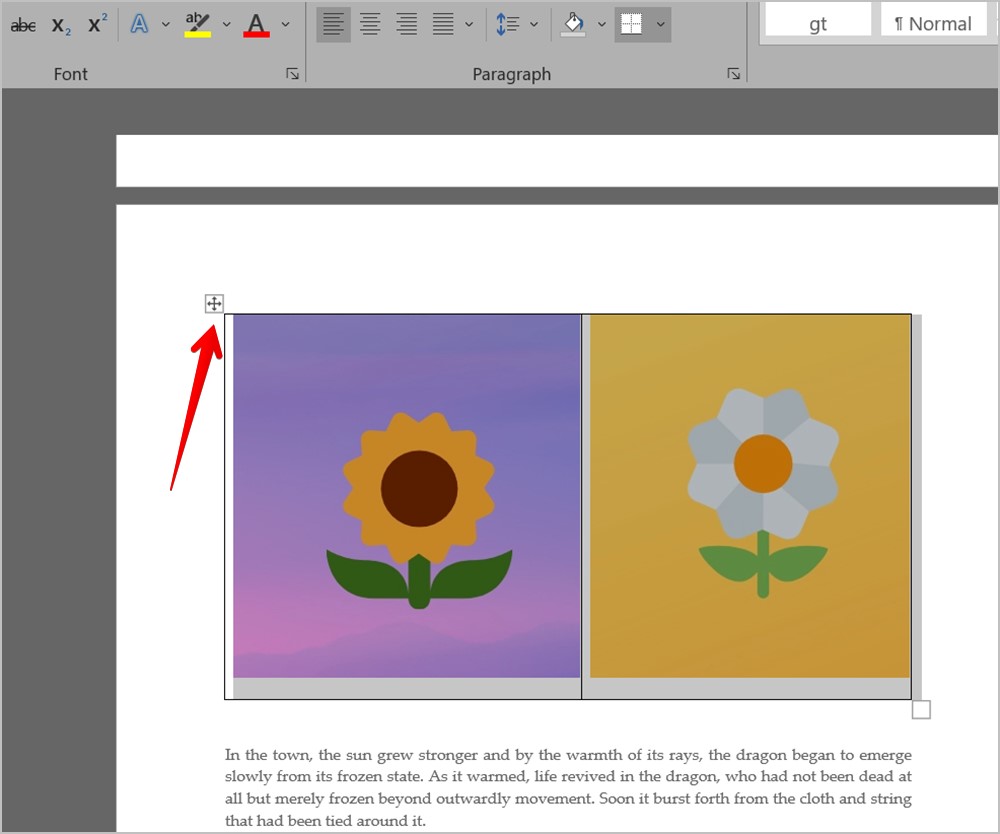
Use as opções "Quebrar linha" e "Posicionar" para ajustar cada imagem individualmente. Clique com o botão direito na figura, selecione "Tamanho e posição" e definha travamentos para que elas mantenham o espaçamento exato. Outra técnica eficaz é usar uma tabela sem bordas: insira uma tabela de uma linha e duas colunas, insira as imagens em cada célula e depois oculte as linhas. Isso garante que as imagens fiquem lado a lado com alinhamento automático.
Dicas de layout e espaçamento
Considere o espaçamento entre as imagens para evitar que fiquem sobrepostas ou muito distantes. Ajuste o recuo e o alinhamento horizontal na guia "Layout" para garantir que estejam no mesmo nível. Se as imagens tiverem tamanhos diferentes, use a ferramenta "Redimensionar" para padronizar a altura ou a largura e manter a harmonia visual. Trabalhe com a grade ativada para alinhar bordas e cantos com precisão.

Resolução e qualidade das imagens
Imagens de baixa qualidade podem ficar pixeladas quando ampliadas. Antes de inserir, prepare as figuras com resolução adequada para impressão ou tela. No Word, você pode compactar imagens para reduzir o tamanho do arquivo sem perder muita qualidade, usando a opção "Compactar imagens" na guia "Formatar". Isso ajuda a manter o desempenho do documento enquanto melhora a aparência das fotos lado a lado.
Erros comuns e como evitá-los
- Evite usar arrastar e soltar sem travar a grade, pois as imagens podem sair do alinhado.
- Não ignore o espaçamento: deixe margens internas consistentes entre as figuras.
- Tenha cuidado com o redimensionamento excessivo, pois distorce a qualidade.
- Evite sobrepor imagens acidentalmente; use a seta para frente e para trás com cuidado.
- Verifique se o layout de texto está configurado como "Ao redor do objeto" para facilitar o posicionamento.
Organização final e revisão
Após posicionar as imagens lado a lado, revise o documento em modo de leitura para garantir que estejam alinhadas, proporcionais e que não hajam cortes estranhos. Ajuste a escala e o recuo conforme necessário e salve o arquivo em versões para edição futura. Se precisar de mais controle, use o recurso de vinhetas ou molduras para unificar o visual e dar profissionalismo ao trabalho.
Perguntas frequentes
- Por que minhas imagens não ficam lado a lado? Isso pode acontecer se o layout de texto estiver como "Inserir automaticamente" ou se as imagens estiverem dentro de caixas de texto não configuradas para alinhamento. Ajuste o layout e use tabelas ou grade para resolver.
- Como faço para espaciar as imagens igualmente? Use a grade e o alinhamento automático ou distribua as figuras horizontalmente na guia "Organizar" para espaçamento uniforme.
- Posso usar tabela para alinhar imagens sem mostrar as bordas? Sim, insira uma tabela, insira as imagens nas células e depois oculte as bordas da tabela na guia "Design".
Com esses métodos, você consegue organizar facilmente imagens lado a lado no Word, criando apresentações claras e profissionais para qualquer tipo de documento.

