Como Tirar Print No Pc Com Alta Qualidade

Neste guia, você vai aprender como tirar print no PC com alta qualidade, desde a preparação até a edição e o salvamento final. O objetivo é que você capture imagens nítidas, com boa definição e adequadas para trabalho, documentação ou compartilhamento.
O que você vai conseguir ao seguir este tutorial de print no PC
Aprender a fazer um print de tela de qualidade ajuda a registrar informações importantes, a comunicar problemas de forma clara e a criar conteúdo visual confiável. Ao seguir as etapas abaixo, você terá prints consistentes, sem distorção e prontos para uso.
Como tirar print no PC com alta qualidade: métodos principais
Antes de entrar nos detalhes, conheça as formas mais comuns de capturar sua tela no Windows e no macOS. Cada método tem vantagens e serve para diferentes necessidades, desde prints totais até trechos específicos.
Qual tecla usar para tirar print no PC rapidamente
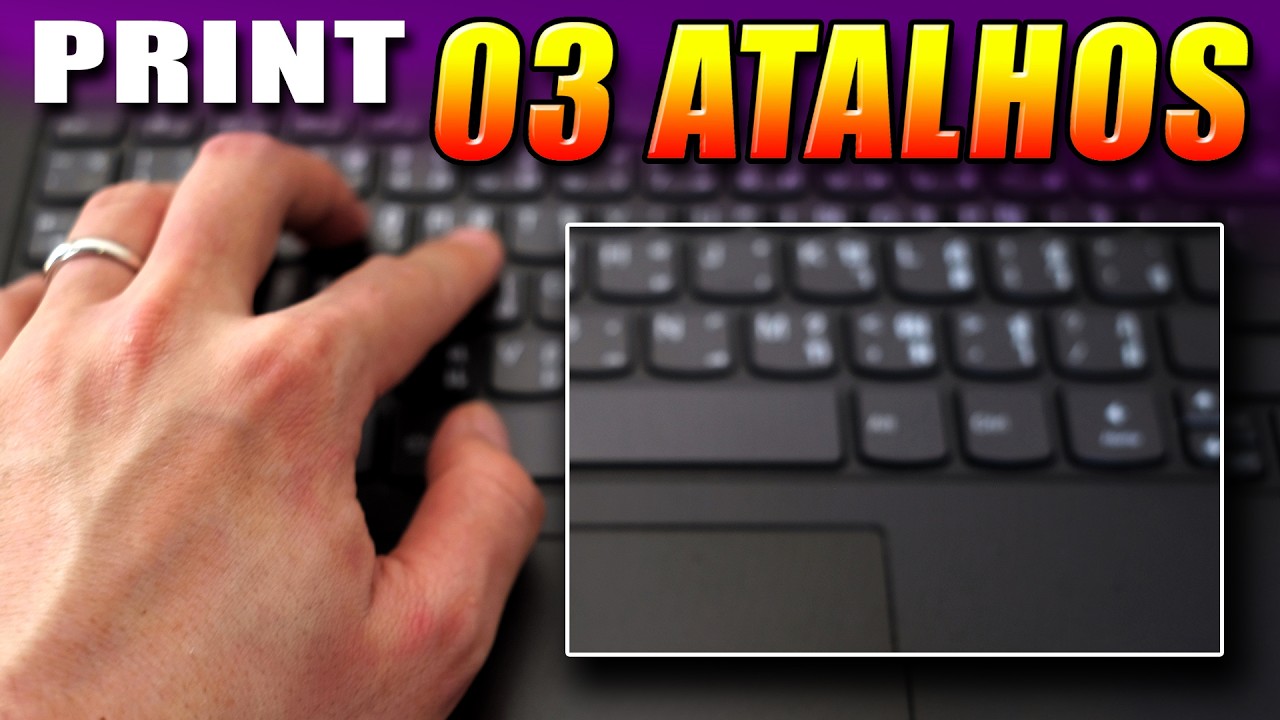
O atalho mais tradicional é a tecla Print Screen (ou PrtScn), geralmente localizada no topo do teclado. Ao pressioná-la, a imagem inteira da tela é copiada para a área de transferência. No entanto, esse método exige que você cole a imagem em uma ferramenta de edição para visualizar e salvar o arquivo.

Como usar o Snipping Tool ou Snip & Sketch no Windows
O Windows oferece ferramentas nativas, como o Snipping Tool e o Snip & Sketch, que permitem selecionar a área desejada. Essas ferramentas são ideais para capturar janelas específicas, menus ou trechos da tela com mais controle e agilidade.
Como usar Shift + Command + 4 no macOS
No Mac, segurar Shift + Command + 4 transforma o cursor em uma mira para seleção retangular. Ao arrastar, você define a área exata e o sistema salva automaticamente o arquivo na área de trabalho. Existem ainda atalhos para capturar janelas inteiras ou telas múltiplas.
Quais são as ferramentas necessárias para prints de qualidade
Para garantir resultados profissionais, alguns itples são essenciais. Prepare seu ambiente com as opções certas antes de iniciar a captura.
- Teclado com tecla Print Screen ou atalhos personalizados
- Sistema operacional atualizado (Windows 10/11 ou macOS recente)
- Ferramenta de edição (Paint, Snip & Sketch, Preview ou apps de terceiros)
- Armazenamento com espaço suficiente e organização para os arquivos
- Configurações de energia estáveis para evitar interrupções
Quais são os passos para tirar um print de alta qualidade
Siga esta sequência para garantir que cada print seja claro, bem posicionado e pronto para uso.
![[4 maneiras] Como tirar print no PC em alta qualidade Windows 10 - EaseUS](https://recorder.easeus.com/images/en/screen-recorder/resource/print-screen-key-on-gateway.png)
- Posicione a tela que você deseja capturar no centro da visualização, evite reflexos e mantenha o conteúdo legível.
- Ative a ferramenta de captura escolhida (tecla Print Screen, Snipping Tool, Snip & Sketch ou atalho do macOS).
- Selecione a área desejada com cuidado, cobrindo apenas o necessário e evitando bordas cortadas.
- Confira a pré-visualização e ajuste a seleção se houver elementos indesejados ou faltando informações importantes.
- Salve o arquivo em um formato compatível, preferencialmente PNG, que preserva qualidade e transparência.
- Nomeie o arquivo de forma clara e organize em pastas para facilitar a localização futura.
- Faça um teste rápido abrindo a imagem para verificar nitidez, contraste e legibilidade do texto.
- Se necessário, use ferramentas de edição para melhorar brilho, contraste ou cortar partes indesejadas.
- Armazene uma cópia de backup em nuvem ou em outro dispositivo para evitar perda acidental.
Como escolher o formato ideal para seu print
A escolha do formato impacta diretamente na qualidade e no tamanho do arquivo. Entenda quando usar cada tipo para manter o melhor equilíbrio entre qualidade e praticidade.
Para que serve salvar em PNG, JPEG, BMP ou PDF
PNG é recomendado para imagens com texto e detalhes, pois é sem perda. JPEG pode ser útil para prints com muitas cores e fotos, mas pode reduzir nitidez. BMP preserva qualidade, mas ocupa mais espaço. PDF é excelente para compartilhar documentos com várias páginas de forma profissional.
Quais são os erros mais comuns que diminuem a qualidade
Algumas práticas prejudicam a clareza e a utilidade dos prints. Evite esses problemas para não precisar refazer a captura mais tarde.
- Capturar em tela cheia sem selecionar a área relevante, gerando arquivos grandes e desnecessários.
- Esquecer de limpar a tela antes de tirar o print, com janelas minimizadas ou aplicativos bagunçados.
- Usar configuraições de compressão muito altas ao salvar como JPEG, o que apaga detalhes importantes.
- Não conferir a orientação da tela antes de capturar, resultando em prints rotacionados.
- Salvar em locais difíceis de encontrar, como Área de Trabalho sem organização.
Como melhorar a nitidez e o contraste do print
Um print de alta qualidade deve ser legível e detalhado. Pequenos ajustes antes ou após a captura fazem toda a diferença na apresentação final.
- Aumente o brilho e o contraste do monitor antes de capturar para cores mais vibrantes.
- Use ferramentas de edição para ajustar níveis, brilho e nitidez sem distorcer a imagem original.
- Evite redimensionar a imagem após salvar em alta qualidade, pois isso pode causar pixelamento.
- Considere usar ferramentas de OCR (reconhecimento ótico de caracteres) se quiser transformar texto em dados editáveis.
Como organizar e armazenar seus prints para fácil acesso
Guardar os arquivos de forma estruturada economiza tempo e evita perda de informações importantes. Crie um sistema que funcione para seu fluxo de trabalho.
- Crie pastas por data, projeto ou assunto, com nomes descritivos.
- Adicione tags ou anotações leves para identificar rapidamente o conteúdo de cada imagem.
- Use nomes de arquivo consistentes, incluindo breve descrição e data.
- Faça backup automático em serviços na nuvem ou discos externos periodicamente.
- Evite sobrescrever arquivos importantes; utilize versão com data ou numeração.
Como tirar print de jogo, vídeo ou tela cheia sem perder qualidade
Capturar conteúdo em movimento ou jogos exige cuidados extras para manter a qualidade visual e evitar travamentos durante a gravação.
- Reduza as configurações gráficas do jogo apenas durante o print, se necessário, para evitar quedas de frame.
- Use ferramentas específicas de gravação de tela, como o Xbox Game Bar no Windows ou o Gravador de Tela no macOS.
- Evite capturar vídeos em alta compressão, pois isso pode causar artefatos visuais.
- Teste diferentes resoluções de capture para equilibrar qualidade e desempenho do sistema.
- Considere gravar vídeo curto em vez de vários prints estáticos para demonstrar fluxo de ação.
Perguntas frequentes sobre print no PC com alta qualidade
Como tirar print no PC com qualidade de impressão?
Use sempre o formato PNG, capture em alta resolução de tela e evite compressão excessiva ao salvar. Isso mantém detalhes finos, como texto e bordas, ideais para impressão física.
O que fazer se o print sair borrado ou pixelado?
Verifique a escala de pixels da tela e aumente a resolução antes de capturar. Evite ampliar a imagem após salvar, pois isso causa perda de qualidade. Use ferramentas de edição para ajustar suavemente, sem sobrepor pixels.
![Como tirar print no PC e no Notebook Windows [Método simples⚡]](https://dicas.zone/wp-content/uploads/2020/08/como-tirar-print-no-pc.jpg)
Como faço para tirar um print de apenas uma janela aberta?
Use o atalho Alt + Print Screen no Windows ou Command + Shift + 4 + Space no macOS para capturar apenuma janela selecionada. Isso reduz edições posteriores e mantém o foco no conteúdo desejado.
Posso usar aplicativos de terceiros para melhorar a qualidade?
Sim, programas como Greenshot, Lightshot e Snagit oferecem recursos avançados de edição, anotações e compressão inteligente, ajudando a manter a qualidade enquanto otimizam o tamanho dos arquivos.
Como garantir que o print não fique escuro ou claro demais?
Ajuste o brilho e o contraste do monitor antes de iniciar a captura. Após o save, use ferramentas de edição para corrigir exposição sem distorcer as cores originais do conteúdo.
Com esses métodos e cuidados, você consegue transformar a rotina de como tirar print no PC com alta qualidade em um processo simples, mas eficiente. Pratique as técnicas, escolha os formatos adequados e seus prints ficarão sempre prontos para uso profissional e pessoal.

