Como Apagar Conversas Do Whatsapp Definitivamente Android
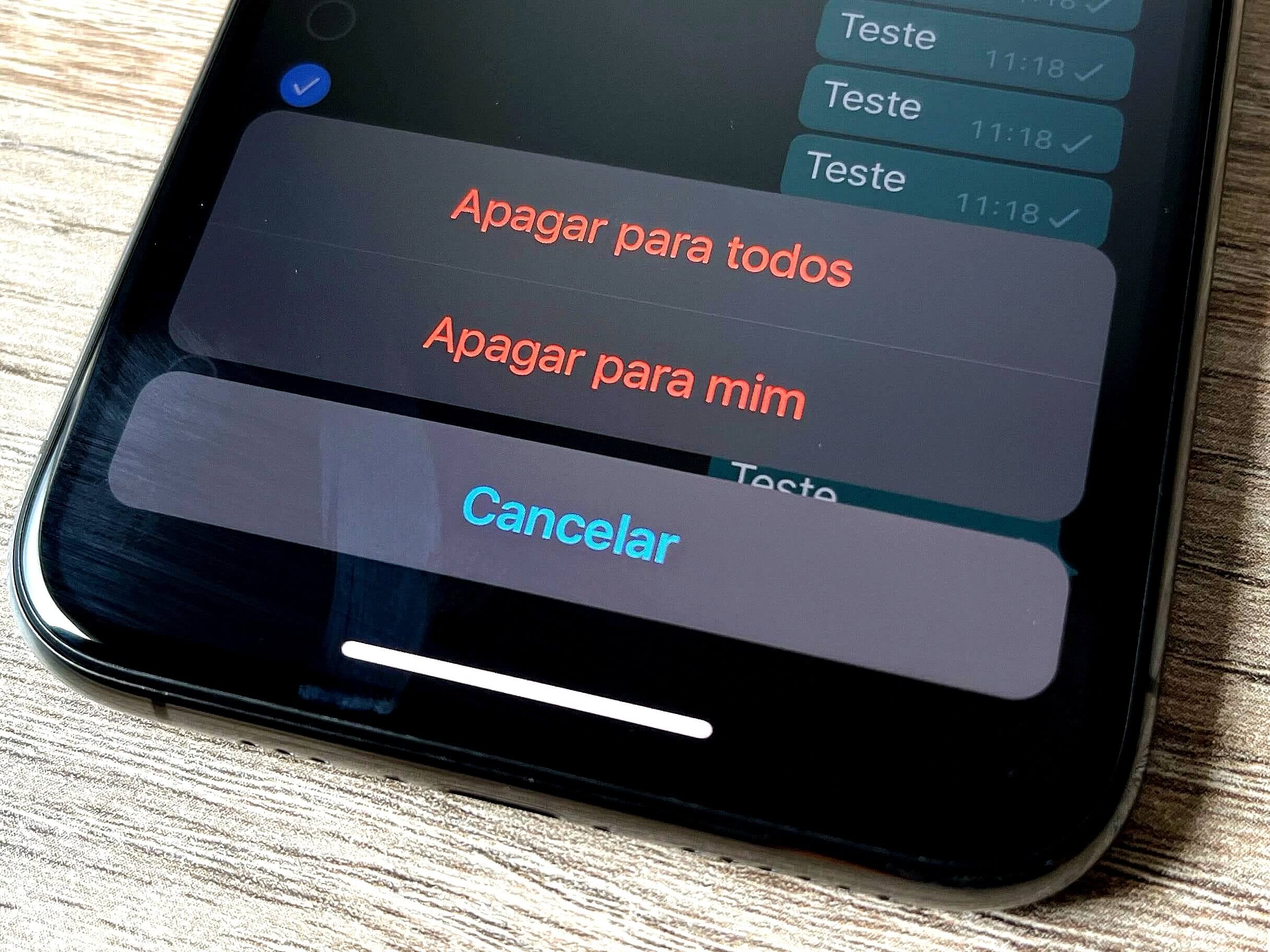
Neste guia completo, você vai aprender como apagar conversas do WhatsApp definitivamente no Android, cobrindo desde métodos nativos até soluções avançadas para garantir que as mensagens sejam removidas permanentemente do seu dispositivo e, sempre que possível, do servidor e do backup.
Por que as mensadas do WhatsApp reaparecem após a exclusão?
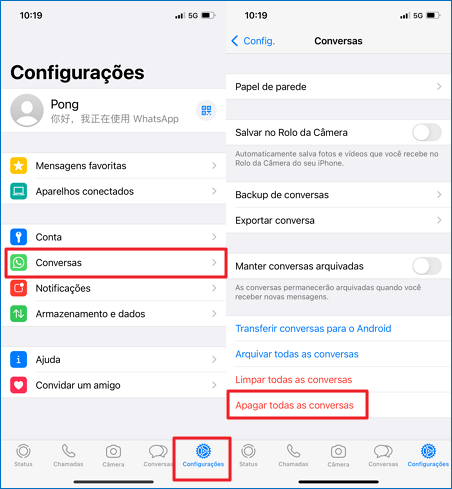
Antes de entrar nas etapas, é essencial entender o motivo pelo qual apagar uma conversa no WhatsApp nem sempre significa que ela está totalmente eliminada. Quando você exclui uma conversa pelo aplicativo, o que acontece basicamente é um "esconder" local: os dados são removidos da interface, mas podem permanecer no armazenamento interno do celular ou em backups até serem sobrescritos ou apagados com ferramentas específicas.
Além disso, o WhatsApp mantém cópias de segurança (backups) em serviços de nuvem, como o Google Drive, e, se você restaurar o aplicativo ou trocar de celular, essas cópias podem trazer de volta todas as conversas apagadas. Portanto, o objetivo aqui é não apenas limpar a tela do chat, mas também atacar os backups e o banco de dados local para uma exclusão o mais próxima do definitivo possível.
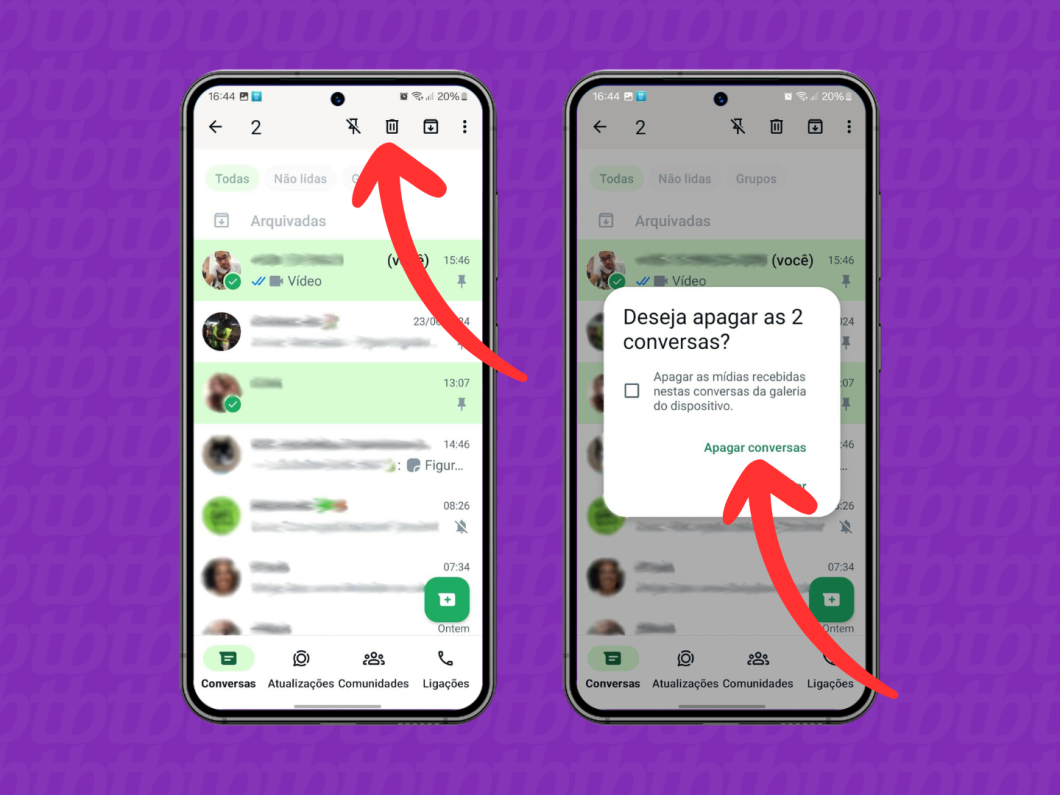
Excluir conversas individualmente no aplicativo
O primeiro passo para limpar sua privacidade é apagar as conversas diretamente pelo WhatsApp. Esse método é rápido, mas como mencionado, não garante que os dados físicos sejam destruídos no armazenamento do dispositivo. Mesmo assim, é a base de qualquer procedimento.
- Abra o WhatsApp e toque na conversa que deseja eliminar.
- Pressione e segure a conversa até aparecer o menu de opções.
- Toque em "Excluir" (ou "Delete" em inglês) e, em seguida, selecione "Excluir conversa" para confirmar.
- Repita o processo para cada conversa que você quer remover.
O que fazer após excluir no app
Excluir no aplicativo apenas remove a visualização da lista de chats. Para aumentar a chance de uma exclusão mais profunda, consideren desativar e apagar o backup do Google Drive antes de reinstalar ou redefinir o aplicativo, assim você evita que uma restauração traga as mensações de volta.
Como apagar definitivamente as conversas apagando o backup no Google Drive
O Google Drive armazena cópias de segurança automáticas do seu WhatsApp, incluindo status, fotos, vídeos e mensagens. Se você simplesmente apaga as conversas no celular e depois reinstala o WhatsApp, o backup volta com tudo. Para uma exclusão mais definitiva, você deve limpar o backup diretamente na nuvem.
- Acesse o Google Drive na web ou pelo app no seu Android.
- Localize a pasta chamada "WhatsApp" dentro de "Backup de dispositivos".
- Toque nos três pontos ao lado do backup e selecione "Excluir backup" para remover todas as cópias de segurança relacionadas ao WhatsApp.
- Confirme a exclusão para garantir que nenhum dado de conversa permança armazenado na nuvem.
Limpar completamente os dados do WhatsApp no Android
Limpar os dados do aplicativo vai além de excluir conversas; isso apaga configurações, cache e, principalmente, o banco de dados local que armazena todas as mensagens, deixando o celular praticamente vazio em relação ao histórico de chats.
Passo a passo para apagar cache e dados
- Abra as Configurações do seu Android e entre em "Apps" ou "Aplicativos".
- Procure por "WhatsApp" e toque no ícone para entrar na página de informações do app.
- Toque em "Armazenamento" e, em seguida, selecione "Limpar cache" para remover arquivos temporários.
- Em seguida, escolha "Limpar dados" e confirme a ação. Isso removerá todas as configurações locais e o histórico de mensagens.
Atenção: esse processo também vai apagar suas contas salvas dentro do WhatsApp, exigindo que você faça login novamente ao abrir o app.
Excluir conversas antigas e ocultar notificações
Além da exclusão física, é importante garantir que mensagens antigas não fiquam expostas na tela inicial do aplicativo. Você pode arquivar conversas para remover da visualização principal e configurar bloqueio de tela para adicionar uma camada extra de privacidade.

Arquivar conversas no WhatsApp
Arquivar não apaga, mas esconde. Para arquivar uma conversa:
- Pressione e segure a conversa.
- Toque no ícone de arquivo para mover para a aba "Conversas arquivadas".
Você pode acessar essas conversas a qualquer momento na seção "Conversas arquivadas", mas elas não aparecem mais na lista principal.
Resumo das ações para apagar conversas do WhatsApp no Android
- Exclusão no app: apaga apenas a exibição local, não os dados físicos.
- Remoção do backup: excluir o backup do Google Drive impede a restauração das mensagens.
- Limpar dados do app: apaga cache, banco de dados e configurações, reduzindo drasticamente a chance de recuperação.
- Arquivar conversas: mantém as mensadas fora da visualização principal, mas não as destrói.
Perguntas frequentes
Apagar uma conversa no WhatsApp apaga para sempre?
Não necessariamente. A exclusão no aplicativo apenas remove o chat da sua tela. Os dados ainda podem estar no armazenamento interno ou em backups na nuvem até serem sobrescritos ou apagados manualmente.
![[Guia] Como Apagar Mensagem do WhatsApp no Android/iPhone](https://br.tenorshare.com/images/whatsapp/apagar-conversa.jpg)
Como apagar mensagens apagadas do backup do Google Drive?
Acesse o Google Drive, entre na pasta "Backup de dispositivos", selecione o backup do WhatsApp e exclua-o. Isso remove todas as cópias de segurança associadas às suas conversas.
Posso recuperar conversas apagadas no Android?
Sim, é possível recuperar mensagens apagadas se você ainda tiver acesso ao backup no Google Drive ou usar ferramentas de recuperação de dados no celular, desde que o espaço não tenha sido sobrescrito.
COMO EXCLUIR OU LIMPAR CONVERSAS NO WHATSAPP
Entre para o nosso grupo no Telegram e receba todas as novidades! ↴ http://bit.ly/telegramSC Você também pode me encontrar ...
