Comando Tirar Print Pc

Domine o comando tirar print pc para capturar rapidamente o que aparece na sua tela, seja para documentar erros, compartilhar informações ou arquivar conteúdo visual. Este guia detalhado explica como usar essa funcionalidade no Windows e no ambiente gráfico do Linux com clareza e precisão.
Como tirar print screen no PC usando o comando e atalhos do sistema
No Windows, o comando básico para tirar print screen do computador é utilizar as teclas de atalho Print Screen (PrtScn), às vezes indicadas como SysRq, que variam conforme o layout do teclado. Essas teclas não produzem um som nem uma confirmação visual imediata, mas copiam a imagem da tela atual para a área de transferência, pronta para ser colada em um editor de imagem ou documento. Existem variantes rápidas, como Windows + Print Screen para salvar automaticamente uma captura em Imagens/Capturas de Tela, e Alt + Print Screen para capturar apenas a janela ativa. Já no Linux, dependendo do ambiente de desktop, você pode usar as mesmas combinações ou recorrer a ferramentas como o gnome-screenshot ou scrot via terminal, oferecendo mais controle sobre o formato e o destino do arquivo.
Quais são os comandos e atalhos para tirar print no Windows
O Windows oferece mais de uma forma de acessar o comando tirar print pc, desde atalhos de teclado até utilitários integrados. Entenda as principais opções para escolher a que melhor se adapta ao seu fluxo de trabalho.
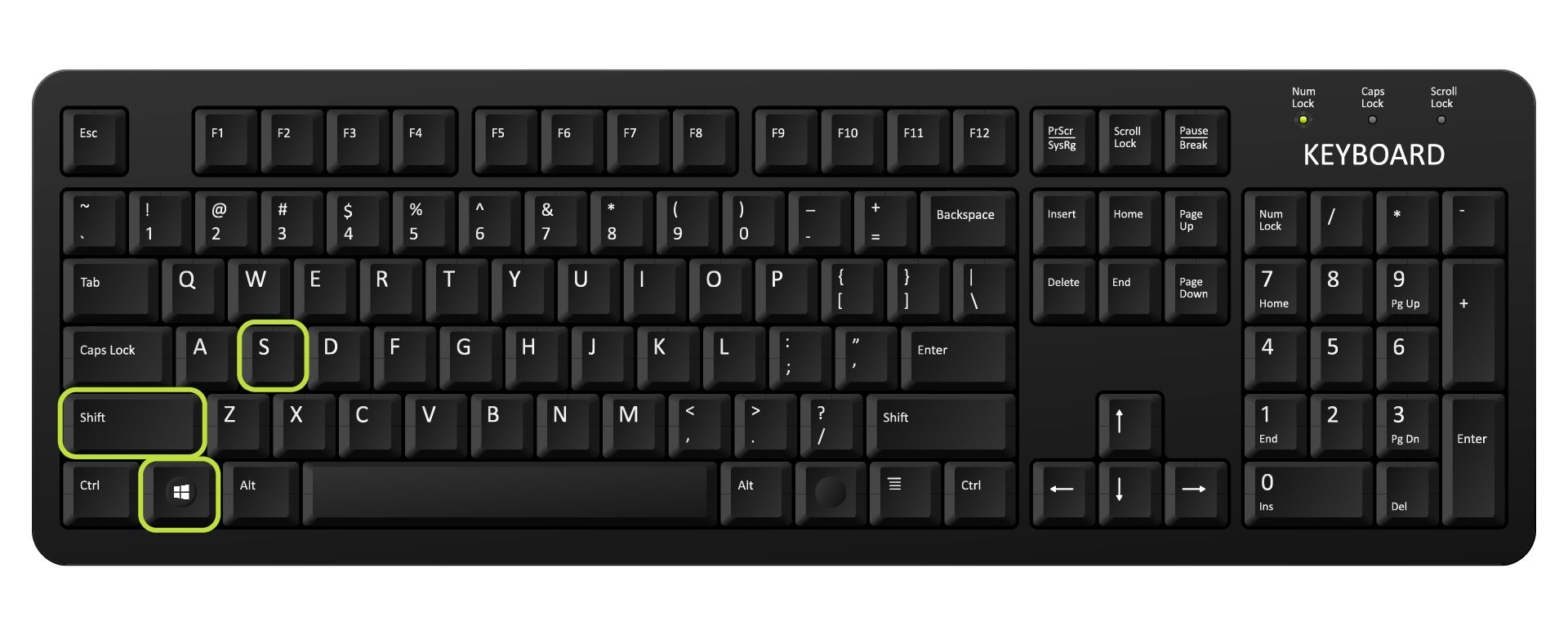
Atalhos nativos do Windows
- Print Screen (PrtScn): captura toda a tela e armazena na área de transferência.
- Alt + Print Screen: captura apenas a janela ativa, útil para tirar print de programas específicos.
- Windows + Shift + S: abre o Snip & Sketch para seleção retangular, livre ou janela e salva temporariamente na área de transferência.
- Windows + Print Screen: salva automaticamente uma imagem em "Imagens/Capturas de Tela" e cópia para a área de transferência.
Utilizando o Snip & Sketch e o Bloco de Notas
Após usar Windows + Shift + S ou Alt + Print Screen, abra o Bloco de Notas (ou outro editor simples), cole com Ctrl + V e salve como PNG ou JPG. O Snip & Sketch permite anotações e compartilhamento direto, integrando o comando tirar print pc a uma etapa de edição rápida sem precisar de softwares externos.
Como tirar print screen no Linux usando comandos e atalhos
No Linux, o comando tirar print pc pode ser executado através de atalhos configuráveis ou utilitários de linha de comando, oferecendo flexibilidade para diferentes ambientes, como GNOME, KDE ou XFCE.
Atalhos comuns em ambientes GNOME e KDE
- Print Screen: geralmente salva diretamente em Imagens/Screenshots.
- Shift + Print Screen: permite selecionar a área com o mouse.
- Alt + Print Screen: captura a janela ativa.
- Ctrl + Print Screen: às vezes copia para a área de transferência, dependendo da distribuição.
Comandos no terminal para avançados
Se você prefere usar o terminal, ferramentas como scrot, maim ou gnome-screenshot oferecem opções avançadas. Por exemplo, gnome-screenshot -i permite capturar uma área, janela ou tela inteira com interface ou silenciosamente com flags apropriadas. Esses comandos são ideais para quem deseja automatizar o comando tirar print pc em scripts ou workflows.

Quais ferramentas e requisitos você precisa para tirar print no PC
O bom funcionamento do comando tirar print pc depende de poucos requisitos, mas conhecer as ferramentas disponíveis ajuda a evitar problemas de compatibilidade e qualidade.
Requisitos básicos
- Teclado com tecla Print Screen (PrtScn) ou atalhos configuráveis no sistema operacional.
- Acesso a um editor de imagem ou visualizador padrão (Paint, Visual Studio Code, GIMP, etc).
- No Linux, pacotes como gnome-screenshot ou scrot podem ser necessários em algumas distribuições.
Ferramentas recomendadas
- Snip & Sketch (Windows 10/11): interface moderna e anotações.
- Greenshot ou ShareX (Windows): opções avançadas de captura e upload.
- GNOME Screenshot, Flameshot ou Shutter (Linux): balanceiam simplicidade e recursos.
- PowerToys Screen Ruler (Windows): útil para medições precisas antes da captura.
Quais são os erros comuns ao usar o comando tirar print pc
Evite frustrações reconhecendo rapidamente os problemas mais frequentes relacionados ao comando tirar print pc.
Print screen não salva ou não aparece na área de transferência
Isso pode acontecer se você usar um atalho de teclado sem um aplicativo ativo para colar ou se o recurso estiver desativado nas configurações de acessibilidade. Teste colando em um editor antes de concluir que a captura falhou.
/i.s3.glbimg.com/v1/AUTH_08fbf48bc0524877943fe86e43087e7a/internal_photos/bs/2021/u/V/ahO2r8QeuRhTheaRmcmA/2017-01-25-pc1.jpg)
Captura inclui teclado e mouse ou áreas indesejadas
Use Snip & Sketch ou seletores de janela (Alt + Print Screen) para evitar capturar elementos visuais desnecessários. Ajuste a área com cuidado antes de confirmar a captura.
Qualidade da imagem está baixa ou o arquivo é muito grande
Prefira salvar em formato PNG para qualidade lossless ou em JPEG com compressão moderada quando o tamanho for prioritário. Evite recompressionar imagens já compactadas sem necessidade.
Perguntas frequentes
O comando tirar print pc funciona da mesma forma em todos os teclados?
Sim, a menos que o teclado não tenha tecla Print Screen; nesses casos, você pode usar atalhos alternativos no Windows ou configurar combinações no Linux para replicar a função.
![Como tirar print no PC e no Notebook Windows [Método simples⚡]](https://dicas.zone/wp-content/uploads/2020/08/como-tirar-print-no-pc-768x432.jpg)
Posso usar o comando tirar print pc para capturar telas de jogos ou vídeos?
Dependendo do sistema, as capturas podem ser bloqueadas por DRM. Use modos de janela ou ferramentas específicas como OBS para conteúdo de vídeo cheio de tela sem perder qualidade.
Como automatizar o comando tirar print pc em lote no Windows?
Com scripts PowerShell ou ferramentas como AutoHotkey, é possível enviar comandos de teclado programados, acionar o Snip & Sketch ou mover arquivos salvos automaticamente para pastas organizadas.
O que fazer se o Print Screen não funcionar no Linux?
Verifique se os pacotes de captura estão instalados, se os atalhos não foram redefinidos acidentalmente e se o ambiente de desktop permite a captura de tela via teclado; ajuste isso nas configurações de teclado ou no utilitário de preferências de entrada.

COMO TIRAR PRINT NO PC OU NOTEBOOK
Nesse vídeo eu ensino como tirar print no pc (computador) ou notebook! Além de tirar print da tela inteira do computador, também ...
