Atalho Para Print Screen
/i.s3.glbimg.com/v1/AUTH_08fbf48bc0524877943fe86e43087e7a/internal_photos/bs/2018/J/v/r0jHuCTuGLNEBV6Jo6GA/img-1.jpg)
O atalho para print screen é uma das teclas mais úteis no teclado e pode transformar a forma como você captura, salva e compartilha informações na tela do seu computador. Seja para registrar um erro no software, guardar uma conversa importante ou criar um tutorial rápido, saber usar o print screen de forma certa faz toda a diferença. Neste guia, você vai aprender desde o básico até as formas mais avançadas de usar os atalhos de tela, com dicas práticas para Windows, macOS e ainda segurar as funções em diferentes contextos, como jogos, navegadores e aplicativos modernos.
O que é o atalho para print screen e para que serve
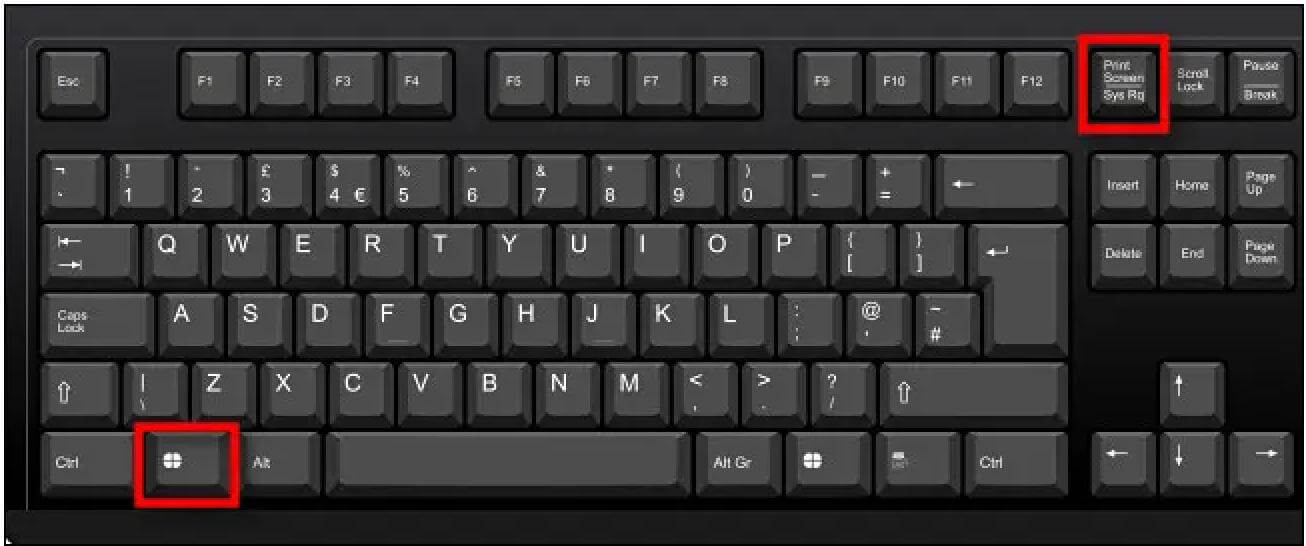
O print screen, muitas vezes representado como PrtScn, Print Screen ou apenas Print Screen, é uma tecla ou combinação de teclas que captura o que está sendo exibido na sua tela no momento em que você a pressiona. Diferente de tirar foto da tela com a câmera, o atalho para print screen cria uma imagem digital precisa do conteúdo, incluindo janelas, menus, textos e até imagens em vídeo. Isso é especialmente útil para suporte técnico, documentação, ensino a distância e qualquer situação em que você precise mostrar visualmente o que está acontecendo no seu computador.
Essa funcionalidade existe desde os primeiros computadores pessoais e evoluiu junto com os sistemas operacionais. Hoje, ele está presente não apenas no teclado tradicional, mas também em dispositivos móveis e híbridos, embora o comportamento possa mudar conforme o sistema e o aplicativo em uso. Entender como cada versão funciona ajuda a evitar frustrações comuns, como imagens salvas no lugar errado ou teclas que não respondem como o esperado.
Atalhos básicos de print screen no Windows
No Windows, o uso do print screen pode ser dividido em três modalidades principais, cada uma com um propósito claro. Aprender a diferençar entre elas é essencial para usar o atalho para print screen de forma eficiente no dia a dia, evitando capturas totais quando você queria apenamente uma janela específica, por exemplo.
Captura tela inteira com PrtScn
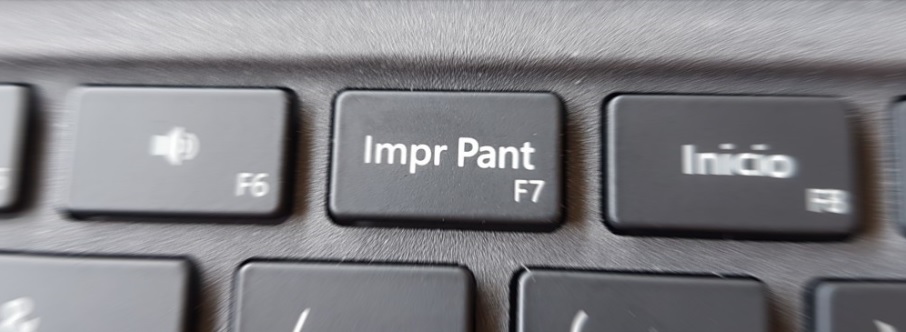
Ao pressionar a tecla PrtScn ou Print Screen no teclado do Windows, você copia a imagem inteira da tela, incluindo todos os monitores conectados, caso o computador tenha mais de um. A captura não é salva automaticamente em lugar algum, mas vai para a área de transferência. Isso significa que você pode colar a imagem em programas como o Paint, Word, e-mails ou mensagens instantâneas usando o atalho Ctrl + V. Para iniciantes, essa é a forma mais simples de testar se o recurso está funcionando.
Captura ativa com Alt + PrtScn
Se você está trabalhando com várias janelas abertas e quer capturar apenas a tela ativa, ou seja, a janela que está com foco, a combinação Alt + PrtScn é a solução. Nesse caso, apenas a janela selecionada é copiada para a área de transferência, excluindo painéis, barras de tarefa e outras janelas sobrepostas. Isso é muito útil para tirar prints de erros específicos, formulários, conversas em mensageiros ou qualquer aplicativo que você deseje destacar sem distrações visuais.

Salvar automaticamente com Win + PrtScn
O atalho Win + PrtScn foi criado para unir praticidade e economia de tempo. Quando você o usa, o Windows salva automaticamente uma imagem em formato PNG na pasta Imagens > Capturas de Tela, localizada em Arquivos de Usuário. Isso elimina a etapa de colar a imagem em outro programa e já organiza as capturas em um local fácil de encontrar. É a opção ideal para quem precisa fazer várias telas rapidamente e não quer perder tempo colando ou organizando os arquivos manualmente.
Print screen no macOS e alternativas modernas
No macOS, o comportamento do teclado e das teclas de função é um pouco diferente, e o atalho para print screen ganha novas possibilidades com as teclas de controle e opções. Entender essas diferenças ajuda quem migra do Windows ou trabalha com dois sistemas a manter a mesma produtividade.
Captura total sem modificações
Pressionar Shift + Command + 3 no macOS faz com que todo o conteúdo da tela seja capturado e salvo automaticamente como arquivo PNG na área de trabalho. Diferente do Windows, o macOS já armazena a imagem no disco, o que pode ser mais conveniente para quem não gosta de colar em aplicativos. A combinação é rápida e não exige etapas adicionais, sendo muito comum em tutoriais e fluxos de trabalho ágeis.
Captura seletiva com Command + Shift + 4
Se você não precisa da tela inteira, mas quer apenar uma parte específica, segure Command + Shift + 4 e arraste o cursor para formar uma caixa na área que deseja capturar. Isso funciona como uma ferramenta de recorte visual, permitindo destacar exatamente o que importa. A imagem é salva automaticamente na área de trabalho, assim como na opção anterior, mas com a vantagem de ser mais rápida e deixar os arquivos mais organizados.
Captura de janela com Command + Shift + 4 + espaço
Uma das funcionalidades mais elegantes do macOS é a capacidade de capturar apenas uma janela. Após pressionar Command + Shift + 4, basta soltar as teclas e pressionar o ícone de espaço para transformar o cursor em uma câmera. Ao passar sobre uma janela, ela é destacada e, ao clicar, a captura é feita automaticamente. Esse método reduz erros de área e é perfeito para quem precisa de precisão em relatórios, apresentações ou documentação técnica.
Uso avançado e dicas práticas
Com o tempo, você pode perceber que o uso simples da tecla nem sempre atende às suas necessidades, especialmente em jogos, navegadores cheios de abas ou aplicativos que não respondem bem aos comandos tradicionais. Sabendo disso, existem formas de deixar o atalho para print screen ainda mais produtivo, integrando ferramentas nativas e recursos de terceiros.

Área de transferência e edição rápida
Independentemente de você usar Windows ou macOS, a área de transferência atua como um "espaço temporário" para sua captura. No Windows, cole a imagem em programas de edição como Paint, Paint 3D ou aplicativos modernos do Office para anotar ou cortar partes importantes. No macOS, use o Visualizador para ajustar, anotar ou até mesmo assinar digitalmente as imagens antes de compartilhar. A edição imediata evita a necessidade de programas extras e deixa o processo mais ágil.
Print screen em jogos e aplicativos totais
Em alguns jogos e softwares de tela cheia, a tecla PrtScn pode não funcionar da maneira esperada ou pode causar pequenos travamentos. Nesses casos, use o recurso de captura de vídeo ou screenshot nativo do sistema, como o Xbox Game Bar no Windows ou o Grabador de Tela no macOS. Além disso, muitos jogos permitem configurar uma tecla alternativa para tirar screenshot, garantindo que você não perca momentos importantes durante a jogabilidade.
Integração com nuvem e serviços online
Uma das melhores evoluções recentes está na integração entre print screen e serviços de nuvem. No Windows, ao usar Win + PrtScn, as imagens são salvas automaticamente e, se você tem uma conta OneDrive ativa, elas são sincronizadas entre dispositivos. No macOS, o iCloud pode ser configurado para manter as capturas em todos os seus aparelhos Apple. Isso significa que você pode acessar a mesma imagem no celular, no tablet ou em outro computador sem precisar enviar arquivo por arquivo.
Perguntas frequentes
Onde as minhas capturas de tela são salvas ao usar o atalho para print screen?
No Windows, as capturas com Win + PrtScn vão para a pasta Imagens > Capturas de Tela. No macOS, as imagens são salvas automaticamente na área de trabalho.
Como posso editar minhas capturas de tela rapidamente sem instalar programas?
No Windows, use o Paint ou o aplicativo Fotos; no macOS, use o Visualizador ou o Preview, ambos nativos e cheios de ferramentas básicas de edição.
O que fazer se o atalho para print screen não estiver funcionando no teclado?
Verifique se a tecla não está travada no modo Bloco Num, teste em outro teclado ou ajuste as configurações de acessibilidade do sistema operacional.
Posso usar ferramentas de terceiros para melhorar ainda mais o uso do print screen?
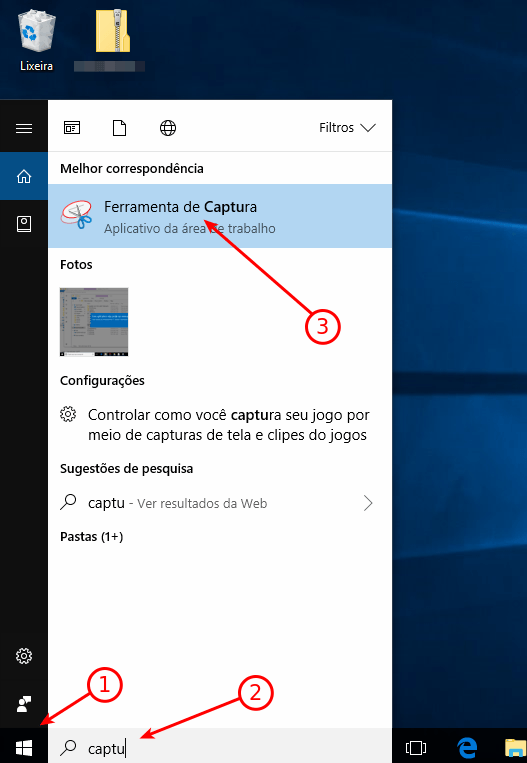
Sim, programas como Snipping Tool, Greenshot ou Lightshot oferecem mais controle, como seleções personalizáveis, anotações rápidas e upload direto para a nuvem.
COMO TIRAR PRINT NO PC OU NOTEBOOK
Nesse vídeo eu ensino como tirar print no pc (computador) ou notebook! Além de tirar print da tela inteira do computador, também ...
