Qual Botao Faz Aparecer Fps No Lol

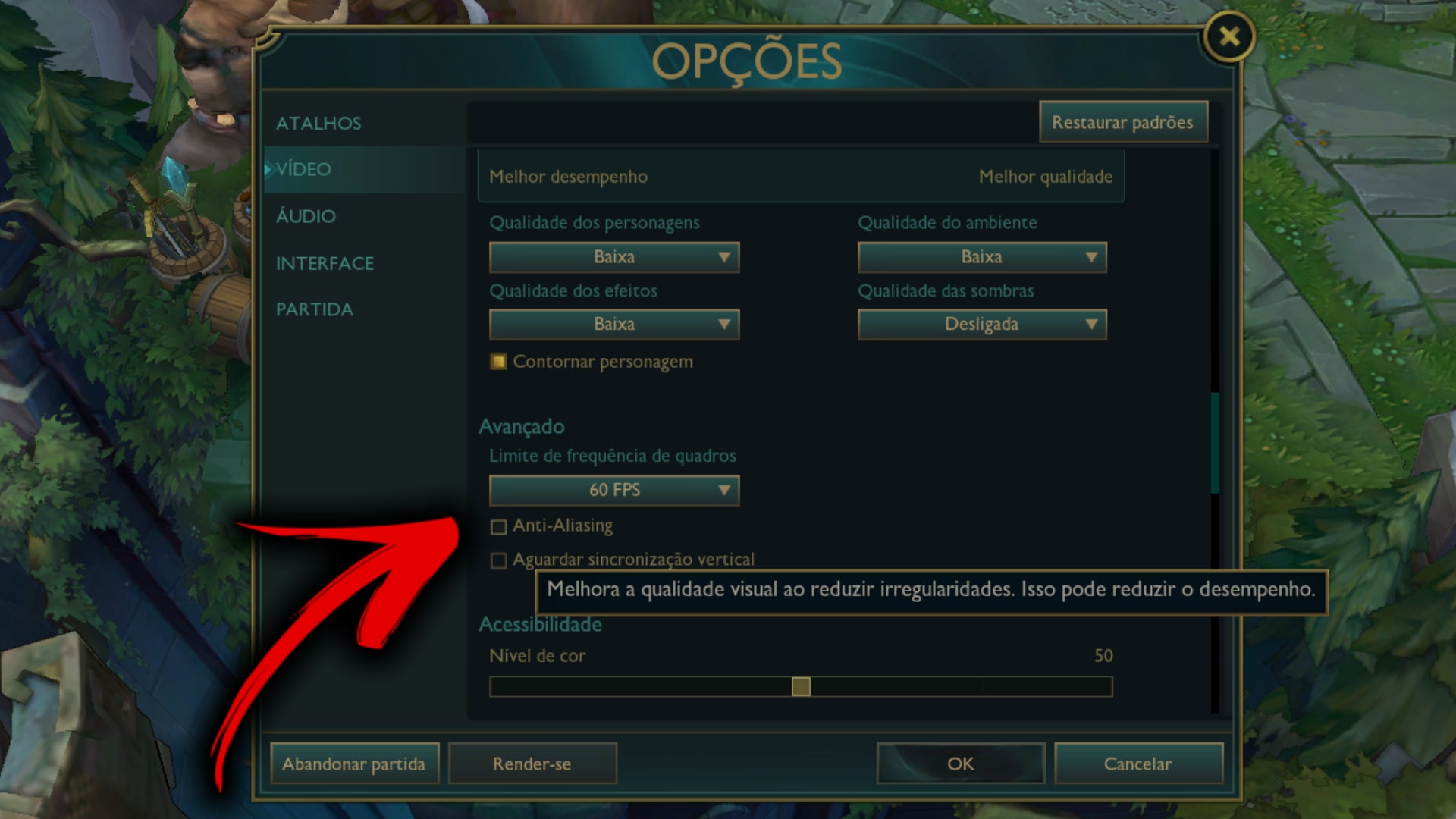
No jogo League of Legends, exibir os quadros por segundo (FPS) é ativado pelo botão "Exibir Estatísticas de Desempenho", localizado nas configurações de vídeo. A tecla padrão para mostrar o FPS no LOL é a "Alt + Enter" para alternar entre janela e tela cheia, enquanto a opção de HUD desempenha um papel crucial na exibição.
Onde e como habilitar a exibição de FPS
Para ativar o recurso de visualização de desempenho no League of Legends, é necessário acessar o menu de configurações do cliente do jogo. Dentro da aba "Vídeo", existe uma seção dedicada à interface do usuário e às estatísticas do sistema. Ao ativar a opção "Exibir Estatísticas de Desempenho", o jogo começa a mostrar informações detalhadas sobre os frames na tela de carregamento e durante a partida, permitindo que o jogador monitore a estabilidade da taxa de quadros em tempo real.
Atalhos de teclado para exibir FPS no jogo
Além das configurações permanentes, existem atalhos rápidos que permitem visualizar o FPS sem precisar acessar o menu principal. A combinação de teclas "Alt + Enter" é o atalho mais comum para alternar entre o modo janelado e tela cheia, e, em muitos casos, faz com que as estatísticas de desempenho apareçam instantaneamente. Já a tecla "F" ativa um modo de exibição focado apenas nas estatísticas de rede e frames, sendo útil para diagnosticar problemas de conexão ou lentidão durante as lutas.
Diferenças entre as opções de exibição de HUD
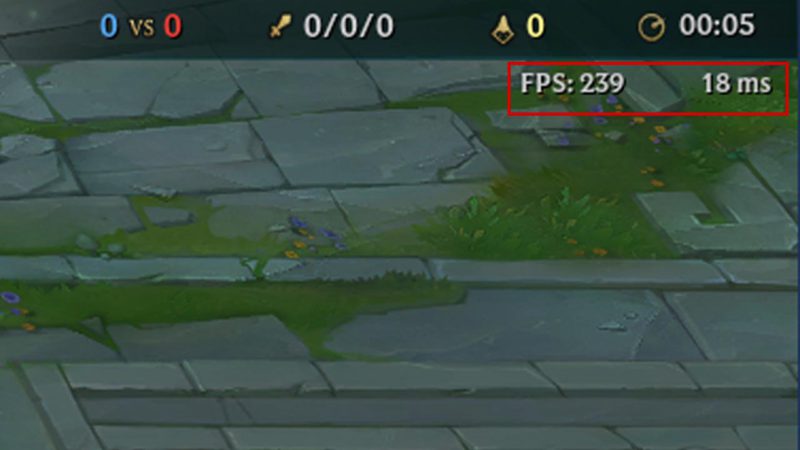
A interface do usuário (HUD) no League of Legends conta com várias opções que influenciam diretamente na visibilidade das estatísticas de desempenho. Dentre os modos de exibição, temos o "Rápido", "Emoji" e "Completo", cada um com diferentes níveis de informação. O modo "Completo" é o mais indicado para jogadores que desejam acompanhar não apenas os FPS, mas também a latência, o gold, o tempo de jogo e outras métricas essenciais durante a partida, proporcionando uma visão abrangente do andamento da partida.
Resumo dos métodos para visualizar FPS no LOL
- Ativar a opção "Exibir Estatísticas de Desempenho" nas configurações de vídeo.
- Utilizar o atalho "Alt + Enter" para alternar entre modos de tela e exibir as métricas.
- Usar a tecla "F" para ativar o modo de exibição focado em estatísticas de rede e FPS.
- Configurar a HUD no modo "Completo" para visualizar informações detalhadas durante a partida.
- Monitorar a taxa de quadros para ajustar configurações gráficas e melhorar o desempenho.
Perguntas frequentes
Qual botão liga o FPS no League of Legends?
O recurso é ativado através da opção "Exibir Estatísticas de Desempenho" no menu de configurações de vídeo, geralmente localizado na aba "Vídeo".
Como faço para aparecer o FPS no jogo?
Primeiro, entre nas configurações do cliente do LOL, depois ative a exibição de estatísticas de desempenho e, se desejar, use os atalhos de teclado "Alt + Enter" ou "F" para visualizar os dados em tempo real.
Onde fica as configurações de vídeo no LOL?
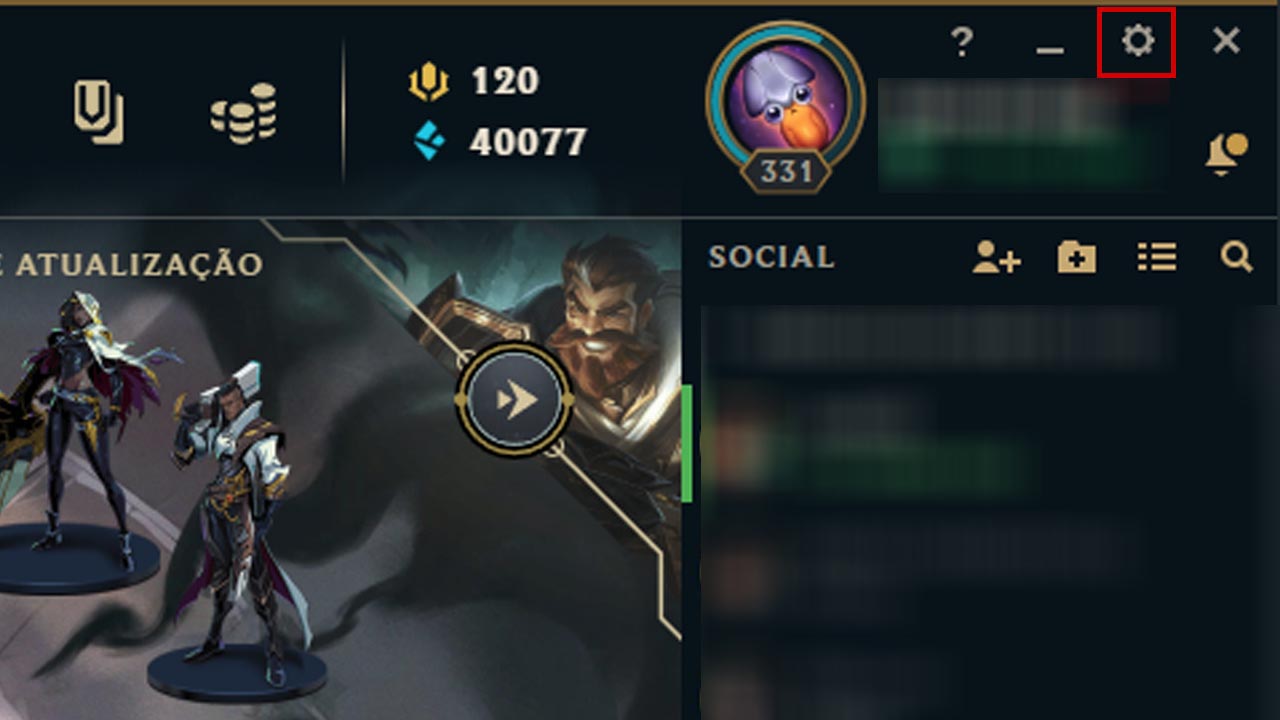
As configurações de vídeo ficam no canto inferior direito da tela inicial do jogo, representada por um ícone de engrenagem. Ao clicar nela, acesse a aba "Vídeo" e procure pela seção de estatísticas de desempenho.
Posso usar o atalho de teclado para mostrar FPS?
Sim, a tecla "Alt + Enter" alterna entre os modos de tela e exibe as estatísticas de desempenho, enquanto a tecla "F" ativa um modo focado apenas nas métricas de rede e quadros por segundo.
O que é HUD e como afeta a exibição de FPS?
HUD (Heads-Up Display) é a interface sobreposta ao jogo. Escolher o modo "Completo" permite visualizar FPS, latência, tempo de partida e outras informações, enquanto modos mais leves exibem menos dados, mas oferecem melhor desempenho gráfico.