Atalho Para Print Da Tela

Domine o atalho para print da tela e capture qualquer momento exatamente como ele acontece, seja uma tela cheia, uma janela ou uma área personalizada. Este guia detalhado explica cada método, desde as teclas rápidas padrão até as ferramentas avançadas incluídas no sistema operacional, para que você possa criar imagens instantaneamente sem precisar de programas externos.
Como usar o atalho básico de print da tela
O cerne de qualquer solução está no atalho para print da tela que você usa diariamente, seja para registrar a tela inteira ou apenas uma janela ativa. São teclas que funcionam em praticamente todos os computadores, e entender a diferença entre elas faz toda a diferença na qualidade do resultado final.
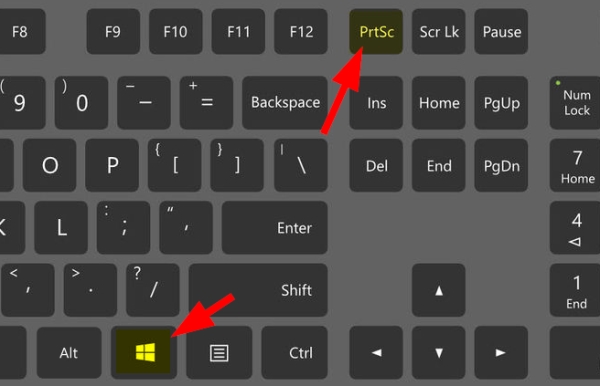
- Pressione a tecla "Imprimir tela" (Print Screen) para capturar a tela inteira. O conteúdo vai para a área de transferência e você precisa colar em um editor de imagem ou em um documento para salvar.
- Pressione "Alt + Print Screen" para copiar apenando a janela ativa. Isso evita imagens com bordas pretas de áreas vazias, já que a captura é restrita à janela em foco.
- Cole a imagem em um editor como o Paint, o Photoshop ou o GIMP pressionando "Ctrl + V" e salve no formato que preferir, como PNG para manter a qualidade ou JPEG para reduzir o tamanho.
Modos de captura avançados no Windows
No Windows 10 e 11, o sistema inclui ferramentas que substituem o uso tradicional do atalho para print da tela, oferecendo mais controle sobre a área e o formato de salvamento.

Snip & Sketch para capturas rápidas
O aplicativo Snip & Sketch permite criar um snip (um recorte) da tela com atalhos modernos, ideal para anotações rápidas ou compartilhamento imediato.
- Win + Shift + S: Ativa a ferramenta de snip retangular, livre ou janela.
- A seleção é copiada para a área de transferência e pode ser colada ou salva diretamente.
- Oferece anotações, desfazer e destaque durante a captura.
Game Bar para gamers
Se você joga e precisa de um atalho para print da tela sem interromper o fluxo, o Game Bar é a solução integrada.
- Win + G: Abre a barra de gravador de jogo.
- Win + Alt + Print Screen: Salva automaticamente uma imagem na pasta "Capturas de tela" da sua biblioteca de vídeos.
- Funciona melhor em jogos compatíveis com DirectX, capturando a exibição cheia sem travamentos.
Recursos nativos do macOS
O macOS oferece combinações de teclas ainda mais flexíveis, permitindo desde prints totais até gravações de tela, tudo com o atalho para print da tela integrado ao sistema.

Comandos básicos de tela cheia
- Shift + Command + 3: Faz o print de toda a tela e salva automaticamente na área de trabalho.
- Shift + Command + 4: Transforma o cursor em uma cruz para selecionar uma área específica.
- Shift + Command + 4 + Espaço: Captura apenas uma janela ao passar o mouse sobre ela.
Gravações de tela e opções avançadas
Comando + Control + Shift + 3 cria um vídeo da tela inteira, enquanto o comando + Control + Shift + 4 permite escolher a área e salvar automaticamente. Essas opções tornam o atalho para print da tela muito mais prático para quem precisa de documentação visual rápida.
Dicas e truques para melhorar suas capturas
Você pode transformar um atalho para print da tela simples em uma ferramenta profissional com alguns ajustes de configuração e boas práticas diárias.
Configurações de armazenamento
No Windows, acesse as configurações de "Print Screen" para definir se as imagens vão direto para a área de transferência ou para a pasta "Imagens". No macOS, as gravações já são salvas por padrão na área de trabalho, mas é possível alterar esse caminho nas opções de visualizador de fotos.
Edição imediata
Use visualizadores de imagem com ferramentas de anotação ou um editor leve como o Paint.NET para marcar setas, textos ou áreas críticas antes de compartilhar. Isso economiza tempo e deixa a comunicação muito mais clara.
Erros comuns e como evitá-los
Muitas pessoas usam o atalho para print da tela e não entendem por que a imagem não aparece ou está em branco. Conhecer esses problemas ajuda a resolver a situação rapidamente.
Print em branco ou preto
- Janelas minimizadas ou programas em segundo plano não são capturados corretamente com o Print Screen.

Como Tirar Print no PC: Veja como é Simples e Fácil de Fazer - Certifique-se de que a tela que você quer está ativa e totalmente carregada antes de pressionar as teclas.
Teclas incorretas em laptops
Em alguns notebooks, especialmente os mais finos, o atalho para print da tela pode ser Fn + Print Screen ou uma combinação com ícones de câmera. Consulte o manual do fabricante ou a tecla de função para ativar o recurso correto.
Armazenamento cheio ou permissões
Se o sistema não salvar a imagem, verifique se há espaço em disco e se o programa de destino (como um navegador ou um editor) tem permissão de gravação. A limpeza de cache e a reinicialização do aplicativo geralmente resolvem o problema.

Perguntas frequentes sobre atalho para print da tela
Esclarecemos as dúvidas mais comuns para que você use o recurso sem erros e aproveite ao máximo cada captura de tela.
O Print Screen salva automaticamente?
Depende do sistema. No Windows, a tecla tradicional apenas copia para a área de transferência, a menos que você use o Win + Print Screen, que salva automaticamente. No macOS, Command + Shift + 3 salva diretamente, enquanto Command + Shift + 4 apenas copia para a área de transferência se você pressionar a barra de espaço primeiro.
Como capturar uma tela longa (rolagem)?
Os atalhos padrão não capturam rolagem natural. Para isso, use extensões de navegador como "Fireshot" ou "Awesome Screenshot", ou ferramentas específicas como o Snagit, que oferecem modo de rolagem integrado.
Posso usar atalhos de terceiros?
Sim, programas como o Lightshot, Greenshot e o Snipping Tool (no Windows) oferecem interfaces mais ricas, upload direto e edição avançada. Eles são ideais para quem precisa de mais controle, mas os recursos nativos geralmente atendem às necessidades básicas de forma rápida e sem instalação.
