Como Limpar O Cache Dos Apps No Iphone
/i.s3.glbimg.com/v1/AUTH_08fbf48bc0524877943fe86e43087e7a/internal_photos/bs/2020/1/i/bK8MAjQaSorxOOkHDfAg/img-7895.jpg)
Se você está se perguntando como limpar o cache dos apps no iPhone, este guia prático vai mostrar o caminho mais eficiente para liberar espaço, melhorar a velocidade e solucionar comportamentos incomuns sem perder seus dados essenciais. Ao seguir as etapas abaixo, você entenderá quando e por que apagar o cache é necessário e ainda aprenderá a fazer isso com segurança, diretamente a partir das configurações do iOS.
Qual a importância de limpar o cache nos aplicativos do iPhone?
O cache é uma área de armazenamento temporário que os aplicativos usam para acelerar o carregamento de conteúdo, mas com o tempo ele pode acumular dados obsoletos ou corrompidos. Saber limpar o cache dos apps no iPhone ajuda a manter o desempenho, reduz o uso excessivo de armazenamento e evita travamentos inesperados, semelhante a reiniciar um computador após semanas de uso intenso.
Preciso reiniciar o iPhone após limpar o cache?
Na maioria dos casos, não é necessário reiniciar o aparelho imediatamente após limpar o cache de um aplicativo, pois o iOS gerencia a liberação de recursos em segundo plano. No entanto, reiniciar pode ser útil quando o objetivo é garantir que todas as alterações surtam efeito completo, especialmente após um procedimento mais abrangente ou se o app ainda apresentar comportamentos anormais.
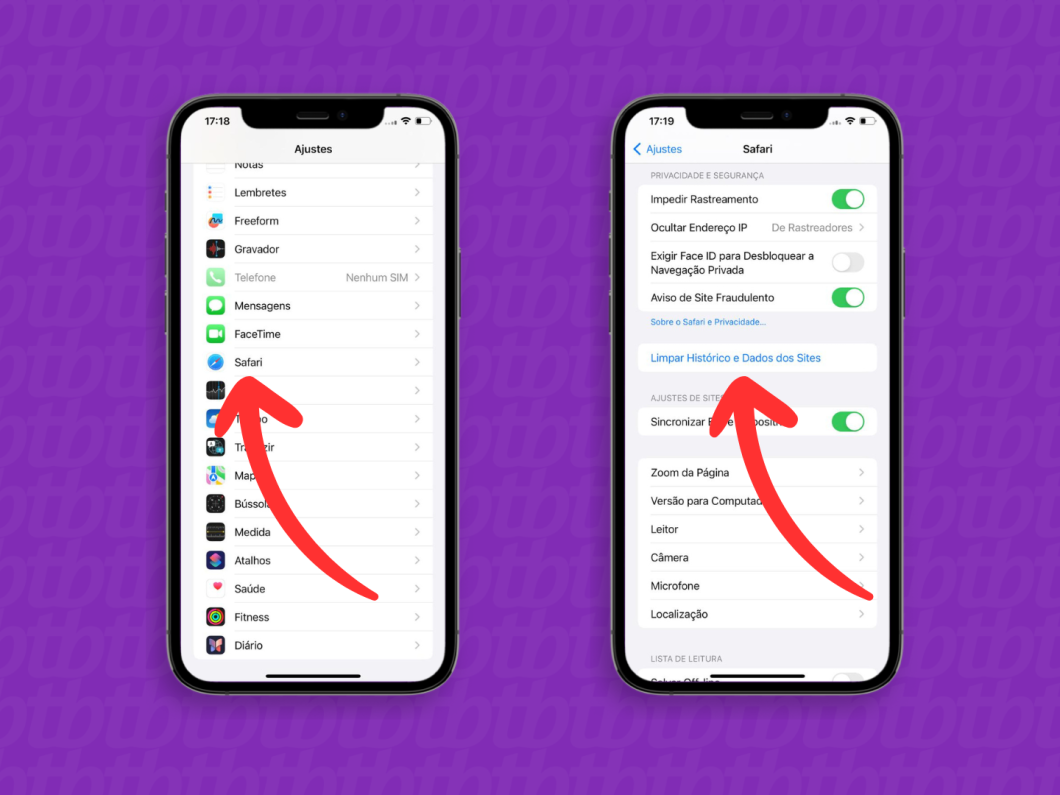
Como limpar o cache diretamente pelo aplicativo?
Muitos aplicativos oferecem opções internas para gerenciar e apagar o cache, o que costuma ser o método mais direto. Ao abrir as configurações dentro do app, você pode localizar itens como "Armazenamento", "Gerenciamento de espaço" ou "Limpar dados armazenados" para remover arquivos temporários sem desinstalar a ferramenta.
Passo a passo dentro do app (exemplo genérico)
- Abra o aplicativo que deseja limpar.
- Acesse o menu principal ou as configurações, geralmente representadas por três pontos ou uma engrenagem.
- Procure por seções relacionadas a armazenamento, cache ou gerenciamento de dados.
- Toque na opção para limpar cache e confirme a ação se solicitada.
- Retorne à tela inicial e repita o processo nos demais apps problemáticos.
O que fazer quando o app não permite limpar o cache internamente?
Em algumas situações, as próprias ferramentas do sistema ou a própria interface do aplicativo não expõem a opção de limpeza de cache. Nesse cenário, a solução mais prática é remover e reinstalar o app, o que apaga automaticamente todos os dados temporários, incluindo o cache, embora exija uma nova instalação e, possivelmente, o login novamente.
Quais são os requisitos e ferramentas necessárias para limpar o cache no iPhone?
- Dispositivo atualizado: Certifique-se de que o iPhone está rodando a versão mais recente do iOS, acessando "Configurações" > "Geral" > "Atualização de Software".
- Acesso às configurações: Você precisa estar com as credenciais do Apple ID para confirmar alterações de segurança e instalar atualizações pendentes.
- Conexão estável: Para reinstalações rápidas, mantenha o Wi‑Fi ou dados móveis ativos, evitando interrupções durante o download dos aplicativos.
- Backup regular: Use o iCloud ou o iTunes para garantir que nenhuma informação importante seja perdida antes de proceder com desinstalações.
Quais são os erros mais comuns ao limpar cache no iPhone?
- Confundir cache com dados importantes: Excluir cache não apaga mensagens, fotos ou configurações, mas alguns usuários têm medo de limpar por precaução.
- Não atualizar o iOS: Sistemas desatualizados podem apresentar bugs que afetam o gerenciamento de cache, mesmo após a limpeza manual.
- Ignorar apps problemáticos em segundo plano: Alguns aplicativos consomem recursos mesmo quando não estão sendo usados; fechar esses apps pode reduzir a acumulação desnecessária de arquivos temporários.
- Repetir reinstalações sem necessidade: Desinstalar e instalar novamente todos os apps não é uma prática recomendada e pode trazer mais problemas do que resolver.
Como liberar espaço no iPhone de forma inteligente?
Limpar o cache dos apps no iPhone é apenas uma das estratégias para otimizar espaço e desempenho. É interessante complementar essa ação revisando fotos e vídeos com o "Gerenciador de Armazenamento", desativando downloads automáticos de música e removendo aplicativos que não são mais usados. Essas práticas ajudam a manter o aparelho ágil e a evitar surpresas com memória cheia.

Dica extra para otimizar o cache do sistema
O próprio iOS utiliza cache para acelerar funções como carregamento de apps, fotos e até mesmo a digitação preditiva. Embora não apareça uma opção direta para apagar esse cache globalmente, reiniciar o aparelho periodicamente e manter atualizado o sistema ajudam a renovar automaticamente essas áreas temporárias de forma saudável.
Perguntas frequentes
Limpar cache apaga fotos ou mensagens no iPhone?
Não, limpar o cache não apaga fotos, mensagens, contatos ou outras informações pessoais, pois esses dados ficam armazenados em locais separados dos arquivos temporários dos aplicativos.
Como saber quais apps estão consumindo mais cache no iPhone?
Você pode verificar o uso de armazenamento por app em "Configurações" > "Geral" > "iPhone Storage", onde o sistema lista os aplicativos que ocupam mais espaço, incluindo dados temporários e cache.

Devo limpar o cache de todos os apps com frequência?
Não é necessário limpar o cache de todos os apps com frequência; faça isso apenas quando perceber lentidão, espaço baixo ou comportamento estranho em algum aplicativo específico.
Limpar o cache resolve travamentos em jogos e vídeos?
Sim, muitos travamentos em jogos e reprodutores de vídeo são causados por cache desatualizado; limpar os dados temporários pode resolver problemas de carregamento e melhorar a fluidez.
