Atalho Ferramenta De Captura.
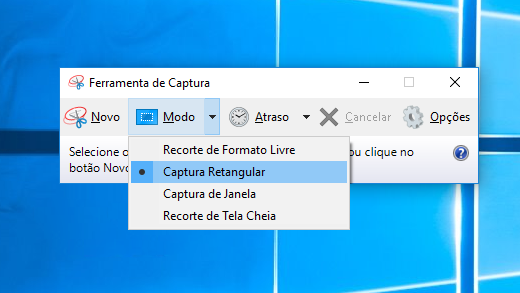
Um atalho ferramenta de captura é um atalho de teclado ou comando rápido projetado para abrir, ativar ou interagir diretamente com uma ferramenta de captura de tela, vídeo ou áudio no seu computador ou dispositivo.
Essa função permite iniciar ou controlar instantaneamente o processo de captura, sem precisar navegar por menus longos, economizando tempo e tornando o fluxo de trabalho mais ágil, especialmente para quem precisa registrar imagens, vídeos ou trechos de tela com frequência durante o dia a dia.
Quais são as principais características de um atalho ferramenta de captura?
Um atalho ferramenta de captura costuma ser rápido, direto e configurável, oferecendo ao usuário controle total sobre quando e como a captura será realizada. Ele pode ser acionado em praticamente qualquer aplicativo, desde que a ferramenta esteja ativa, e geralmente integra-se ao sistema operacional ou ao software específico que você está utilizando.

- Ativação instantânea: você pressiona uma combinação de teclas e a ferramenta de captura já está aberta, pronta para você definir a área, janela ou tela inteira que deseja registrar.
- Personalização: muitos sistemas permitem que você escolha exatamente quais teclas usar, evitando conflitos com outros atalhos que já utiliza no dia a dia.
- Versatilidade: o mesmo atalho pode ser configurado para iniciar diferentes modos de captura, como tela cheia, janela ativa ou uma seleção retangular.
- Integração com outras ferramentas: após a captura, o atalho pode acionar automaticamente a edição, o envio por e-mail ou o upload para serviços de nuvem, tudo sem precisar clicar em vários botões.
Como funciona na prática um atalho ferramenta de captura?
O funcionamento de um atalho ferramenta de captura depende do sistema operacional ou do software específico que você está usando. Basicamente, ao pressionar a combinação de teclas definida, o sistema reconhece o comando e ativa a ferramenta associada, preparando-a para a ação de captura.
Normalmente, após pressionar o atalho, você pode começar a capturar imediatamente, seja arrastando o mouse para selecionar uma área, clicando em uma janela específica ou simplesmente confirmando a captura da tela inteira. Dependendo da configuração, a imagem ou vídeo capturado pode ser salvo automaticamente, copiado para a área de transferência ou aberto em um editor para ajustes finais, tudo sem interromper o fluxo de trabalho.
Como escolher e ativar o melhor atalho ferramenta de captura no seu computador?
Escolher o atalho certo depende de como você usa seu computador e quais recursos de captura mais precisa no dia a dia. A maioria dos sistemas operacionais já traz uma ferramenta nativa, mas existem também aplicativos de terceiros que oferecem opções ainda mais avançadas e personalizáveis.
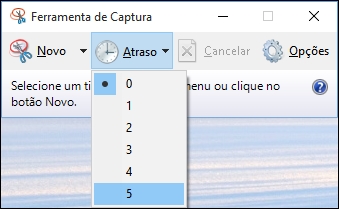
- No Windows: a ferramenta Snip & Sketch permite atalhos como Windows + Shift + S para iniciar uma captura retangular, enquanto Windows + Shift + A ativa a ferramenta de captura da área de trabalho.
- No macOS: você pode usar Command + Shift + 5 para abrir o painel de captura de tela, com opções para tela inteira, janela ou seleção personalizada.
- Em navegadores ou softwares específicos: muitas extensões e aplicativos permitem configurar atalhos personalizados, ideais para quem precisa de funções adicionais, como anotações rápidas ou gravação de vídeo.
É importante verificar as configurações de teclado do seu sistema ou do software para garantir que o atalho escolhido não entre em conflito com outros comandos já existentes. Uma boa prática é definir combinações que sejam fáceis de lembrar, mas ao mesmo tempo confortáveis para o seu uso diário.
Perguntas frequentes
Posso usar atalho ferramenta de captura em qualquer programa?
Sim, na maioria dos casos, um atalho ferramenta de captura funciona em qualquer programa desde que a ferramenta de captura esteja ativa no sistema ou no software específico que você está utilizando.
Como posso criar meu próprio atalho ferramenta de captura?
Você pode criar atalhos personalizados nas configurações de teclado do seu sistema operacional ou dentro das próprias ferramentas de captura, atribuindo combinações de teclas que sejam fáceis para você lembrar e usar no dia a dia.

Atalho ferramenta de captura funciona em dispositivos móveis também?
Em dispositivos móveis, os atalhos normalmente são substituídos por gestos ou botões específicos do sistema, embora alguns aplicativos ofereçam atalhos dentro deles mesmos para iniciar capturas de tela ou vídeo de forma rápida.
É necessário instalar software extra para usar um atalho ferramenta de captura?
Dependendo do recurso que você precisa, muitos sistemas operacionais já vêm com ferramentas nativas que ativam comandos rápidos, mas para funções mais avançadas pode ser necessário instalar aplicativos complementares que oferecem maior controle e personalização.
Ferramenta de captura de tela do Windows não funciona (Resolvido)
Aprenda como corrigir erros na captura de tela do Windows 10/11 , de forma simples e fácil Cololabore com o Canal Qualquer ...
