Como Colocar Bluetooth No Notebook
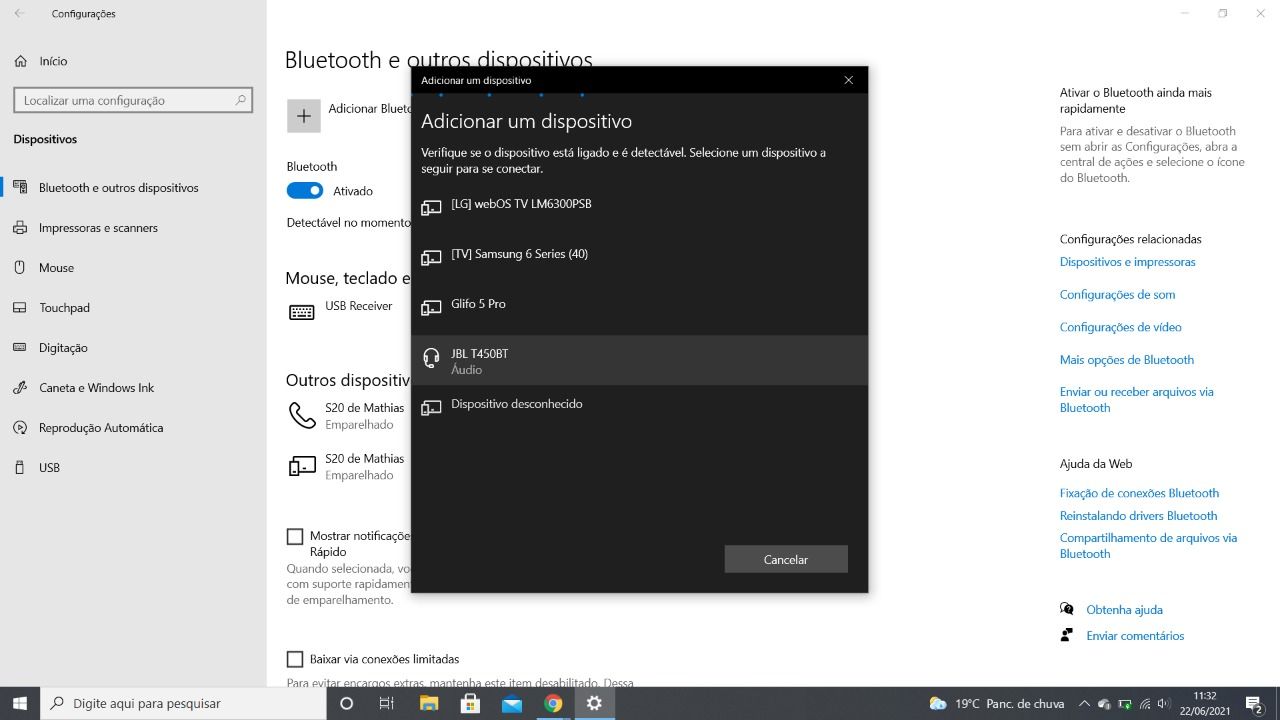
Se você está se perguntando como colocar bluetooth no notebook, este guia vai ajudar você a ativar esse recurso de forma rápida e descomplicada, seja via software ou com um adaptador físico.
O que você vai fazer ao seguir este tutorial
No final deste passo a passo, você terá o bluetooth ativado no seu notebook, podendo conectar fones de ouvido, alto-falantes, teclados e outros dispositivos sem fio com total segurança.
Verificar se o notebook tem bluetooth integrado
A primeira coisa a fazer é confirmar se o seu notebook já vem com bluetooth de fábrica. Muitos modelos recentes já trazem esse recurso nativo, mas é preciso ter certeza antes de comprar qualquer adaptador.
/i.s3.glbimg.com/v1/AUTH_08fbf48bc0524877943fe86e43087e7a/internal_photos/bs/2020/d/C/nKP3G8S76ytBx34yOL2g/print-2020-05-12-22-33-39-6g5wg.jpg)
- Procure um pequeno ícone de bluetooth na bandeja do sistema, geralmente ao lado do relógio.
- Abra o Gerenciador de Dispositivos no Windows e procure por "Bluetooth" ou "Dispositivos sem fio".
- Consulte o manual do fabricante ou o site do modelo do seu notebook para confirmar a presença do recurso.
Ativar bluetooth no software e no hardware do notebook
Muitas vezes o bluetooth está presente, mas precisa ser habilitado nas configurações do sistema e no próprio hardware do computador.
- No Windows, clique no ícone de Área de Notificação (próximo ao relógio) e veja se há um botão de bluetooth. Clique nele e ative o recurso.
- Vá para Configurações > Dispositivos > Bluetooth e ligue a opção "Ativar Bluetooth".
- Se não aparecer a opção, pode ser que o serviço esteja desativado. Digite "serviços" na pesquisa do Windows, encontre "Bluetooth Support Service" e certifique-se de que está como "Automático" e "Em execução".
- Em alguns notebooks, há um atalho de teclado (geralmente Fn + algo) que liga ou desliga o bluetooth. Consulte as teclas de função do seu modelo.
O que fazer se o notebook não tiver bluetooth nativo
Se após as verificações você perceber que o bluetooth não existe no seu notebook, não se preocupe, pois existem soluções acessíveis para resolver isso.
- Opcional mais comum: utilize um adaptador USB bluetooth. Esses dispositivos são pequenos, baratos e funcionam plug and play na maioria dos casos.
- Verifique se o adaptador é compatível com a versão do bluetooth (4.0, 5.0 etc) e com o sistema operacional que você usa.
- Instale os drivers que acompanham o adaptador, se necessário, baixando-os no site do fabricante.
- Após inserir o adaptador, reinicie o notebook e siga os mesmos passos de ativação mostrados anteriormente.
Dicas, cuidados e erros comuns ao ativar bluetooth
Para evitar dores de cabeça, preste atenção nesses detalhes que fazem toda a diferença na hora de usar o recurso.

Onde encontrar drivers e como instalar corretamente
Se o bluetooth não aparecer após colocar o adaptador, baixe os drivers mais recentes diretamente no site do fabricante do seu notebook ou do adaptador. Instale-os sempre antes de conectar os dispositivos.
Dica de localização do adaptador USB
Ligue o adaptador em uma porta USB na parte traseira do notebook, pois costuma ter melhor recepção de sinal. Evite usar hubs muito baratos ou prolongadores que possam enfraquecer o sinal.
Pequenos erros que impedam o funcionamento
- Esquecer de desbloquear o hardware com o atalho do teclado.
- Ignorar a necessidade de atualizar drivers, especialmente em Windows atualizados.
- Tentar emparelhar dois dispositivos sem antes colocar o bluetooth em modo de pareamento no próprio aparelho (fone, mouse etc).
- Expor o notebook a muita interferência eletromagnética ou ficar muito longe do dispositivo sem fio.
Emparelhando o primeiro dispositivo com bluetooth
Com o recurso ativado e o hardware funcionando, chegou a hora de conectar seus acessórios.
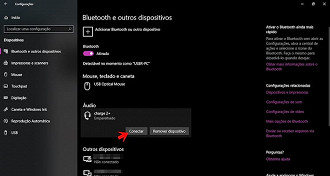
- No dispositivo que deseja parear (fone, alto-falante), entre no modo de emparelhamento normalmente segurando o botão de ligar até piscar um LED.
- No seu notebook, vá em "Configurações" > "Dispositivos" > "Bluetooth" e clique em "Adicionar dispositivo".
- Selecione o dispositivo na lista e confirme o código de pareamento, se for solicitado.
- Teste o áudio ou o funcionado do periférico para garantir que está tudo conectado corretamente.
Com essas orientações, você consegue resolver a maioria dos problemas relacionados a como colocar bluetooth no notebook sem complicação. Na dúvida, comece verificando as configurações do sistema e a existência do recurso no hardware, pois assim você evita comprar algo desnecessário.
Perguntas frequentes
- Preciso de cabos para usar bluetooth no notebook?
- Se o seu notebook já tiver o recurso, não precisa de cabo algum. Caso contrário, um adaptador USB bluetooth é a solução mais prática.
- O bluetooth consome muita bateria no notebook?
- O consumo é relativamente baixo, mas desativar quando não for usar pode ajudar a otimizar a autonomia da bateria.
- Posso usar fone de ouvido com o mesmo adaptador de vários aparelhos?
- Sim, desde que o adaptador suporte múltiplas conexões ou você pareie um dispositivo de cada vez.
🔥 Como ativar Bluetooth no Windows (PC ou Notebook)
Como ativar Bluetooth no Windows (PC ou Notebook)! Aprenda como ativar bluetooth no pc ou como ativar bluetooth no ...
