Apagar Pagina Em Branco Word
Este guia ajuda você a apagar página em branco no Word com segurança, entendendo o que causa o problema e usando as ferramentas certas para limpar o documento sem danificar o formato ou o conteúdo útil.
O que causa a aparição de uma página em branco no Word
Uma página em branco no Word geralmente aparece por quebras de seção, páginas vazias com parágrafos, tabelas esticadas para o fim ou objetos posicionados fora da área impressa. Identificar a causa evita remoções indesejadas.
Por que remover uma página em branco pode ser difícil
O Word protege a estrutura do documento e, às vezes, itens ocultos ou configurações de seção impedem a exclusão simples. Manter a formatação exige que você entenda onde está a quebra invisível.

Como identificar a origem da página em branco
Antes de apagar, localize exatamente onde está o problema para não remover conteúdo útil. Use ferramentas de exibição para ver quebras, parágrafos e espaços que não aparecem no modo normal.
Exibir caracteres de formatação no Word
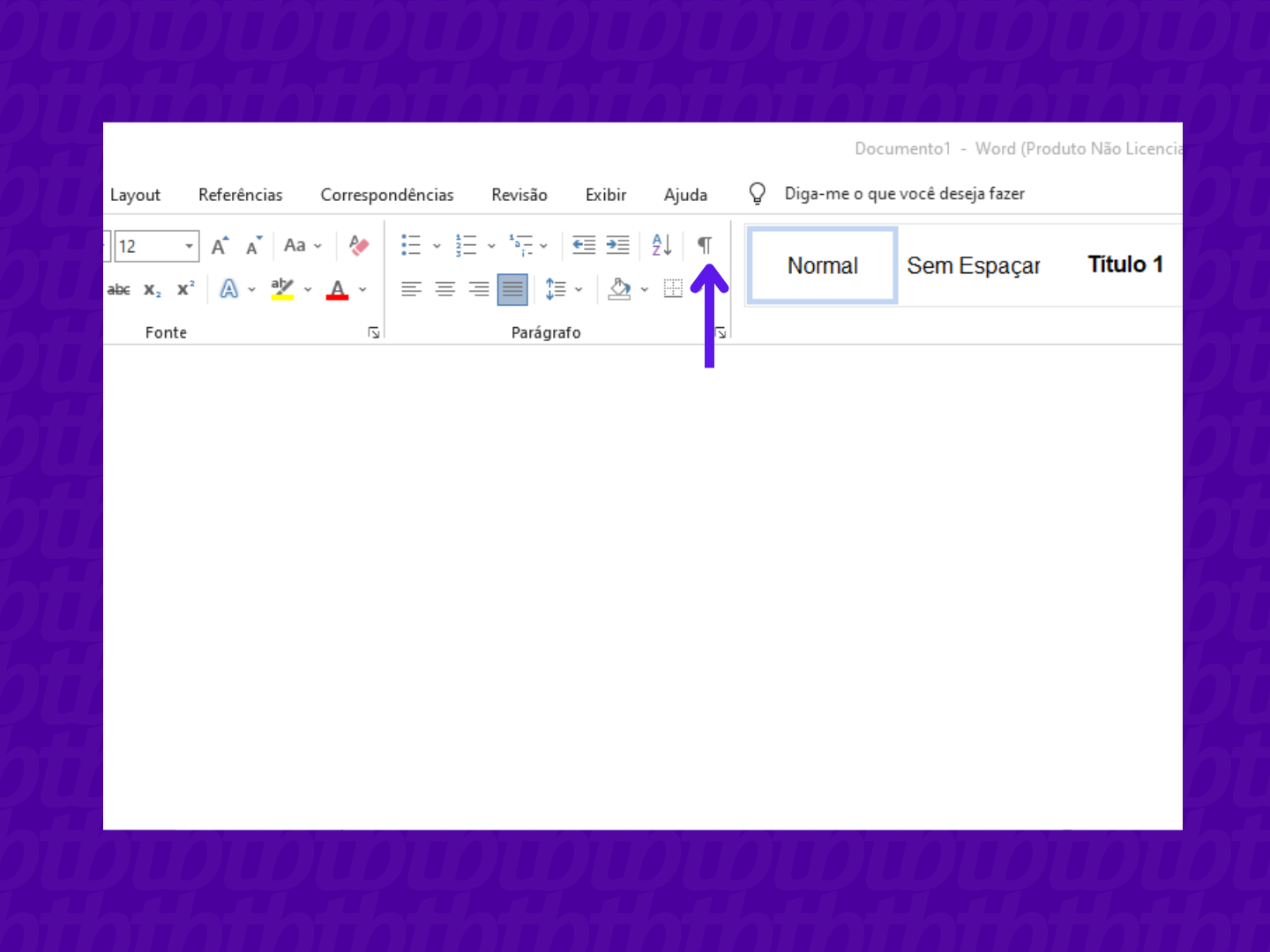
Ativar o botão de exibição de caracteres ajuda a ver quebras de página, parágrafos e espaços. Isso permite identificar rapidamente o que está ocupando a página que deveria estar vazia.
Alternar entre visualizações de impressão e rascunho
Mudar para visualização de impressão ou modo rascunho facilita ver a distribuição real das páginas. Nesses modos, você consegue perceber se o conteúdo ultrapassa a última página ou se há elementos invisíveis causando o espaço.
/i.s3.glbimg.com/v1/AUTH_08fbf48bc0524877943fe86e43087e7a/internal_photos/bs/2023/j/5/seuDyBQAaOYDE3RiVhUw/1.png)
Requisitos e ferramentas necessárias para limpar uma página em branco
Use as ferramentas nativas do Word e ajuste configurações de seção para resolver o problema sem perder informações importantes do documento.
- Microsoft Word instalado em computador ou dispositivo móvel
- Documento com página em branco indesejada aberto no Word
- Botão de exibição de formatação ativado para localizar quebras
- Seções bem definidas no documento, especialmente no final
Passo a passo para apagar página em branco no Word
Siga esta sequência para remover a página indesejada com segurança e sem alterar o restante do documento. Cada etapa cuida de um tipo comum de problema de layout.
- Abra o documento no Word e ative o botão de exibição de formatação (pilha de parágrafos) para ver quebras e espaços.
- Role até o final do documento e observe se há uma página após o conteúdo principal.
- Se a página em branco aparece após a última seção, posicione o cursor imediatamente antes da quebra de página.
- Reduza o tamanho da fonte do parágrafo vazio ou da quebra de seção para uma altura mínima.
- Se o problema for uma tabela esticada, ajuste a altura da linha ou mova a tabela para a página anterior.
- Verifique as configurações de altura da página em seções distintas e alinhe-as corretamente.
- Exclua quebras de página manuais ou seções desnecessárias que estejam criando o espaço vazio.
É seguro apagar páginas em branco no Word sem perder conteúdo?
Sim, desde que você identifique corretamente o que está ocupando a página. Itens como parágrafos vazios, quebras de seção ou formatação excessiva são seguros de remover, enquanto conteúdo visível deve ser mantido.

Como evitar que novas páginas em branco apareçam no Word
Prevenir o surgimento de páginas indesejadas ajuda a manter o documento organizado e evita retrabalho na hora de imprimir ou exportar.
- Evite pressionar Enter repetidamente para pular para a próxima página.
- Use quebras de página em vez de Enter para separar seções.
- Ajuste o espaçamento e a altura das linhas para evitar transbordamento.
- Configure as seções com altura de página compatíveis ao conteúdo.
- Revise o layout antes de finalizar o documento, especialmente em tabelas longas.
Perguntas frequentes
Por que o Word não deixa apagar a página em branco mesmo sem conteúdo?
O Word mantem elementos invisíveis, como quebras de seção ou parágrafos com formatação. Reduzir a altura da linha ou ajustar a seção geralmente resolve.
Como apagar uma página em branco no Word se ela estiver no meio do documento?
Verifique se há quebras de seção ou tabelas esticadas, reduza o tamanho da fonte do parágrafo vazio e ajuste as configurações de altura da seção para remover o espaço.

Como apagar todas as páginas em branco extras de uma vez no Word?
Use exibição de formatação e substituição para remover quebras e parágrafos repetidos, mas revise o resultado para não danificar a estrutura do documento.
Posso apagar página em branco no Word usando celular ou tablet?
Sim, nos aplicativos móveis do Word, ative a exibição de edição, localize o parágrafo ou quebra na página em branco e reduza o tamanho ou exclua o elemento causador.
