Como Colocar O Tema Escuro No Instagram
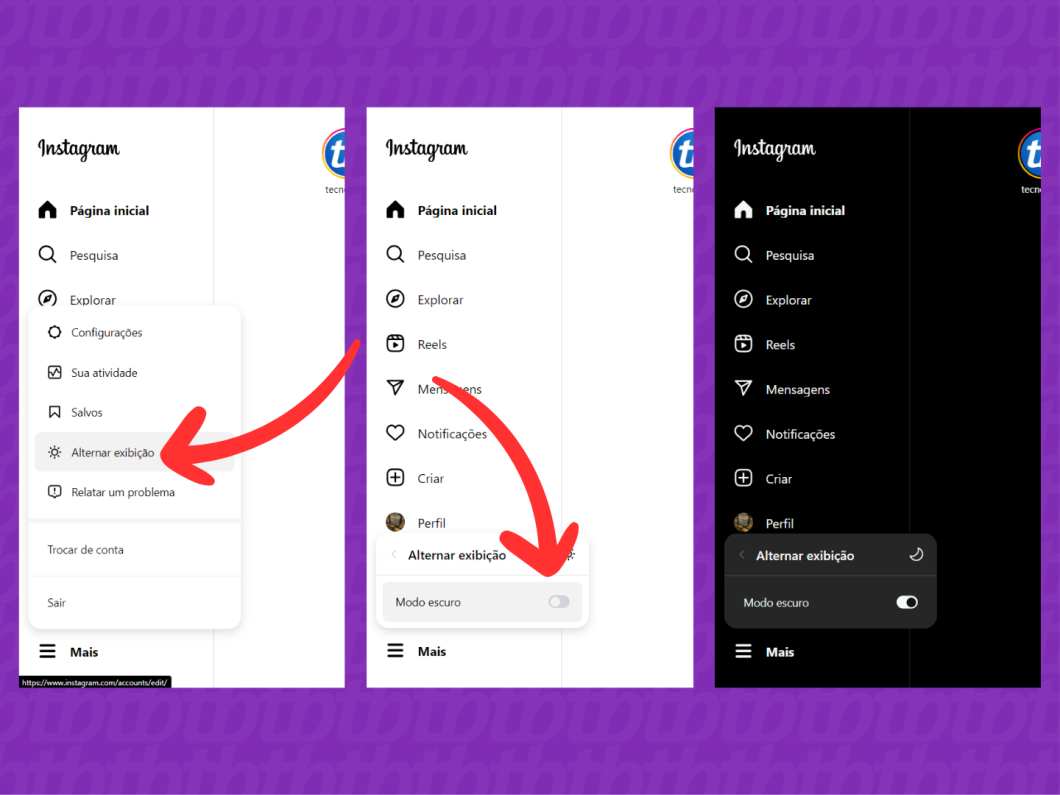
Este guia explica como colocar o tema escuro no Instagram de forma simples, cobrindo as configurações de dispositivo e os ajustes dentro do aplicativo para melhorar a visualização e reduzir a fadiga visual.
Visão geral do tema escuro no Instagram
O tema escuro no Instagram alterna as cores da interface para tons de preto e cinza, deixando a tela mais confortável, especialmente em ambientes com pouca luz. O recurso depende da combinação entre as configurações do sistema operacional e as opções de tema dentro do próprio aplicativo.
resumo dos principais pontos
- Ativar o modo escuro no sistema operacional (Android ou iOS).
- Configurar o Instagram para seguir o sistema ou forçar o tema escuro.
- Verificar a consistência entre dispositivos e atualizações de app.
- Solucionar problemas comuns de tema não alterado.
requisitos e ferramentas necessárias
Antes de ajustar o tema, certifique-se de que seu dispositivo e aplicativo estão preparados para receber as alterações.
- Dispositivo compatível: smartphone com Android 10 ou superior, ou iPhone com iOS 13 ou superior.
- Aplicativo Instagram atualizado para a versão mais recente disponível na App Store ou Google Play.
- Conexão estável com a internet para sincronizar as preferências entre dispositivos.
- Bateria carregada e, se possível, ativar o modo de economia de energia apenas se for usar o tema escuro por questão de autonomia.
como verificar a versão do instagram
Manter o aplicativo atualizado é essencial para acessar as últimas funções de tema e interface.
- Abra a loja de aplicativos no seu dispositivo (Google Play Store ou App Store).
- Toque na opção de buscar atualizações ou gerenciamento de apps.
- Procure pelo Instagram e confirme se há atualização disponível; instale-a caso necessário.
ativar o modo escuro no sistema operacional
O primeiro passo para ter o tema escuro no Instagram é ativar essa função no sistema, pois o app costuma seguir as configurações gerais do dispositivo.
no android (configurações de tema)
Os fabricantes podem variar um pouco o caminho, mas a maioria segue um padrão semelhante nas configurações de tema.
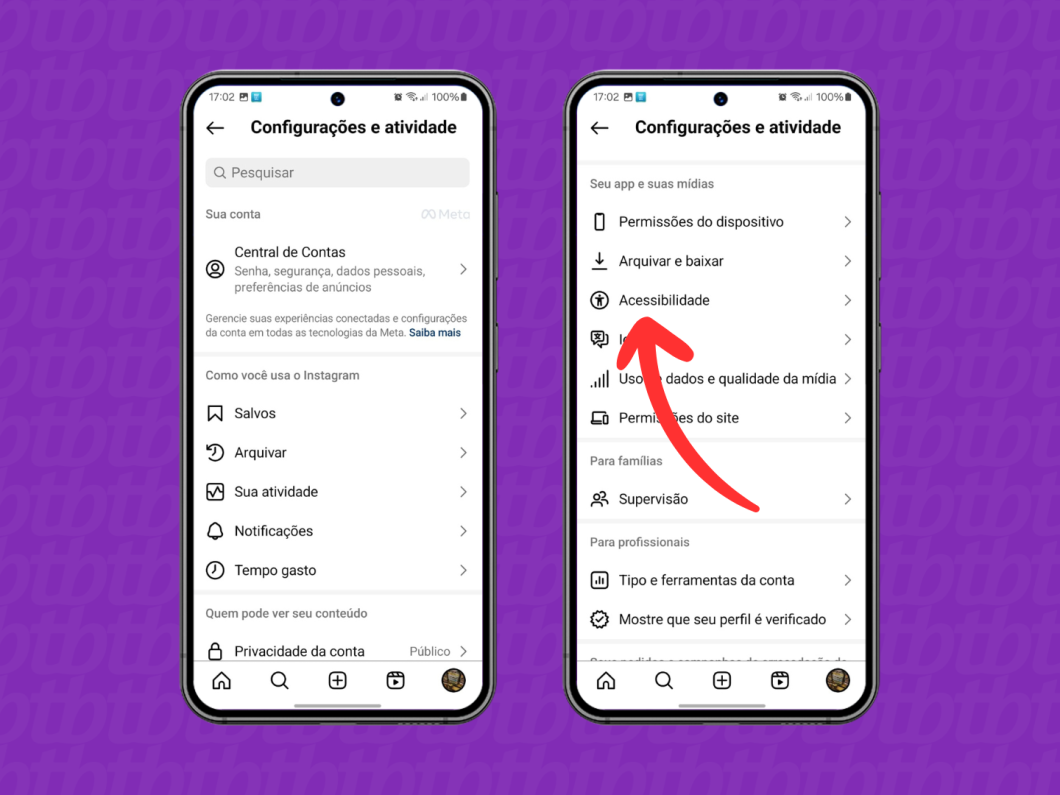
- Abra o aplicativo Configurações do seu celular Android.
- Toque em Tela ou Aparência e, em seguida, em Tema ou Modo Noturno.
- Selecione a opção Escuro ou Ativar modo escuro.
- Escolha se deseja que o modo escuro seja automático (conforme o horário do dia) ou fixo.
no ios (iphone e ipad)
O iOS permite ativar o modo escuro de forma direta no sistema.
- Vá para Configurações no seu iPhone ou iPad.
- Toque em Exibição e Acessibilidade e, em seguida, em Aparência.
- Selecione a opção Escuro para ativá-lo manualmente ou Automático para seguir o horário de nascer e por do sol.
ajustar o tema dentro do aplicativo instagram
Mesmo com o modo escuro ativado no sistema, você pode forçar ou ajustar o tema dentro do Instagram para garantir a exibição correta.
instagram para android
- Abra o aplicativo Instagram e toque no seu perfil no canto inferior direito.
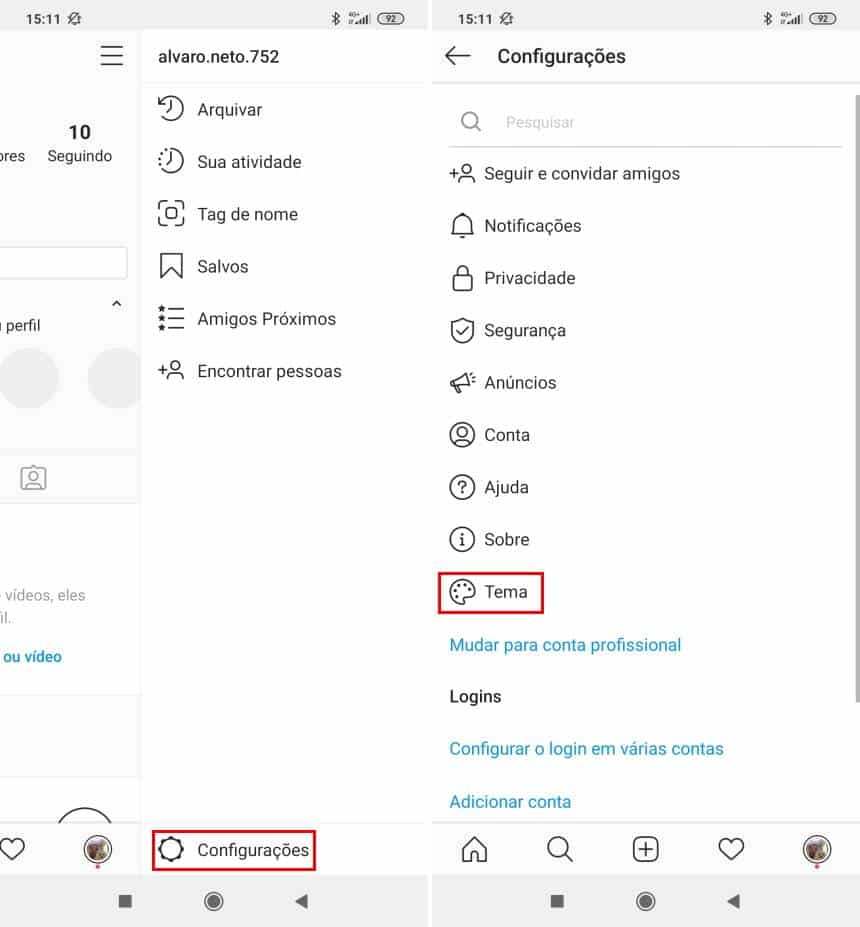
- Acesse Configurações, localizada no canto superior direito.
- Toque em Preferências e, em seguida, em Tema.
- Selecione Escuro para ativar o tema escuro independentemente da configuração do sistema.
instagram para iphone (ios)
- Inicie o Instagram e entre na sua conta, se necessário.
- Toque no ícone de perfil no canto inferior direito.
- Toque em Configurações no canto superior direito.
- Toque em Preferências e, em seguida, em Tema.
- Escolha a opção Escuro para ativar o modo escuro.
dicas para uma experiência otimizada
Além de ativar o tema, existem alguns cuidados que ajudam a melhorar o conforto visual e a performance do aplicativo.

- Reduza o brilho da tela em ambientes com pouca luz, mas evite totalmente em locais claros para manter a legibilidade.
- Desative animações pesadas nas configurações de acessibilidade se perceber lentidão.
- Limpe o cache do Instagram periodicamente para manter a fluidez.
- Teste o modo escuro em diferentes horários para ajustar a sensibilidade da tela.
problemas comuns e soluções
Algumas situações podem impedir que o tema escuro apareça mesmo após seguir os passos anteriores.
- Instagram não atualiza o tema após alterar no sistema: reinicie o aplicativo e, se necessário, feche-o completamente antes de reabrir.
- As legendas e stories ficam com fundo escuro e texto escuro: ajuste o tema dentro do app para forçar contraste adequado.
- O modo escuro causa fadiga visual: alterne para o tema claro por períodos prolongados ou use filtros suaves.
- Recursos de acessibilidade não funcionam corretamente: verifique se as configurações de alto contraste estão ativadas.
perguntas frequentes sobre tema escuro no instagram
- O tema escuro economiza bateria no Instagram? Em telas OLED, sim, pois pixels pretos consomem menos energia. Em telas LCD, a economia é mínima.
- Posso usar tema escuro apenas em horários noturnos? Sim, configure o modo automático no sistema para ativar após o pôr do sol.
- O tema escuro afeta as fotos e vídeos que visualizo? Não, ele altera apenas a interface do aplicativo, não o conteúdo compartilhado.
- E se o tema escuro sumir após atualizar o app? Verifique se as permissões e as configurações de tema estão mantidas e reaplique os passos de ajuste.
Seguir estas orientações permite que você configure o tema escuro no Instagram de forma rápida e eficaz, proporcionando uma navegação mais agradável e alinhada às suas preferências pessoais de visualização.
