Youtube Mp4 Youtube Converter
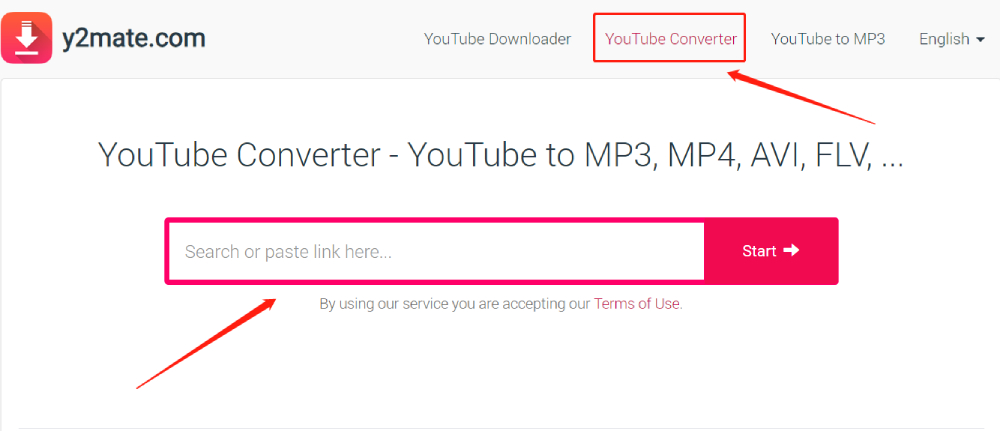
Este tutorial detalhado sobre youtube mp4 youtube converter guia você desde a seleção até a conversão segura, explicando formatos, codecs e melhores práticas para resultados rápidos e profissionais.
O que você vai aprender com este guia
Você entenderá como escolher um conversor confiável, quais as vantagens de usar mp4, como preparar o vídeo no YouTube e como finalizar o arquivo com qualidade preservada e compatibilidade máxima.
visão geral do processo de conversão
A conversão de vídeos do YouTube para mp4 envolve extrair o fluxo do vídeo, reempacotá-lo em um contêiner mp4 e, opcionalmente, ajustar codecs e taxas para equilibrar tamanho e qualidade. Um bom youtube mp4 youtube converter automatiza essas etapas, mas é essencial saber como funciona por trás para evitar erros de qualidade ou segurança.

requisitos e ferramentas necessárias
- Conector estável e rápida para acessar o YouTube sem interrupções.
- Conversor de vídeo atualizado, com suporte a mp4, H.264/AVC e AAC para áudio.
- Reprodutor de mídia compatível com mp4, como VLC, QuickTime ou players modernos.
- Armazenamento suficiente no dispositivo, considerando a duração e a qualidade do vídeo.
- Opcional: editor simples para cortar ou ajustar metadados antes da conversão final.
passo a passo para converter youtube para mp4
- Copie o link do vídeo no YouTube, tocando em “Compartilhar” e selecionando “Copiar link”. Use apenas vídeos que você tem permissão para baixar ou que são de uso compatível com direitos autorais.
- Abra o conversor de youtube mp4 youtube converter de sua confiança, cole o link e aguarde a extração de metadados, como título, thumbnail e duração.
- Escolha o formato de saída mp4 e prefira codecs como H.264 para vídeo e AAC para áudio, que oferecem excelente compatibilidade e bom tamanho.
- Selecione a qualidade de saída (ex.: 720p, 1080p) e, se desejar, ajuste taxas de bits para equilibrar arquivo e qualidade visual.
- Inicie a conversão e aguarde o progresso, evitando fechar a página ou desligar o dispositivo durante o processo.
- Após concluir, verifique o arquivo com um reprodutor local para garantir sincronia de áudio e vídeo, além de reprodução suave.
- Renomeie o arquivo com informações relevantes, como título e data, para facilitar a organização futura.
- Armazene o mp4 em pasta segura e, se necessário, faça backup em nuvem ou em outro dispositivo.
formatos e codecs recomendados para mp4
Para máxima compatibilidade, use mp4 com container MP4, vídeo H.264/AVC e áudio AAC. Esses codecs são suportados por praticamente todos os dispositivos, desde smartphones até TVs e computadores, sem perda significativa de qualidade.
dicas de qualidade e segurança
- Prefira conversores que não exigem download de software suspeito ou plugins de navegador duvidosos.
- Evite sites que pedem cadastro excessivo ou compartilhamento de dados irrelevantes.
- Verifique a reputação do conversor em fóruns e avaliações antes de usar serviços pagos.
- Use conexões seguras (HTTPS) ao enviar links para conversão online.
- Mantenha seu navegador e antivírus atualizados para reduzir riscos de malware.
vantagens de usar mp4 como formato final
- Compatibilidade universal com players, dispositivos móveis e redes sociais.
- Compactação eficiente que equilibra qualidade e tamanho do arquivo.
- Suporte a legendas, múltiplas faixas de áudio e metadados editáveis.
- Facilidade de upload em plataformas de streaming e armazenamento em nuvem.
- Menor risco de corrupção de arquivo em comparação com formatos mais antigos.
problemas comuns e soluções rápidas
- Áudio fora de sincronia: recodifique com codecs AAC e H.264 e evite taxas de bits muito baixas.
- Pixelização ou artefatos: aumente a qualidade de saída ou use taxa de bits mais alta para cenas complexas.
- Erro ao colar o link: assegure-se de copiar o link correto e colar sem espaços ou caracteres extras.
- Conversão travada: reinicie o conversor, limcache do navegador e tente novamente com outra aba ou navegador.
- Arquivo não reproduz no celular: confirme se o player suporta mp4/H.264; instale VLC ou atualize o app de vídeos.
frequently asked questions sobre youtube mp4 youtube converter
- É legal converter vídeos do YouTube para mp4?
Converter para uso pessoal, como arquivo offline em dispositivo próprio, costuma ser aceitável em muitos países, mas baixar e distribuir conteúdo protegido sem autorização viola direitos autorais. Consulte a legislação local e as regras do YouTube.
- Qual a melhor qualidade ao converter para mp4?
Escolha 1080p sempre que possível para equilíbrio entre detalhes e tamanho; para vídeos longos ou conexões limitadas, 720p oferece excelente custo-benefício com boa qualidade visual.
- Preciso de software instalado ou posso usar online?
Conversores online são práticos para trabalho pontual; softwares instalados oferecem mais controle, processamento offline e evitam envio de arquivos sensíveis na nuvem.
- Como evitar malware ao usar youtube mp4 youtube converter?
Utilize apenas ferramentas reconhecidas, leia avaliações, evite pop-ups de “download rápido” e desative scripts desnecessários no navegador ao acessar sites de conversão.
