Windows 11 System Requirements
Este artigo detalha os requisitos oficiais do Windows 11, cobrindo desde o processador e memória RAM até o armazenamento, compatibilidade de firmware Secure Boot e TPM, além de dicas para verificar e atualizar seu hardware. Entenda o que é necessário para instalar e rodar o sistema com desempenho confiável.
Visão geral dos requisitos do Windows 11
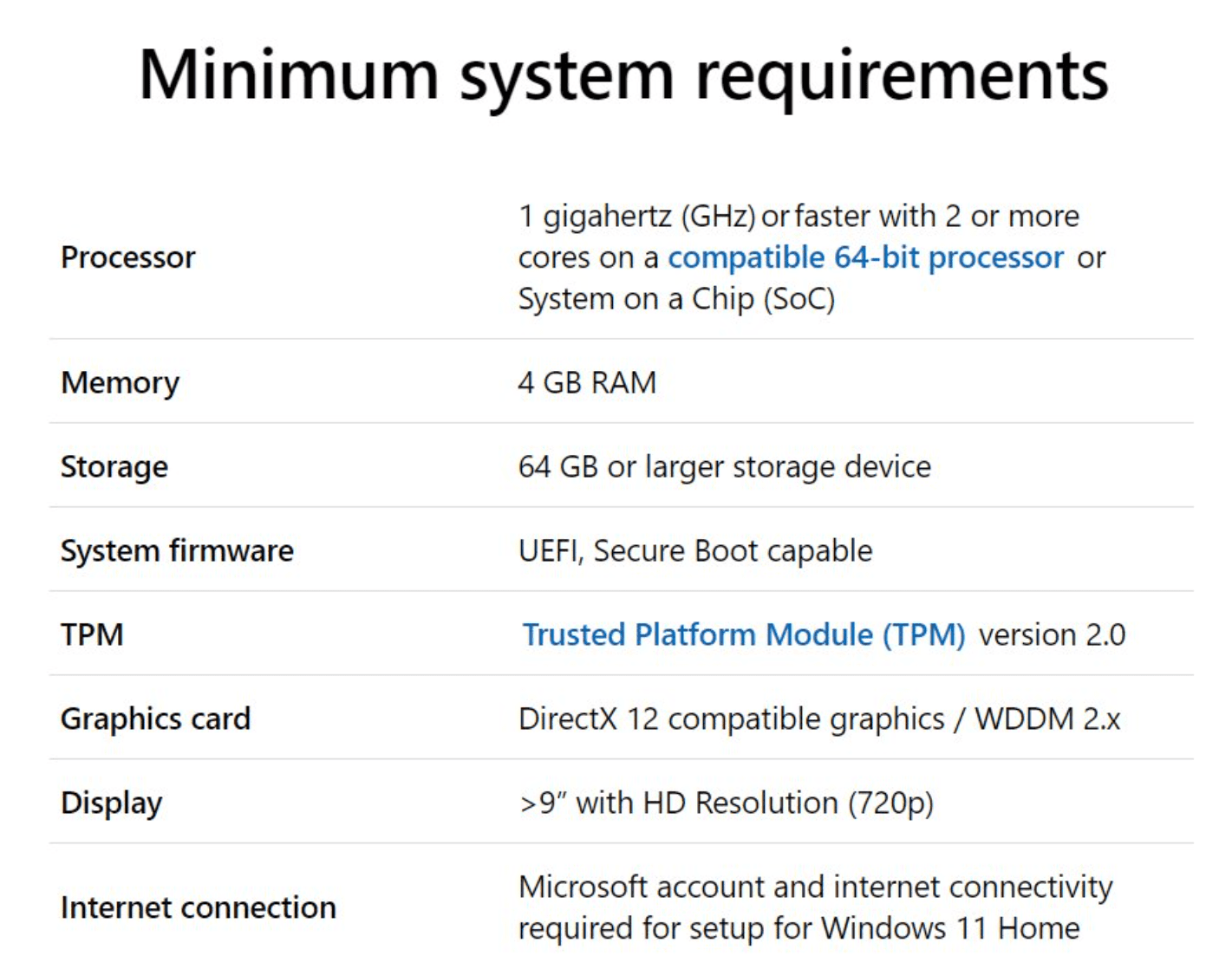
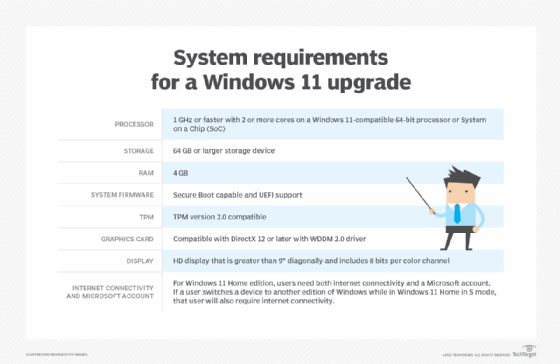
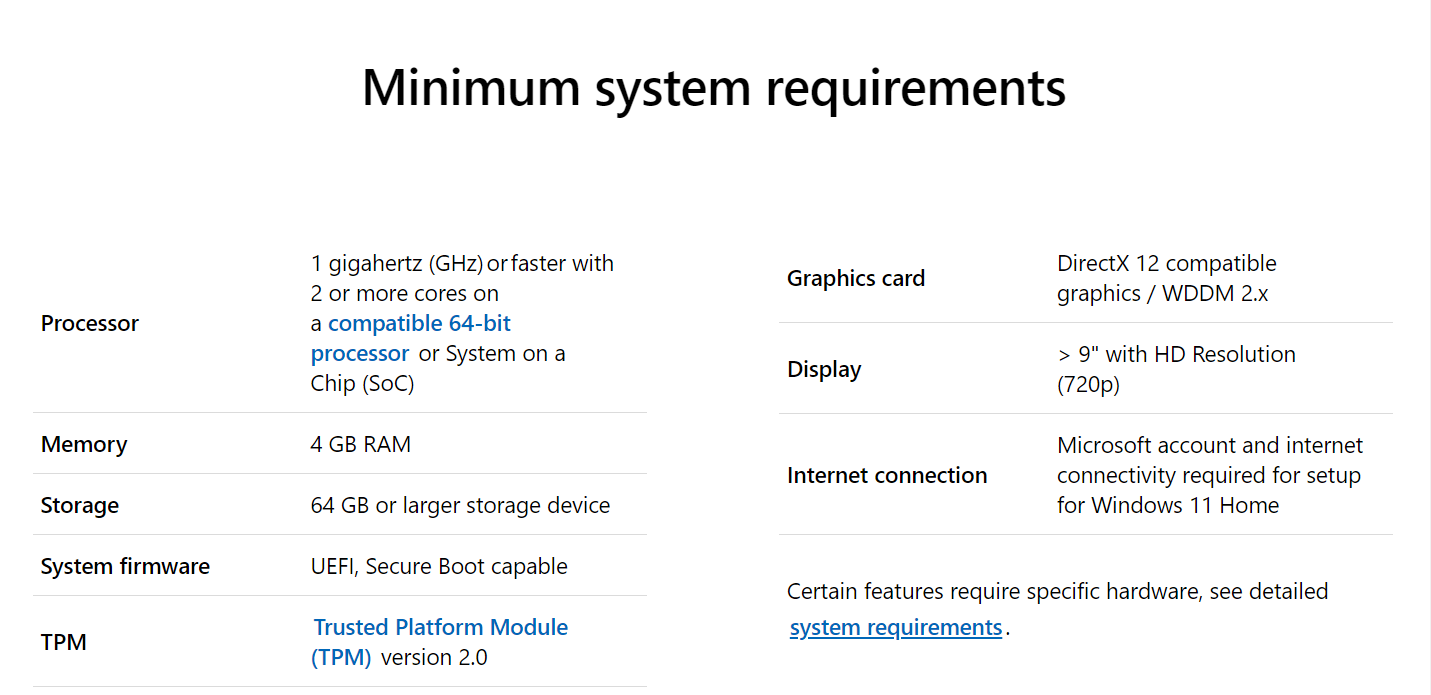
O Windows 11 trouxe requisitos de hardware mais rigorosos em relação ao Windows 10, com foco em segurança, confiabilidade e otimização de recursos. Para uma experiência limpa e sem interrupções, é essencial confirmar a compatibilidade de componentes como CPU, memória RAM, armazenamento, BIOS com Secure Boot e TPM 2.0. Este tópico resume os critérios fundamentais exigidos antes de iniciar uma nova instalação ou atualização.
Processador compatível com Windows 11
O processador é um dos itens críticos, pois o Windows 11 exige instruções específicas e extensões de segurança. Ele deve ser da família 1000 ou superior, com suporte a PAE, NX e SSE2. A Microsoft lista centenas de modelos aprovados, incluindo diversos da Intel, AMD e Qualcomm. Verifique se o seu processador está na lista oficial, pois alguns mais antigos, mesmo de marcas conhecidas, podem não ser compatíveis devido a recursos de segurança exigidos.

Memória RAM e armazenamento necessários
Em relação à memória RAM, o mínimo exigido são 4 GB, mas recomenda-se pelo menos 8 GB para uso moderno com navegação, escritório e multimídia. Para armazenamento, o requisito básico é um SSD ou HDD com 64 GB de espaço livre, porém é vital considerar a velocidade de acesso: um SSD conectado a uma porta SATA ou, idealmente, um NVMe, proporcionará inicialização e carregamento de aplicativos bem mais rápidos. Um disco com pouca performance pode gargalizar a experiência mesmo que atenda ao limite mínimo de capacidade.
TPM 2.0 e Secure Boot: segurança exigidos pelo Windows 11
O Trusted Platform Module (TPM) 2.0 é um requisito obrigatório, pois gerencia chaves de criptografia e aumenta a proteção contra invasões de software malicioso. Além disso, o Secure Boot deve estar habilitado na BIOS para garantir que apenas componentes confiáveis sejam carregados durante a inicialização. Em muitos PCs mais recentes, essas opções já vem ativadas, mas em máquinas mais antigas pode ser necessário acessar a BIOS/UEFI e ativá-las manualmente antes da instalação.
Compatibilidade de firmware e drivers
Além do TPM e Secure Boot, o firmware UEFI precisa estar atualizado para assegurar compatibilidade total com o Windows 11. Placas-mãe lançadas nos últimos anos geralmente oferecem suporte nativo, mas fabricantes já disponibilizam atualizações de BIOS para corrigir problemas de reconhecimento. Certifique-se de que os drivers essenciais, como de vídeo, áudio e chipset, seiam fornecidos pelo fabricante e estejam devidamente assinados para evitar falhas durante a instalação ou a execução do sistema.
Gráficos e DirectX para jogos e multimídia
Para jogos e aplicações gráficas, o Windows 11 exige uma placa de vídeo compatível com DirectX 12 ou superior, com driver WDDM 2.0. Isso garante aceleração hardware eficiente e recursos como ray tracing e melhorias de desempenho em jogos. Mesmo para uso produtivo, uma GPU atualizada contribui com melhor renderização de vídeo, suporte a múltiplos monitores e eficiência energética, especialmente em laptops com modos de processamento adaptável.
Tela e resolução mínima suportada
O sistema foi projetado para telas de alta densidade, com tamanho mínimo de 9 polegadas e resolução de pelo menos 720p (1280 x 720). Em monitores muito pequenos ou com definição inferior, alguns elementos da interface podem não ser exibidos corretamente. Para aproveitar totalmente os recursos visuais, como snap layouts e widgets, recomenda-se uma tela com Full HD (1920 x 1080) ou superior, seja em notebook, desktop ou dispositivo 2-em-1.
Como verificar se seu PC atende aos requisitos
Antes de instalar, utilize ferramentas nativas do Windows para avaliar a compatibilidade. O próprio assistente de atualização verifica itens-chave, como TPM, Secure Boot e capacidade de armazenamento. Em equipamentos mais antigos, pode recorrer a aplicativos terceirizados que exibem detalhes de CPU, RAM, firmware e versão do TPM. Essas verificações evitam surpresas durante a instalação e ajudam a planejar possíveis upgrades de hardware, como aumentar a RAM ou substituir o disco por um SSD.
Perguntas frequentes
Posso instalar o Windows 11 em um PC sem TPM 2.0?
Não, o Windows 11 exige TPM 2.0 para instalação oficial. Em alguns casos, é possível contornar via configurações avançadas da BIOS ou utilizando comandos de bypass, mas isso pode violar termos de segurança e não é recomendado para uso cotidiano.
Qual é a diferença entre os requisitos mínimos e recomendados do Windows 11?
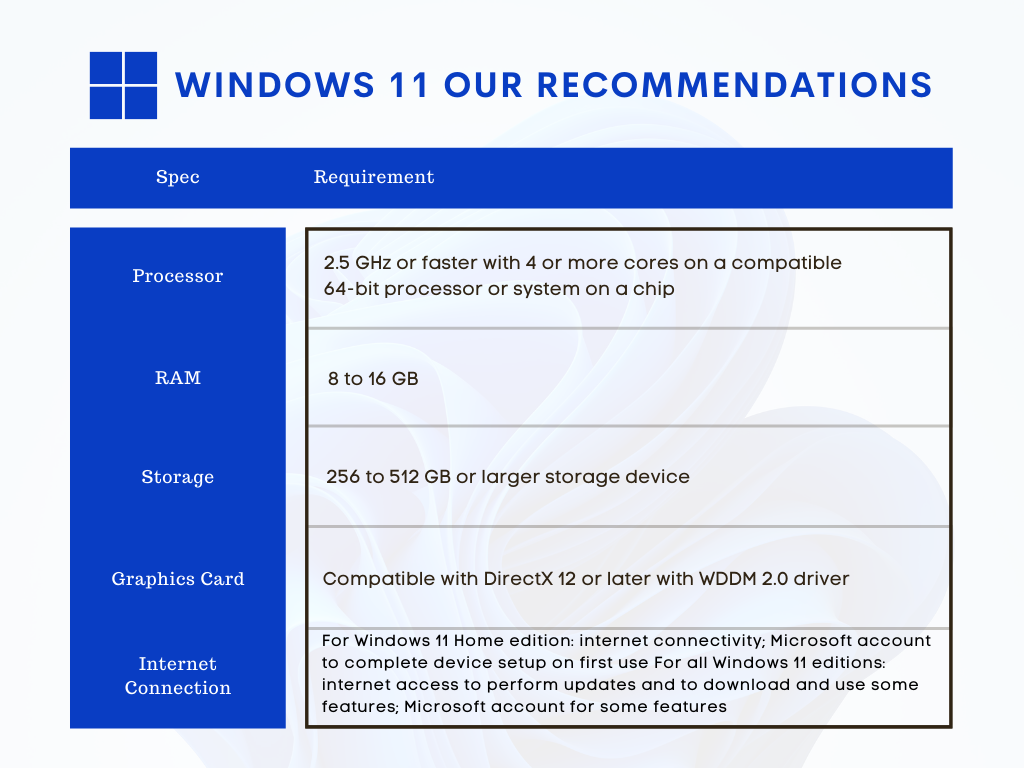
O mínimo atende apenas para inicialização e uso básico, já o recomendado garante desempenho fluido com multitarefa, jogos leves e aplicativos modernos, sendo essencial para uma experiência sem travamentos.
Meu HDD de 500 GB serve para instalar o Windows 11?
Sim, desde que haja pelo menos 64 GB livres. Porém, para melhor performance, é preferível usar um SSD, pois ele reduz tempos de inicialização e melhora a responsividade geral do sistema.
É necessário atualizar a BIOS para instalar o Windows 11?
Dependendo da placa-mãe, a atualização pode ser necessária para ativar compatibilidade com Secure Boot, TPM e UEFI, itens exigidos pelo Windows 11.
The REAL Reason for Windows 11 Requirements
The Windows 11 requirements aren't quite what they may seem. Windows 11 is notorious for its strict hardware requirements.
