Wifi Como Descobrir
/i.s3.glbimg.com/v1/AUTH_08fbf48bc0524877943fe86e43087e7a/internal_photos/bs/2024/9/Y/uNJppjQ1amJdJozERkBw/1.2win11.png)
Este tutorial ajuda você a encontrar redes wifi como descobrir usando recursos do seu celular ou computador. Você vai aprender a visualizar nomes, intensidade e segurança de forma rápida e organizada.
Entender o que é wifi como descobrir
O termo wifi como descobrir se refere a visualizar as redes sem fio disponíveis no seu ambiente. Descobrir wifi envolve listar as redes, ver o nível de sinal e identificar tipos de segurança. Isso serve para escolher a melhor conexão ou solucionar problemas de cobertura.
Ativar o modo de descoberta de wifi
Antes de buscar redes, é preciso garantir que o recurso esteja ligado. Em dispositivos móveis e computadores, o wifi deve estar ativado para que a varredura comece. Sem isso, a lista de wifi como descobrir não será exibida.
No Android
Toque no ícone de wifi nas configurações ou no painel de quick settings. Isso ativa o adaptador sem fio e permite que o sistema comece a detectar redes ao seu redor.

No iOS
Abra o painel de controle e toque no botão wifi. Assim como no Android, o iPhone ou iPad passa a buscar redes disponíveis imediatamente após o ativado.
No Windows
Clique no ícone de wifi na bandeja do sistema e use o botão para ligar o rádio. No painel de redes, você pode ver as conexões detectadas em poucos segundos.
No macOS
Localize o ícone de wifi na barra de menus e escolha "Ligar wifi". O Mac exibirá as redes conhecidas e novas que aparecerem durante a varredura.
Visualizar redes disponíveis no celular
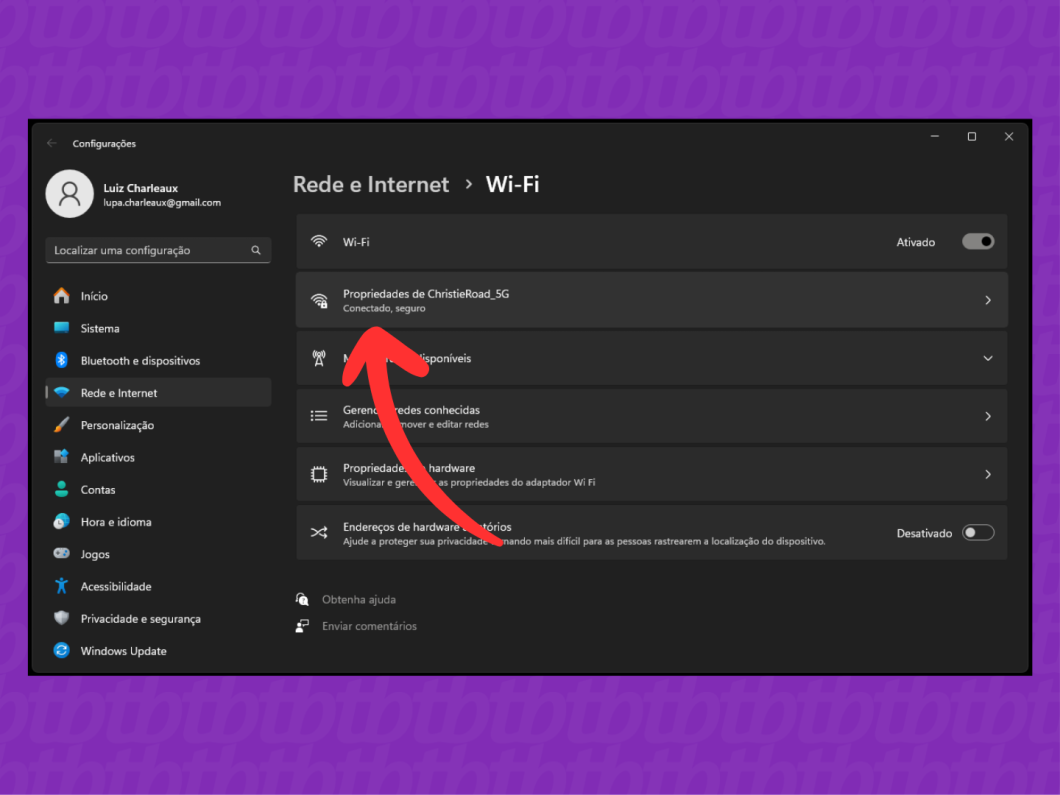
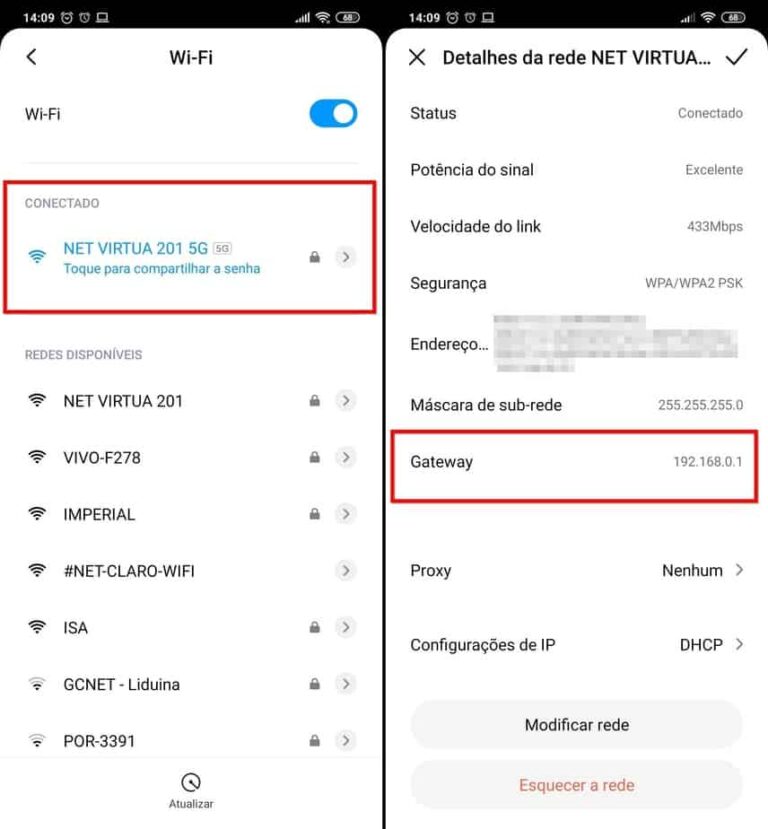
O menu de wifi no smartphone é o primeiro lugar para ver redes wifi como descobrir na prática. Nele, é possível ver nome, intensidade, sinal e segurança de cada uma.
Android
Aba as configurações de wifi e aguarde a lista carregar. Cada item mostra o nome da rede, nível de sinal com barras e um ícone de cadeado quando está protegida. Toque em uma delas para conectar ou esquece-la.
iOS
Vá para configurações wifi e observe a seção "Redes disponíveis". Cada rede exibe nome, sinal e status de segurança. Toque no nome para inserir a senha e unir-se à conexão.
Visualizar redes no computador
No computador, a forma de descobrir wifi é um pouco diferente, mas oferece detalhes adicionais sobre cada conexão.
Windows
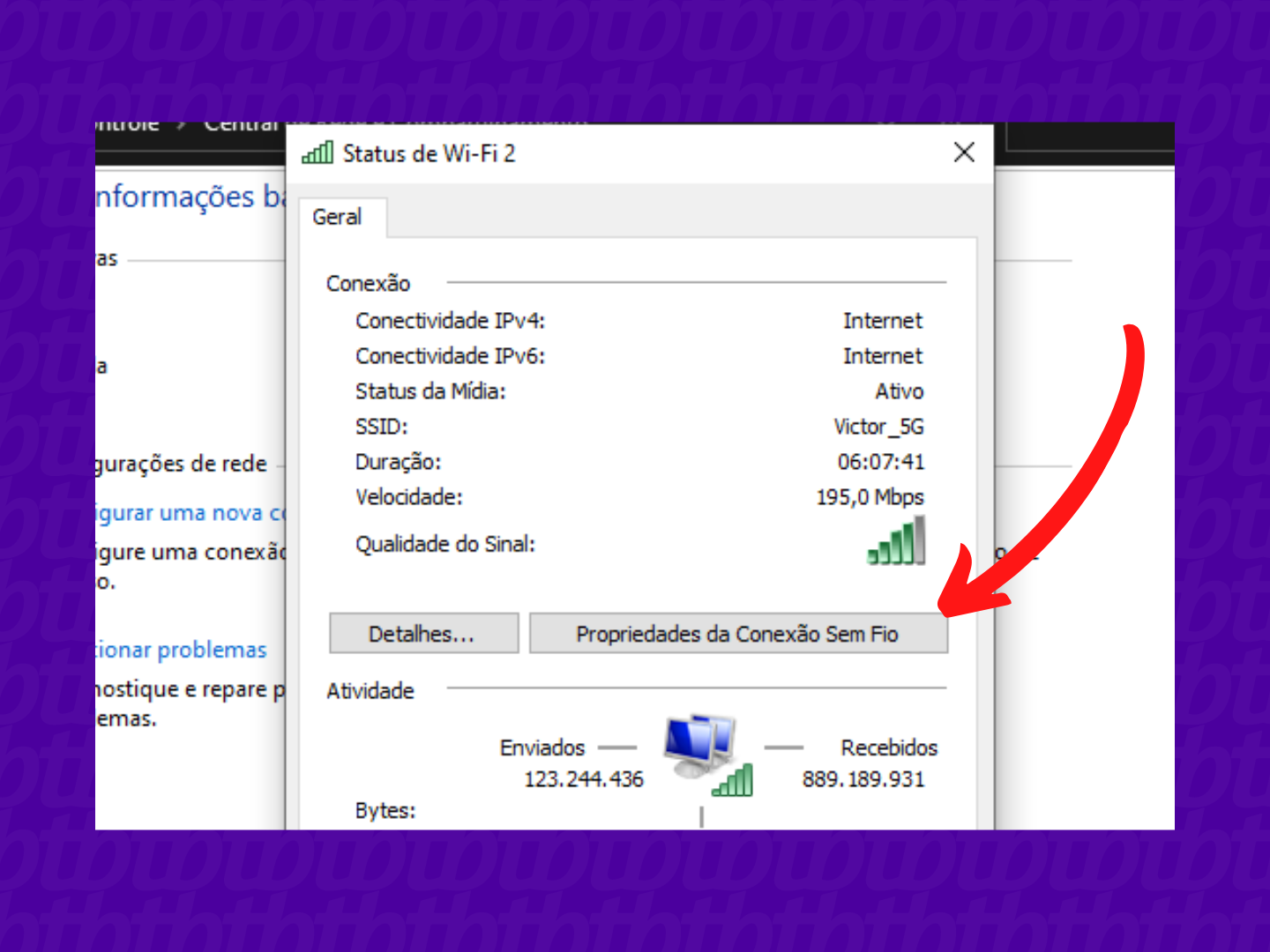
Abra o menu de wifi e aparece uma lista com todas as redes dentro do alcance. Clique em uma delas para ver detalhes como segurança e sinal. É possível renomear redes salvas no gerenciamento de perfis.

macOS
Use o menu de wifi no canto superior para ver as redes próximas. Cada item mostra nome, sinal e tipo de segurança. Clique em "Abrir Rede" para acessar configurações avançadas de conexão.
Ferramentas e requisitos para descobrir wifi
Para wifi como descobrir de forma eficaz, você precisa de poucos recursos básicos. Confira o que é necessário antes de iniciar a varredura.
- Dispositivo com adaptador wifi ativado
- Sistema operacional atualizado
- Permissões de localização para celular (em alguns casos)
- Sem interferência física forte entre o dispositivo e o roteador
Em locais com muitas redes, o tempo de carregamento pode aumentar. Isso acontece porque o dispositivo processa mais nomes e informações durante a descoberta wifi.
Onde o sinal aparece mais forte
A intensidade mostrada durante wifi como descobrir varia conforme a posição. Paredes, móveis e distância influenciam diretamente no nível de sinal que seu dispositivo capta.
Melhores posições para recebimento
- Próximo ao roteador ou ponto de acesso
- Em área central do ambiente
- Sem obstruções metálicas ou espessas no caminho
Mova-se devagar pelo ambiente e observe as mudanças no sinal. Isso ajuda a identificar os melhores locais para usar wifi com qualidade.
Redes ocultas e configurações avançadas
Nem toda rede aparece automaticamente durante um wifi como descobrir rotineiro. Redes ocultas não divulgam nome e só são vistas se configuradas manualmente.
Conectar-se a redes ocultas
Em Android e iOS, é preciso adicionar a rede manualmente com nome, segurança e senha. No computador, o processo é semelhante, mas permite mais controle sobre protocolos e IP.
Canais e interferência
Roteadores domésticos usam canais específicos que podem entrar em conflito. Ferramentas de análise avançadas mostram quais canais estão mais vazios. Escolher um canal menos usado melhora a estabilidade da conexão descoberta.
Erros comuns e como evitá-los
Algumas situações confundem ao fazer wifi como descobrir e atrapalham a conexão. Conhecer esses erros ajuda a resolver problemas rapidamente.
- Roteador desligado ou com sinal fraco
- Limite de dispositivos conectados atingido
- Configurações de economia de energia bloqueando o wifi
- Falha temporária no serviço de descoberta
Reiniciar o roteador e o aparelho costuma resolver muitos desses casos. Se o problema persistir, verifique atualizações de firmware e ajustes de segurança.
Com esses passos, você consegue encontrar e entender o que é wifi como descobrir no seu dia a dia. Use as etapas para otimizar a escolha da rede e melhorar a qualidade da conexão sem fio.
Perguntas frequentes
- Por que algumas redes não aparecem ao fazer wifi como descobrir? Redes podem estar ocultas, fora do alcance ou com configurações de visibilidade desativadas.
- O que fazer se o sinal for fraco mesmo perto do roteador? Verifique obstruções, mude o canal ou repositione o equipamento para área aberta.
- É seguro conectar em redes descobertas? Redes sem senha podem ser públicas, mas evite acessar dados sensíveis nelas.
- Como atualizar as informações de rede salva? > Desconecte e reconecte, ou esqueça a rede e procure-a novamente nas configurações.
COMO DESCOBRIR SENHA WIFI-COMO DESCOBRI A SENHA DO WIFI EM 2025
COMO DESCOBRIR SENHA WIFI-COMO DESCOBRI A SENHA DO WIFI EM 2025 Fala galera do Canal, cês tão bem? Seguinte ...
