Whatsapp Web Transcrever Audio
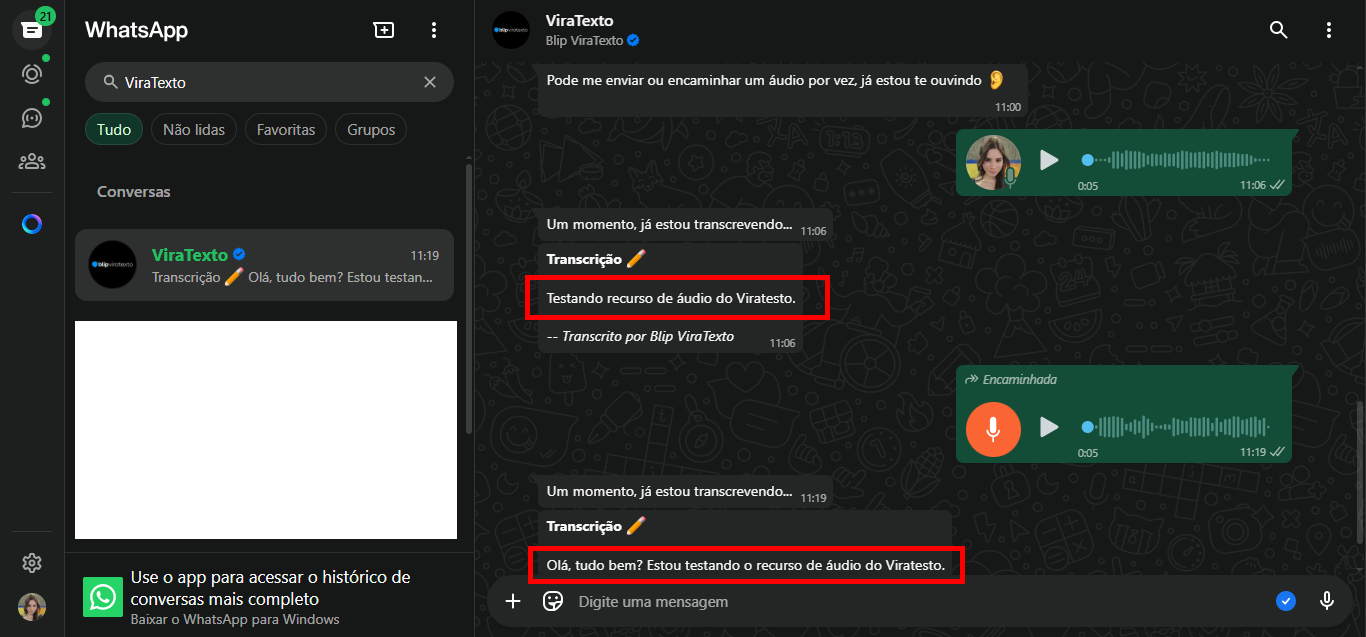
Você descobre neste guia como usar WhatsApp Web para transcrever áudio de forma rápida e precisa, integrando recursos da própria conversa e ferramentas complementares.
Visão geral do que fazer
Antes de começar, entenda o que você pode conseguir com esse processo:
- Transformar mensagens de voz do WhatsApp em texto legível no computador.
- Usar recursos nativos e complementos para melhorar a precisão.
- Organizar as transcrições para revisão, pesquisa ou arquivo.
requisitos e ferramentas
Para transcrever áudio pelo WhatsApp Web, prepare seu ambiente e dispositivos:
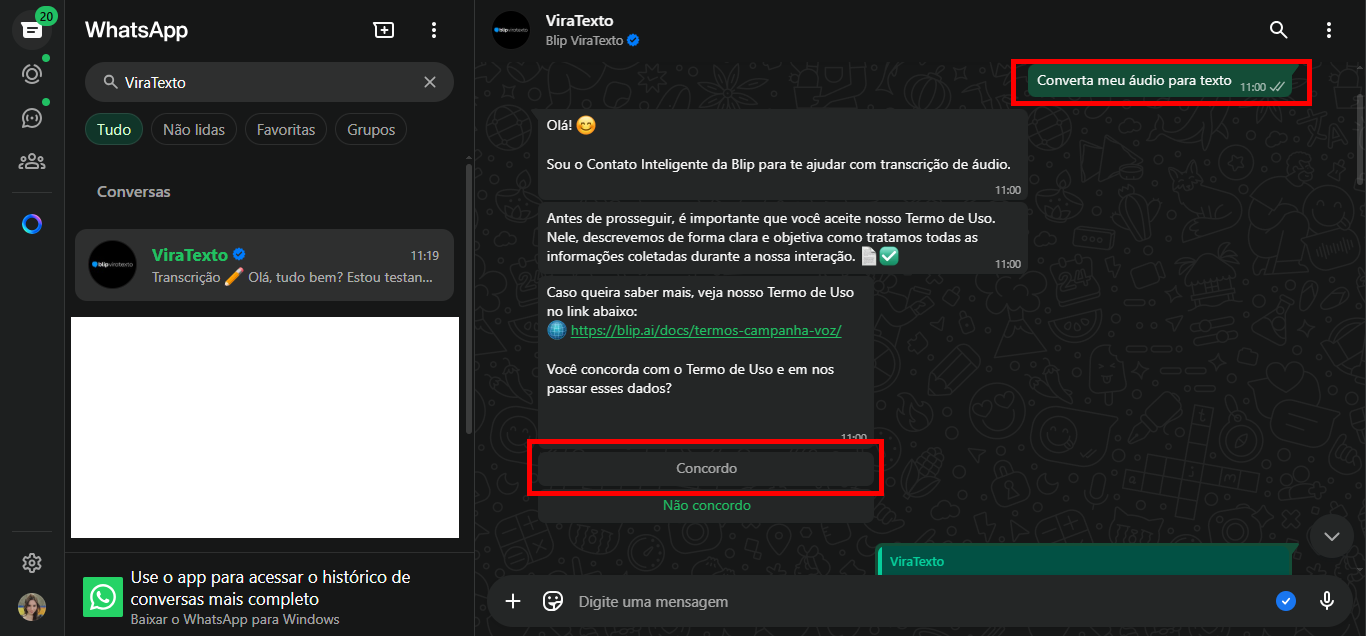
- Celular com WhatsApp: Android ou iPhone atualizado.
- Computador com navegador: Chrome, Edge ou Firefox recente.
- Conexão estável: internet confiável no celular e no computador.
- Permissões necessárias: microfone e notificações ativados para o WhatsApp.
- Alternativas para melhorar a transcrição:
- Assistentes de voz como Google Assistente ou Siri para reproduzir e testar a clareza.
- Ferramentas de transcrição automática online ou apps de terceiros, caso queira arquivos extras.
passo a passo no whatsapp web
Siga estas ações diretamente no WhatsApp Web para transcrever áudio de bate-papo:
- Acesse o WhatsApp Web no computador:
- Abra o navegador e acesse web.whatsapp.com.
- Escaneie o QR Code com o celular para conectar a conversa.
- Encontre a mensagem de áudio:
- Role a conversa até encontrar a mensagem de voz que deseja transcrever.
- Clique no ícone de reprodução para testar a gravação antes de prosseguir.
- Reproduza o áudio enquanto anota:
- Use o controle de reprodução para avançar ou voltar conforme necessário.
- Anote trechos importantes em um editor de texto ou documento separado.
- Use a função de reproduzir no celular:
- Clique com o botão direito na mensagem de áudio e selecione "Reproduzir no celular".
- Assim, o som sai do celular e você pode acompanhar em tempo real enquanto digita.
- Transcreva manualmente ou automatize:
- Para transcrição manual: digite fielmente o que for ouvido.
- Para ajudar com ferramentas: copie o conteúdo para um aplicativo de reconhecimento de fala, se disponível.
- Revise e finalize:
- Leia a transcrição para corrigir erros de interpretação ou digitação.
- Salve o arquivo em nuvem ou no computador para acesso futuro.
dicas para melhorar a precisão
Transcrever áudio pelo WhatsApp Web exige atenção a detalhes que fazem diferença na qualidade final:
- Fale devidamente: ao gravar, mantenha o tom claro e evite falar rápido.
- Ambiente silencioso: gravações em locais com pouca interferência facilitam a compreensão.
- Use fones de qualidade: fones com microfone direcional reduzem ruídos de fundo.
- Repita trechos complicados: grave partes difíceis novamente para comparar e escolher a melhor versão.
- Recursos de repetição: use os controles de pause e replay para não perder nenhum detalhe.
- Verifique a pontuação: acrescente vírgulas, parágrafos e pontos conforme a naturalidade da fala.
erros comuns e como evitá-los
Esteja atento a esses problemas frequentes ao transcrever áudio no WhatsApp Web:
- Áudio distorcido ou baixo:
- Verifique as configurações de microfone no celular antes de gravar.
- Teste a qualidade com uma mensagem curta primeiro.
- Conexão instável:
- Mantenha o celular próximo ao roteador e o computador com boa cobertura de Wi-Fi.
- Evite usar dados móveis instáveis para reduzir travamentos.
- Transcrição automática imprecisa:
- Use apps de terceiros apenas quando necessário e confirme a precisão.
- Não dependa totalmente de ferramentas automáticas para informações críticas.
- Perda de mensagens:
- Não feche o navegador até concluir a transcrição.
- Organize as anotações em etapas para não confundir trechos.
Com WhatsApp Web para transcrever áudio, você ganha praticidade e clareza nas conversas, transformando fala em texto de forma organizada e acessível.
perguntas frequentes
Posso transcrever automaticamente todas as mensagens de voz?
O WhatsApp Web não tem transcrição automática nativa, mas você pode usar ferramentas externas ou anotar manualmente enquanto reproduz.
É seguro usar ferramentas de terceiros para transcrição?
Sim, desde que você escolha aplicativos confiáveis e respeite políticas de privacidade, evitando enviar informações sensíveis sem criptografia.
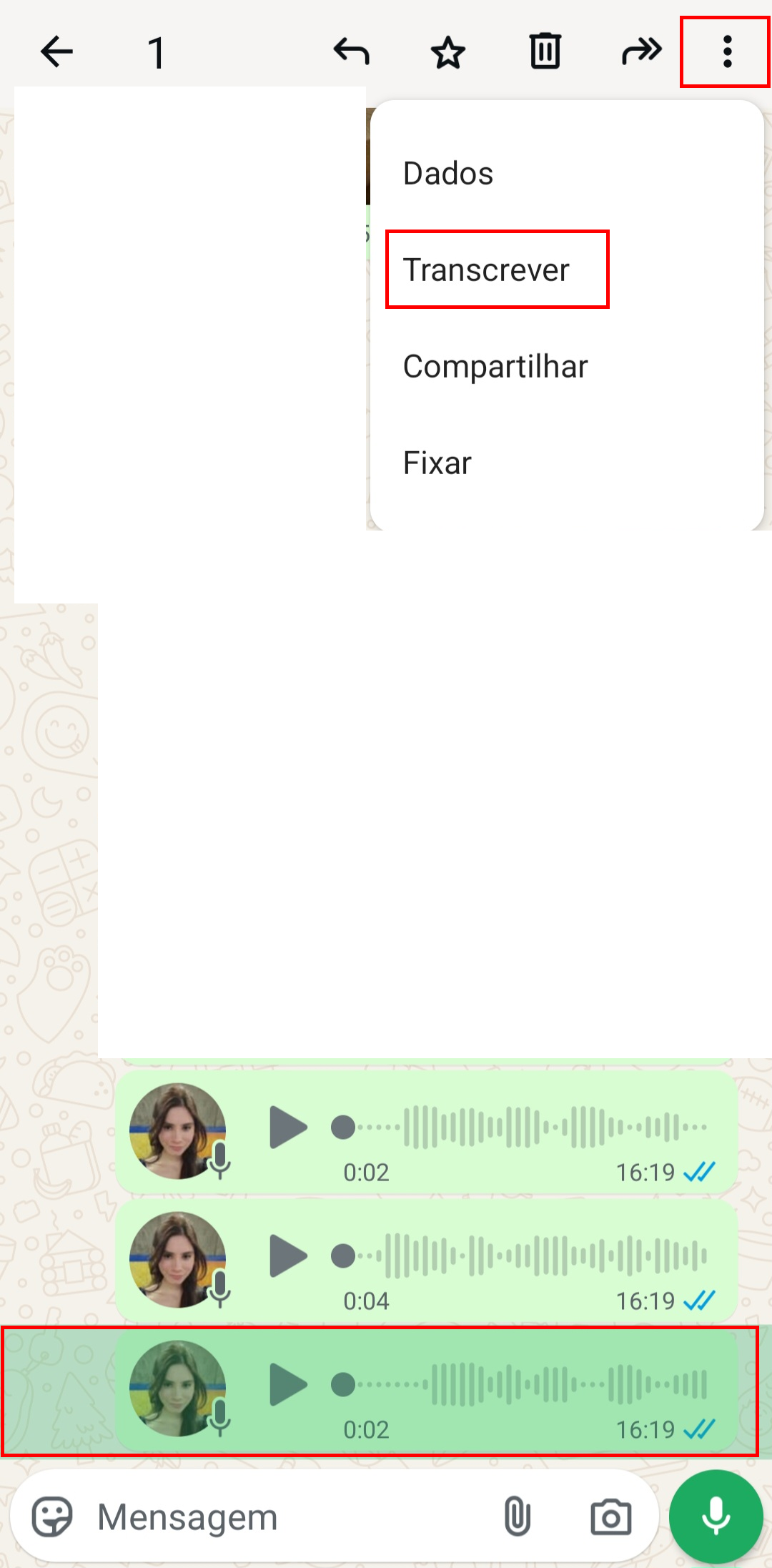
Como melhorar a qualidade da transcrição?
Fale de forma clara, use bons equipamentos de áudio e revise o texto após a transcrição para corrigir eventuais erros.
Como Transcrever Audio do Whatsapp Web
Veja como transcrever de audio para texto suas mensagens de voz recebidas no web whatsapp.
