Whatsapp Web Entrar Com Numero
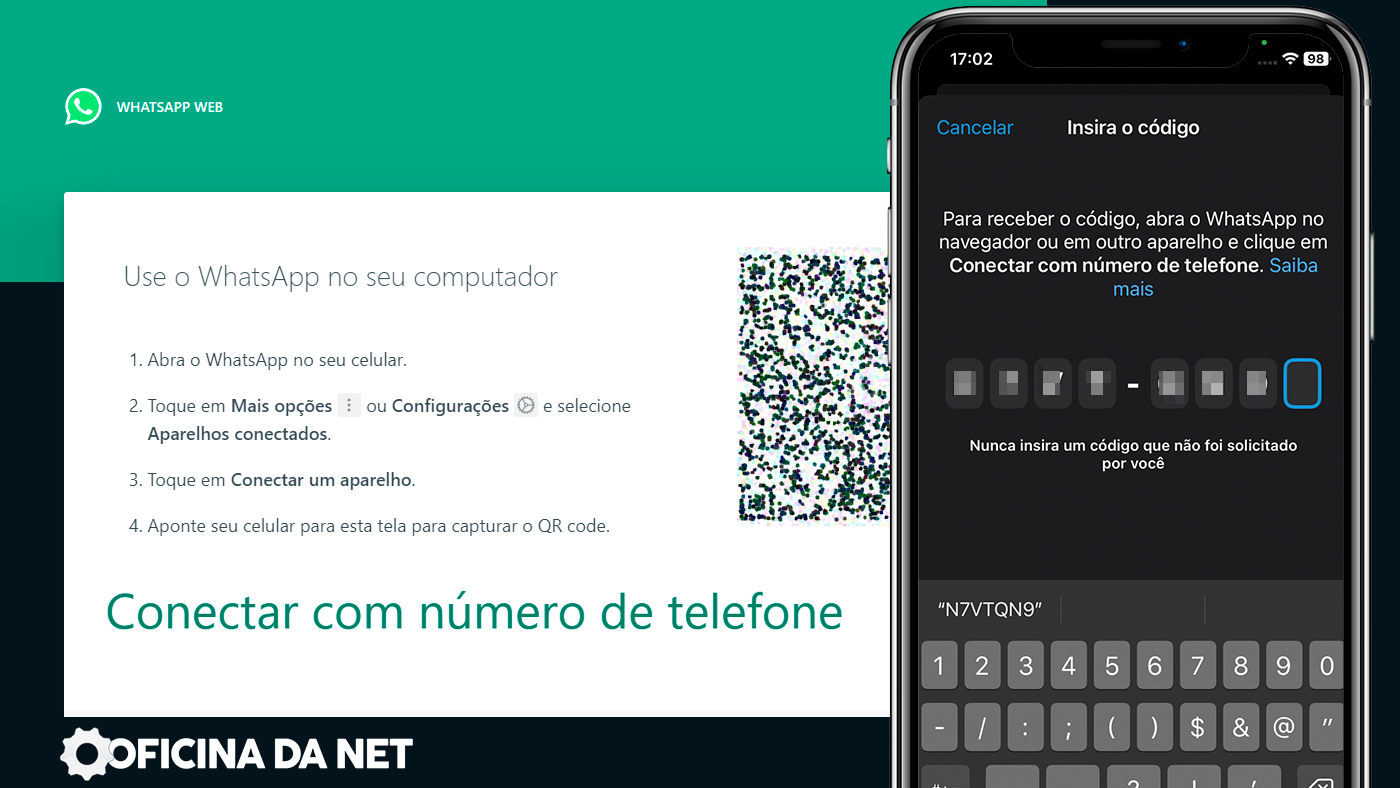
Este guia completo vai te mostrar como usar o WhatsApp Web com seu número de telefone, desde a preparação do celular até a sincronização segura e solução de problemas comuns.
Requisitos e ferramentas necessárias antes de entrar no WhatsApp Web
- Smartphone com sistema operacional Android, iOS ou Windows Phone atualizado.
- Conta ativa do WhatsApp instalada no celular com número válido e verificado.
- Conexão de dados móveis ou Wi-Fi estável no smartphone.
- Computador, tablet ou outro dispositivo com acesso a um navegador atual (Chrome, Edge, Safari, Firefox).
- Câmera e microfone do computador (opcional, para usar recursos de voz e vídeo dentro do WhatsApp Web).
Como entrar no WhatsApp Web usando o número de telefone no celular
O processo de usar o WhatsApp Web com o seu número é rápido, mas exige que ambos os dispositivos estejam próximos e conectados à internet. Siga estas etapas na ordem correta para evitar falhas na sincronização.
- No seu smartphone, abra o aplicativo do WhatsApp e acesse as configurações (ícone de três pontos ou menu, geralmente no canto superior direito).
- Toque em "WhatsApp Web" ou "WhatsApp Desktop" (a rótulo pode variar ligeiramente conforme o idioma e a versão).
- Aponte a câmera do seu celular para o código QR exibido na tela do computador, ou insira manualmente o código QR caso a câmera não funcione.
- Aguarde a sincronização ser concluída; você verá a interface do WhatsApp Web carregando as conversas.
- Confirme se o número do celular aparece na interface do WhatsApp Web para garantir que a conexão está ativa com seu número.
É possível usar WhatsApp Web sem celular por perto ou com outro número?
Limitações da versão web e dependência do celular
O WhatsApp Web não funciona de forma independente; ele espelha a sessão ativa do aplicativo móvel. Se o celular for desligado, perder a conexão ou o aplicativo for fechado, o WhatsApp Web também será desconectado.
/i.s3.glbimg.com/v1/AUTH_08fbf48bc0524877943fe86e43087e7a/internal_photos/bs/2024/g/b/gnrlZGRZGOoS6nwCqrSw/como-entrar-no-whatsapp-web-so-com-o-numero-do-celular.png)
Alternativas para usar WhatsApp sem número direto no computador
- Use aplicativos oficiais de desktop que mantêm a sincronia enquanto o celular está presente.
- Considere planos empresariais ou soluções que permitam gerenciar múltiplas linhas via API, sempre partindo da base de que um número ativo no celular é obrigatório.
Dicas comuns para evitar erros ao entrar com seu número no WhatsApp Web
- Mantenha o aplicativo atualizado para evitar incompatibilidades entre versões móvel e web.
- Limpe o cache do navegador se o código QR não for reconhecido ou a tela não carregar.
- Verifique se o horário do celular está sincronizado; desvios de data e hora podem impedir a autenticação.
- Use uma conexão Wi-Fi estável para reduzir interrupções durante a sincronização inicial.
- Nunca compartilhe a tela do WhatsApp Web em público sem desconectar antes, pois isso expõe seu número e conversas.
Perguntas frequentes sobre entrar no WhatsApp Web com número
O número do meu celular muda quando uso WhatsApp Web?
Não, o número permanece o mesmo; o WhatsApp Web apenas espelha a conta associada ao seu número telefônico no celular.
Quantos dispositivos podem usar o mesmo número no WhatsApp Web simultaneamente?
O WhatsApp permite apenas uma sessão ativa por número, seja no celular ou no web, exceto em versões empresariais com permissão específica.
O que fazer se o WhatsApp Web não reconhecer o código QR do celular?
Limpe o cache do navegador, verifique a câmera e certifique-se de que ambos os dispositivos estejam conectados à internet com boa qualidade de sinal.

Posso usar WhatsApp Web em vários navegadores ao mesmo tempo com o mesmo número?
Sim, desde que o aplicativo móvel permaneça ativo; cada navegador pode abrir a interface do WhatsApp Web, mas a sessão ativa depende do celular.
