Web Whatsapp Conectar
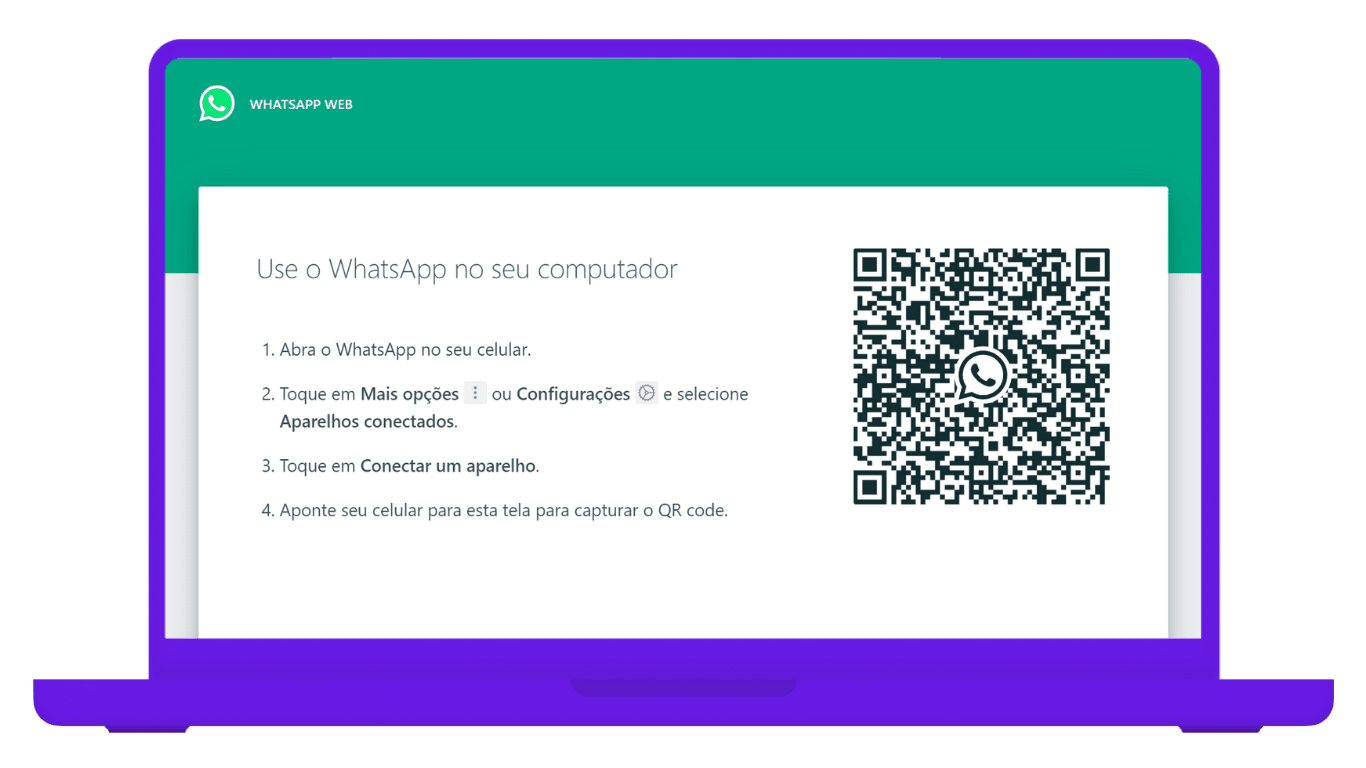
Este tutorial ensina como usar web whatsapp conectar para integrar o WhatsApp Web ao seu computador ou laptop, permitindo acesso rápido às mensagens e contato direto com clientes. Ao seguir os passos abaixo, você configura a conexão oficial do WhatsApp em navegadores e entende como evitar problemas comuns.
Resumo dos principais pontos
- Use apenas o QR code oficial do WhatsApp para conectar dispositivos com segurança.
- Prefira navegadores Chrome, Edge, Firefox ou Safari atualizados para melhor compatibilidade.
- Mantenha o celular com internet para que a web whatsapp conectar continue ativa.
- Saia da sessão no painel do WhatsApp para proteger dados ao usar terminais compartilhados.
- Atualize apps e navegadores regularmente para evitar falhas de conexão e bugs de sincronização.
O que é o WhatsApp Web e para que serve conectar no navegador
O WhatsApp Web é a versão para computador do aplicativo móvel, que espelha as conversas ao vivo mediante um código de segurança. Usar web whatsapp conectar no navegador facilita digitar longas mensagens, visualizar histórico em tela grande e gerenciar múltiplas conversas simultaneamente, seja para uso pessoal ou apoio ao atendimento ao cliente.
Como conectar o WhatsApp Web no computador passo a passo
Siga estes passos para estabelecer a conexão entre seu celular e o navegador e ativar web whatsapp conectar sem complicações.
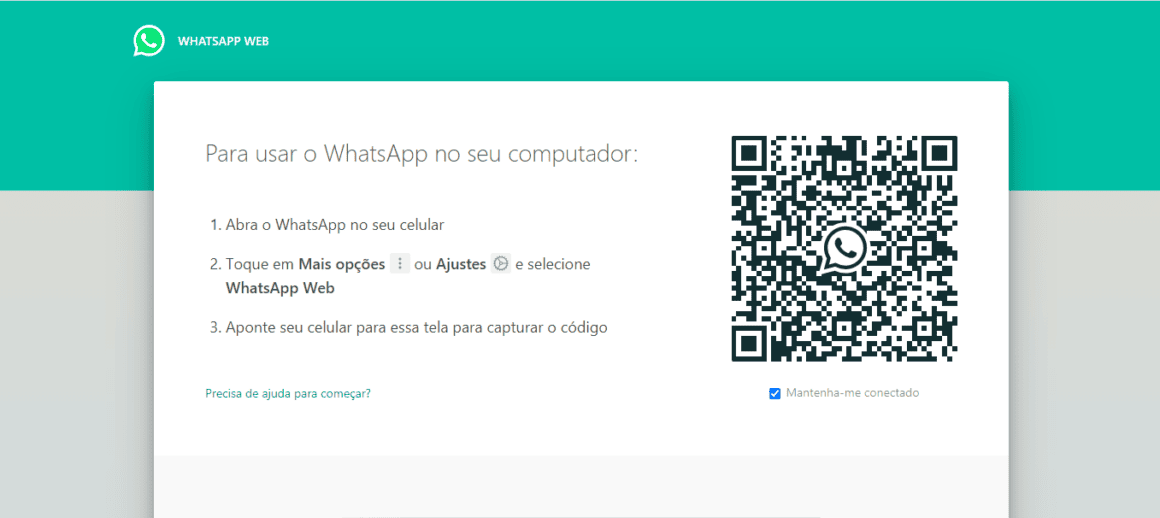
- Abra o WhatsApp no seu celular (Android ou iPhone).
- Toque em “Configurações” (ou “Configurações e privacidade” no Android) e selecione “WhatsApp Web” ou “WhatsApp via Web”.
- Toque em “Conectar um dispositivo” e aguarde o aparecimento do QR code na tela.
- Abra o navegador no computador, acesse web.whatsapp.com e escaneie o QR code com o celular.
- Confirme a conexão no celular para concluir o processo e iniciar o uso da web whatsapp conectar.
Requisitos e ferramentas necessárias para usar web whatsapp conectar
Certifique-se de ter itens essenciais antes de iniciar, pois eles influenciam diretamente na estabilidade da conexão.
- Celular com aplicativo WhatsApp atualizado: versões mais recentes corrigem bugs de sincronização.
- Navegador atualizado: Chrome, Edge, Firefox ou Safari em sua versão mais recente para compatibilidade total.
- Conexão estável com a internet: tanto no celular (dados móveis ou Wi-Fi) quanto no computador (banda larga).
- Tela e áudio funcionais: para visualizar notificações e, se necessário, participar de chamadas de voz ou vídeo.
- QR code legível: certifique-se de que o código exibido no web.whatsapp.com esteja nítido e sem cortes.
Perguntas frequentes sobre web whatsapp conectar
O QR code do WhatsApp Web expira após algum tempo?
Sim, o QR code expira em alguns minutos por questões de segurança; basta recarregar a página no computador e escanear novamente com o celular.
Posso usar web whatsapp conectar em vários computadores ao mesmo tempo?
Sim, é possível, pois cada dispositivo gera um QR code exclusivo, mas lembre-se de que a sessão depende do celular estar online para funcionar.

O que fazer se a web whatsapp conectar não funciona mesmo após o scan do QR code?
Verifique a conexão de internet do celular e do computador, atualize o aplicativo e o navegador, e, se necessário, reinicie ambos os dispositivos e repita o processo.
Minhas conversas são salvas automaticamente na web whatsapp conectar?
As mensagens são sincronizadas em tempo real, mas a Web não armazena cópias permanentes; os dados seguem armazenados no seu celular e na nuvem, conforme as configurações.
Com este guia, você consegue usar web whatsapp conectar de forma segura e ágil, integrando o celular ao computador para uma experiência mais produtiva. Mantenha os apps atualizados, use apenas links oficiais e proteja o QR code para evitar acessos não autorizados à sua conta.

