Versão Mais Atualizada Do Minecraft

Descubra qual é a versão mais atualizada do Minecraft, baixe ela com segurança e veja as novidades que chegaram junto com as últimas atualizações do jogo. Neste guia, você confere o passo a passo para identificar, instalar e aproveitar ao máximo a build mais recente no PC, Android e iOS.
Verificar a versão mais atualizada do Minecraft
Antes de instalar, saiba como confirmar qual é a versão mais atualizada do Minecraft disponível oficialmente. O jogo recebe atualizações frequentes, então é importante verificar diretamente nas lojas oficiais ou no site do desenvolvedor para não perder nenhuma novidade.
Requisitos e ferramentas necessárias
- Conta oficial da Minecraft.net ou Microsoft Store
- Dispositivo compatível (PC com Windows 10/11, Android 8 ou superior, iOS 12 ou superior)
- Conexão estável com a internet
- Espaço em disco disponível (mínimo 1 GB para a base, mais para mods e recursos)
- Java instalado (para a versão Java Edition no PC)
Passo a passo para atualizar ou instalar
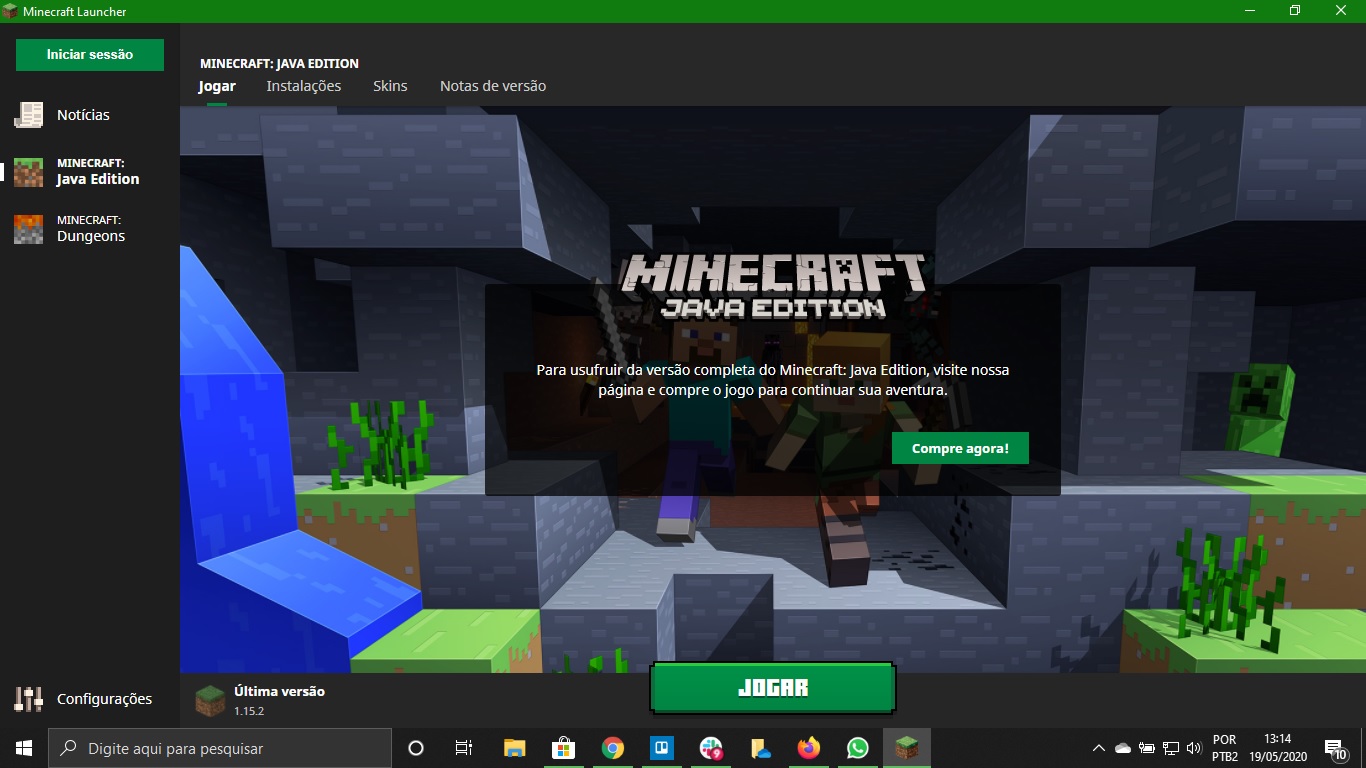
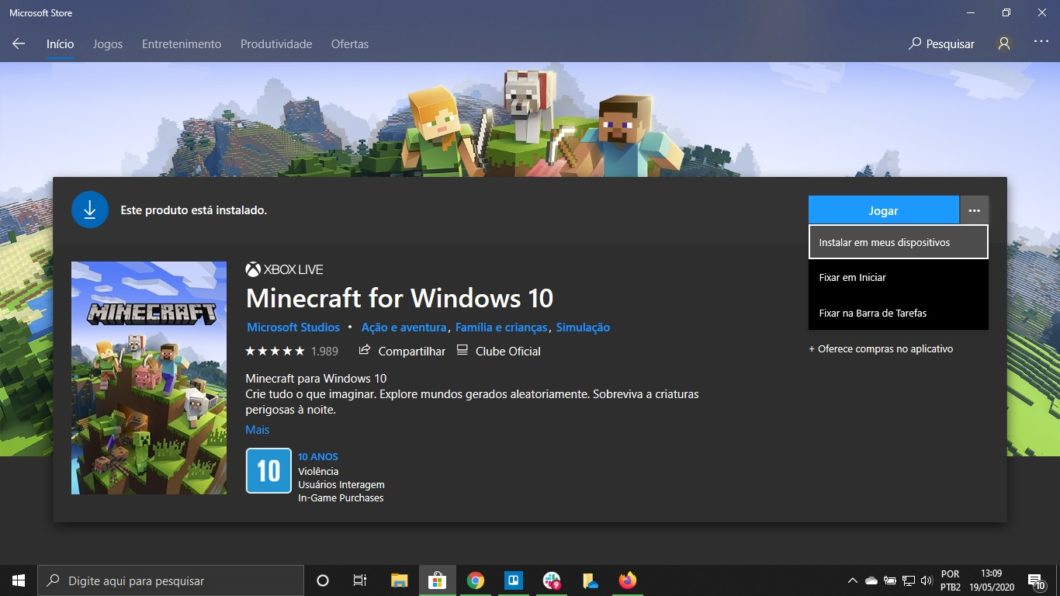
- Abra a loja oficial da plataforma (Microsoft Store, Google Play ou App Store).
- Procure por "Minecraft" e selecione o resultado oficial.
- Toque em "Obter" ou "Instalar" para baixar a versão mais atualizada do Minecraft.
- Aguarde o término do download e da instalação.
- Abra o jogo, faça login na sua conta e confirme a numeração da build exibida nas configurações.
- Toque em "Play" para iniciar e testar as últimas funcionalidades.
Identificar a build e o tipo de edição
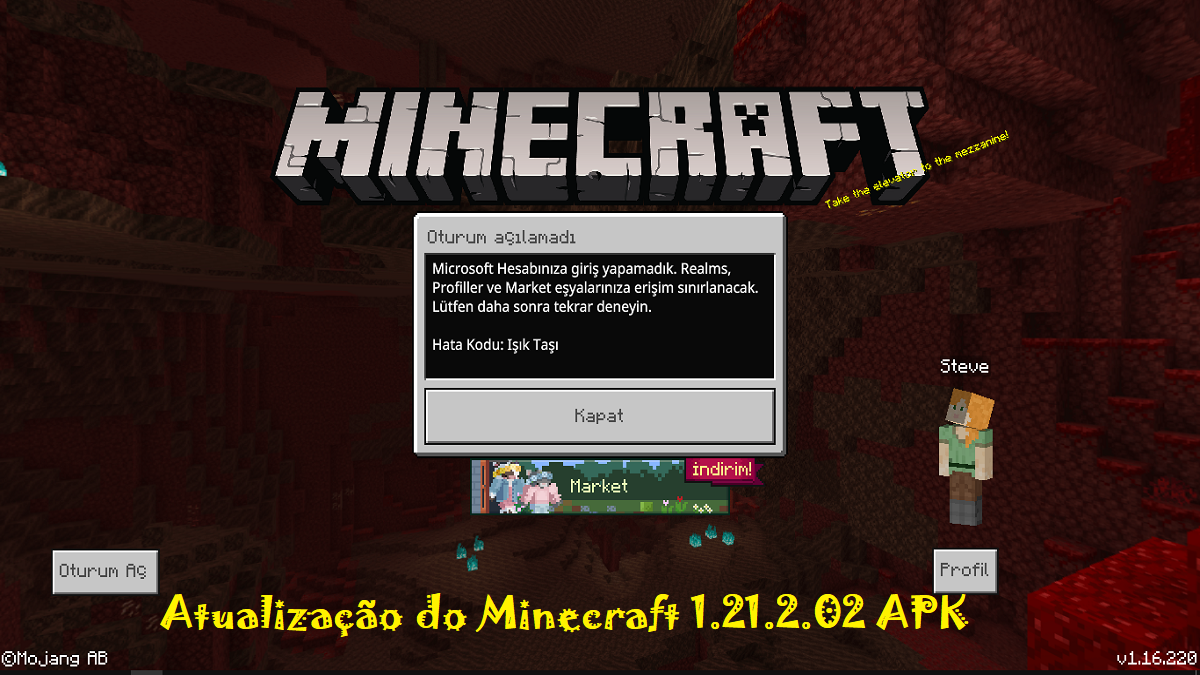
A versão mais atualizada do Minecraft pode variar entre Java Edition, Bedrock Edition, Education Edition e China Edition. Cada uma tem próprios requisitos e loja, então verifique no menu pausado (tecla "Esc" no PC ou botão "Menu" no mobile) a numeração exata da build e a plataforma em uso.
Novidades e melhorias recentes
As atualizações mais recentes geralmente trazem novos biomas, mobes, itens, ajustes de performance e correções de bugs. Fique atento às notas de atualização oficiais para aproveitar ao máximo a versão mais atualizada do Minecraft e entender cada mudança.
Ajustes e configurações recomendadas
- Atualize drivers de vídeo e firmware do dispositivo
- Reduza configurações gráficas se houver travamentos
- Ative "Renderização à distância" e "Sombras" apenas se o hardware permitir
- Habilite "Economia de dados" em conexões móveis para reduzir consumo
- Atualize mods e plugins regularmente para compatibilidade
Solução de problemas comuns
Se o jogo não abrir ou mostrar erro, reinicie o dispositivo, limpe o cache da loja e verifique espaço em disco. Em versões Java, confirme se o Java está atualizado e se as permissões do firewall permitem a conexão do jogo.
Perguntas frequentes
Como sei se estou usando a versão mais atualizada do Minecraft?
Abra o jogo, entre na tela inicial e confira o número da build exibido nas configurações (ou "About Minecraft"). Compare com a numeração mais recente nas notas de atualização oficiais no site ou nas lojas.
O que fazer se a atualização travou na metade?
Reinicie o dispositivo, verifique a conexão com a internet e limpe o cache da loja. Se persistir, desinstale e reinstale o jogo para garantir que a versão mais atualizada do Minecraft seja instalada corretamente.
Posso jogar a versão mais atualizada do Minecraft offline?
Sim, é possível jogar offline, mas algumas funcionalidades como realizações e compras podem ser limitadas. Na inicialização, selecione o perfil offline ao fazer login.
Atualizar apaga o mundo salvo?
Não, a atualização para a versão mais atualizada do Minecraft não apaga mundos ou progressos. Eles são preservados automaticamente, embora seja sempre bom fazer backup antes de grandes atualizações.
🔥 SAIU A ÚLTIMA VERSÃO DO MINECRAFT NO FORMATO QUE CONHECEMOS
Código de Criador no Hytale: EIMINE ▸CAPÍTULOS: 00:00 A 1.22 nunca vai chegar... 00:13 A absurda 1.21 02:24 Cadê a 1.22?
