Verificar Senha Do Wifi No Pc
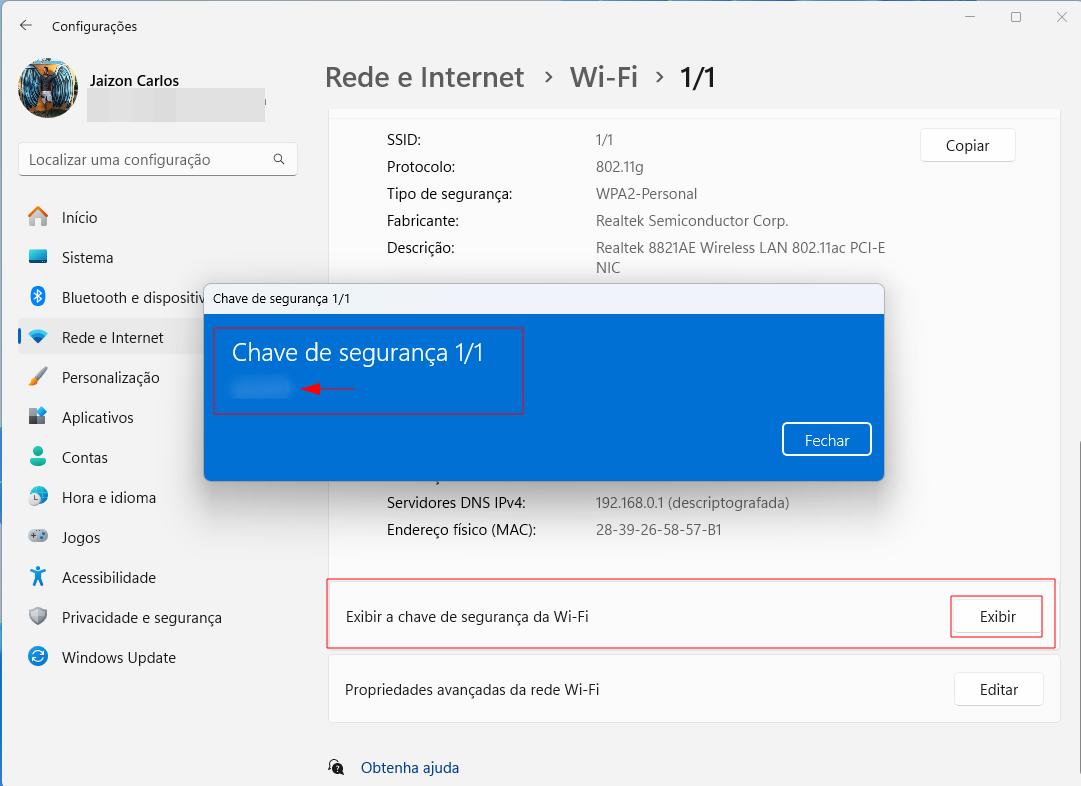
Se você precisa saber como verificar senha do Wi‑Fi no PC, seja em casa, no escritório ou em uma lan house, existem formas rápidas e seguras de recuperar a chave de acesso salva no seu computador. Neste guia, você vai aprender métodos para Windows 10, Windows 11 e também para outras situações, cobrindo desde o uso do próprio sistema até comandos via Prompt de Comando e PowerShell. Tudo isso sem precisar recorrer a aplicativos de terceiros, desde que a conexão já tenha sido estabelecida anteriormente.
Como verificar a senha do Wi‑Fi no PC com Windows 10 e Windows 11
No Windows 10 e Windows 11, o sistema armazena as configurações de redes Wi‑Fi, inclusive a senha compartilhada, desde que você tenha marcado a opção para lembrar a rede. Existem duas formas práticas de visualizar essa senha: pela interface gráfica e pelo Prompt de Comando. Ambientes corporativos podem usar políticas de grupo que restrigem a visualização, mas em redes domésticas o procedimento é simples e rápido.
Por que algumas redes não mostram a senha mesmo estando salvas?
O Windows protege informações sensíveis como senhas de Wi‑Fi com criptografia. Em alguns casos, o sistema pode não exibir o caractere devido a permissões de segurança ou porque a rede foi configurada como “Somente para administradores”. Além disso, se você está em um ambiente corporativo, pode ser que a visualização esteja bloqueada por diretivas de grupo. Para a maioria dos usuários domésticos, no entanto, os métodos abaixo funcionam normalmente.
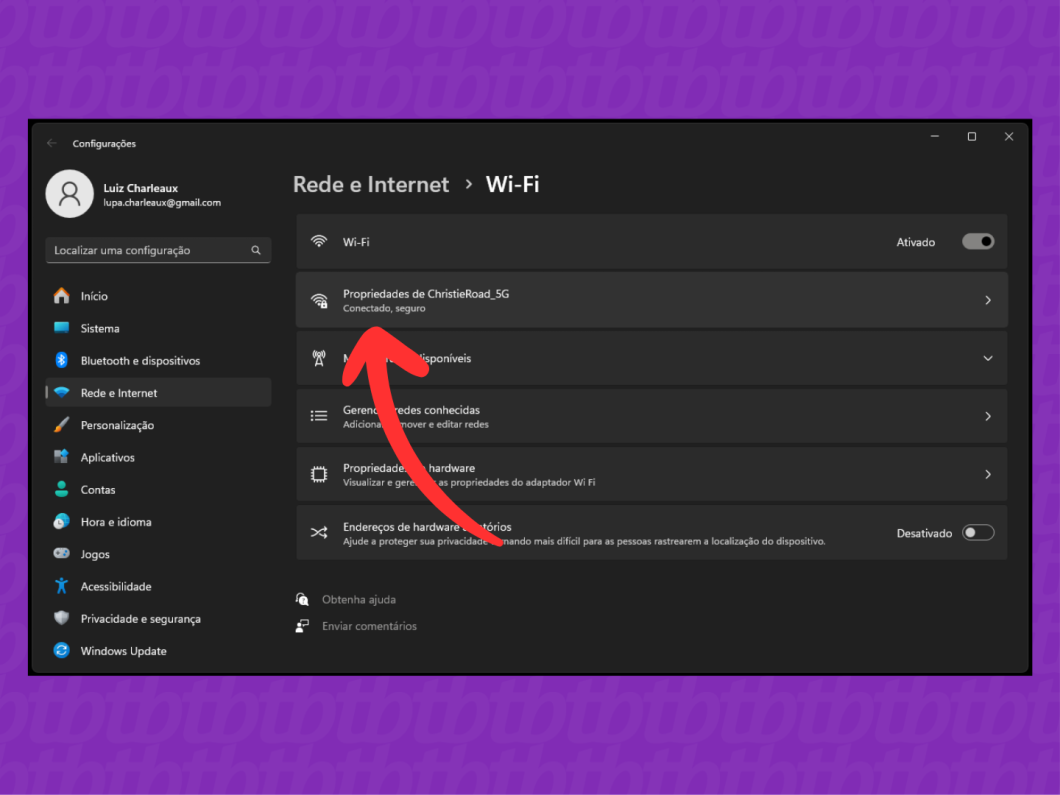
O que fazer pelo Painel de Controle e Central de Redes
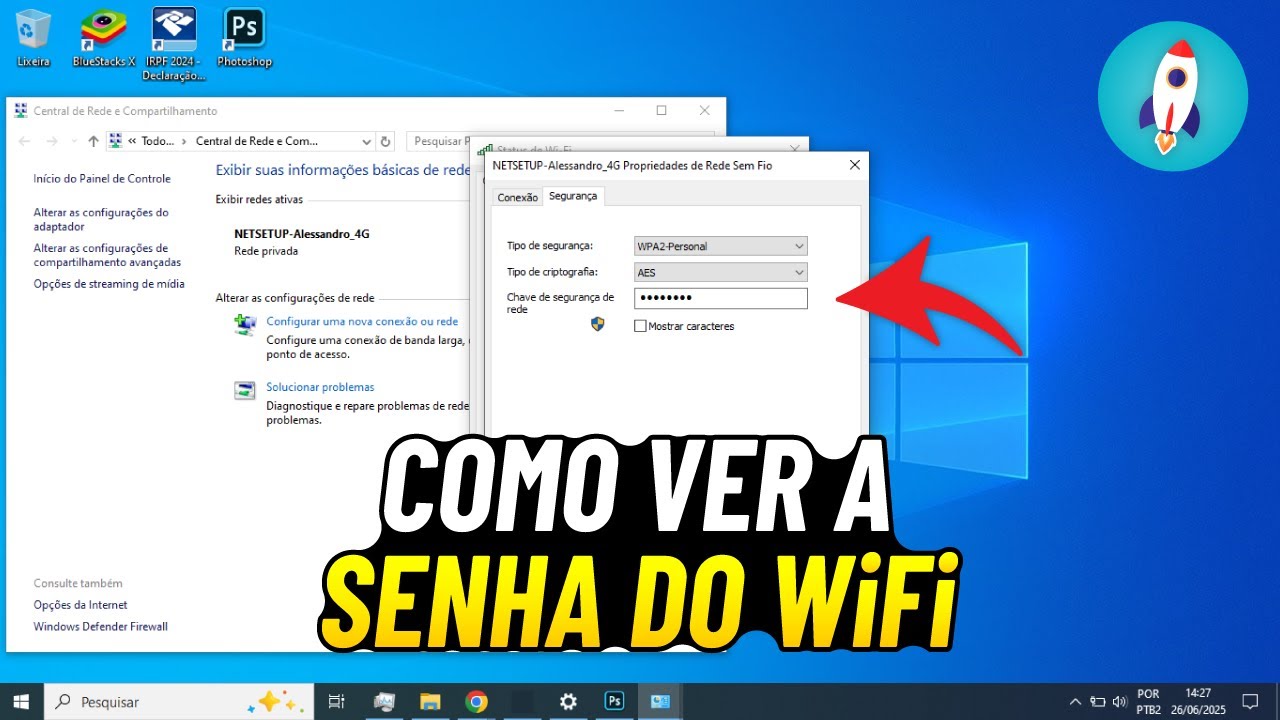
Uma das formas mais intuitivas de verificar senha do Wi‑Fi no PC é usando o Painel de Controle e a Central de Redes e Compartilhamento. O processo é direto, mas exige que você navere entre menus que podem variar conforme a versão do Windows. Siga os passos com atenção para não se confundir entre as opções de “Status” e “Propriedades da conexão sem fio”.
- Abrir o Painel de Controle e selecionar Central de Redes e Compartilhamento.
- Clicar no nome da conexão Wi‑Fi ativa (ao lado de “Conectado”).
- Na janela de status, clicar em Propriedades da conexão sem fio.
- Ir até a aba Segurança e marcar a caixa Mostrar caracteres.
- A senha será exibida no campo “Senha de rede”. Copie-a com cuidado e armazene em um local seguro.
Verificar senha do Wi‑Fi usando Prompt de Comando no Windows
Se você prefere usar o Prompt de Comando, saiba que é possível listar todas as redes Wi‑Fi salvas no sistema e, em seguida, exibir a senha de uma delas. Isso é feito com comandos específicos que exigem permissão de administrador. Antes de rodar os comandos, confirme se o nome exato da rede (SSID) está correto, pois ele é sensível a maiúsculas e minúsculas.
Passo a passo para exibir a senha via CMD
- Abra o Prompt de Comando como administrador (buscar por “cmd”, clicar com o botão direito e escolher “Executar como administrador”).
- Digite netsh wlan show profiles e pressione Enter.
- Anote o nome exato da rede (SSID) que deseja consultar.
- Execute o comando netsh wlan show profile name="NOME_DA_REDE" key=clear, substituindo “NOME_DA_REDE” pelo nome anotado.
- Na seção “Configurações de Segurança”, procure por “Chave de Segurança”. O campo ao lado mostrará a senha em texto claro.
Como usar PowerShell para verificar senha do Wi‑Fi no PC
O PowerShell oferece uma alternativa mais moderna ao Prompt de Comando e pode ser mais rápido em algumas situações. O processo é muito similar, mas a sintaxe do comando é um pouco diferente. Use esta opção se você já está familiarizado com scripts ou prefere a interface do PowerShell.

Comando direto no PowerShell
- Abra o PowerShell como administrador.
- Execute: (netsh wlan show profile name="NOME_DA_REDE" key=clear).Connections[0].ProfileXml.Você verá um XML com os detalhes da rede.
- Localize o campo keyMaterial dentro do trecho destinado à segurança.
- O valor exibido corresponde à senha em texto claro da rede Wi‑Fi.
E se o comando não funcionar ou a rede não aparecer?
Algumas situações exigiam ajustes antes de conseguir visualizar a senha. Isso pode acontecer por causa de drivers desatualizados, serviços do Windows desativados ou políticas de segurança em vigor. Você pode estar se perguntando por que o comando não funciona ou por que a rede salva não aparece na lista. Aqui estão as causas mais comuns e o que fazer em cada caso.
- Rede ausente na lista de perfis: isso geralmente ocorre quando a conexão foi esquecida ou nunca foi configurada para salvar a senha. Conecte-se novamente com a opção “Salvar senha” ativada.
- Comando retorna “A interface solicitada não é compatível”: pode significar que o adaptador Wi‑Fi não oferece suporte total ao comando via netsh. Verifique se os drivers estão atualizados.
- Usuário sem permissão de administrador: os comandos exigem elevação. Sempre execute Prompt de Comando ou PowerShell como administrador.
- Diretiva de grupo bloqueando a visualização: em empresas, a tela de “Mostrar caracteres” pode estar desativada. Nesse caso, apenas o administrador da rede pode liberar ou fornecer a senha.
Dicas de segurança ao verificar e armazenar senha do Wi‑Fi
Manter a senha sob controle é tão importante quanto descobri-la. Expor esses dados em locais não seguros pode colocar toda a sua rede em risco. Mesmo ao consultar verificar senha do Wi‑Fi no PC, siga boas práticas para evitar acessos não autorizados no futuro.
- Anote a senha em um local físico seguro, como um caderno trancado, se for compartilhar com visitantes.
- Use um gerenciador de senhas confiável para armazenar a chave criptografada.
- Evite compartilhar a tela com a senha visível em locais públicos ou com câmeras por perto.
- Mantenha o sistema operacional atualizado para garantir patches de segurança.
- Mude a senha periodicamente, especialmente se houver funcionários ou terceiros tiverem acesso ao roteador.
Perguntas frequentes
Antes de terminar, esclarecemos dúvidas comuns que surgem quando alguém busca por verificar senha do Wi‑Fi no PC. Essas informações ajudam a evitar erros e a entender os limites de cada método.

- Posso ver a senha do Wi‑Fi no celular e transferir para o PC?
Sim, é possível, mas geralmente não é direto. O método mais confiável é usar o PC para ver a senha já salva, pois roteadores não sincronizam automaticamente essa informação entre dispositivos.
- O comando funciona em todas as versões do Windows?
Basicamente sim, desde o Windows 7 em diante, com adaptações leves na sintaxe do Prompt ou do PowerShell.
- Posso recuperar a senha de qualquer rede, mesmo sem ter acesso antes?
Não. Você só pode visualizar a senha se já estiver conectado e a rede estiver salva no sistema. Caso contrário, será necessário solicitar a senha ao administrador.
Como VER A SENHA DO WiFi no Notebook ou PC 2026 | Windows 10 e 11 - YouTube - Minha senha aparece corretamente, mas outros dispositivos não conectam?
Isso pode indicar caracteres especiais mal interpretados ou configuração errada de criptografia (WPA2 vs WPA3). Confira o padrão de segurança no roteador e ajuste conforme o suporte dos dispositivos.
Com essas orientações, você consegue verificar senha do Wi‑Fi no PC de forma segura, usando as ferramentas nativas do Windows. Lembre-se de que a praticidade de acesso deve sempre andar da mão com responsabilidade para manter sua rede protegida.
COMO INVADIR WIFI EM 2026
Antena que utilizei nesse ataque: https://amzn.to/4h41wgj Git da ferramenta utilizada Minha versão: ...
