Ver Senha Do Wifi No Pc W10
No Windows 10, saber como ver senha do Wi-Fi no PC é comum para quem precisa recuperar acesso lembrado ou compartilhar a rede com familiares. Este guia aborda de forma prática como visualizar a senha armazenada no seu computador, cobrindo o uso do comando netsh, o acesso ao perfil de rede via Painel de Controle e Configurações, a exibição através do Prompt de Comando e PowerShell, bem como dicas de segurança para evitar problemas de privacidade. Siga as etapas com atenção e mantenha seus dados protegidos.
Como encontrar a senha do Wi-Fi salva no Windows 10 rapidamente?
Se você já precisou conectuar outro dispositivo e não lembra exatamente qual é a senha do seu roteador, existe uma forma rápida de ver senha do Wi-Fi no PC com Windows 10 usando a linha de comando. O sistema operacional armazena as configurações de redes sem fio quando você se conecta, e é possível recuperá-las com segurança, desde que tenha acesso à conta de administrador. Este método evita a necessidade de anotar a senha em papel ou procurar pelo roteador, economizando tempo e mantendo o fluxo de conexão ágil.
Preciso de acesso administrativo para visualizar a senha?
Sim, para executar os comandos que permitem ver senha Wi-Fi no Windows 10, é necessário ter permissões de administrador na máquina. Isso garante que apenas usuários autorizados possam acessar informações sensíveis de segurança, como a chave de rede sem fio. Se você estiver usando um computador compartilhado, peça autorização ao responsável antes de prosseguir.
Posso usar o Prompt de Comando para isso?
Passo a passo usando netsh
O Prompt de Comando é uma das ferramentas mais diretas para recuperar senha do Wi-Fi no PC. Com o comando netsh wlan show profile, você lista todas as redes sem fio armazenadas. Em seguida, use netsh wlan show profile nome_da_rede key=clear para exibir os detalhes, incluindo a senha em formato de texto claro, desde que sua conta tenha privilégios de administrador.
E através do PowerShell, funciona da mesma forma?
Comando Get-WlanProfile
O PowerShell oferece uma abordagem modernizada para a mesma tarefa. Ao usar o cmdlet Get-WlanProfile, você obtém a lista de redes salvas. Para visualizar a senha, o comando Get-WlanProfile -name "NomeDaRede" | Select-Object -Property KeyMaterial retorna a chave de acesso. Esse método é especialmente útil para quem prefere scripts ou precisa automatizar a coleta de informações em ambientes corporativos.
Como fazer via Interface Gráfica, sem digitar comandos?
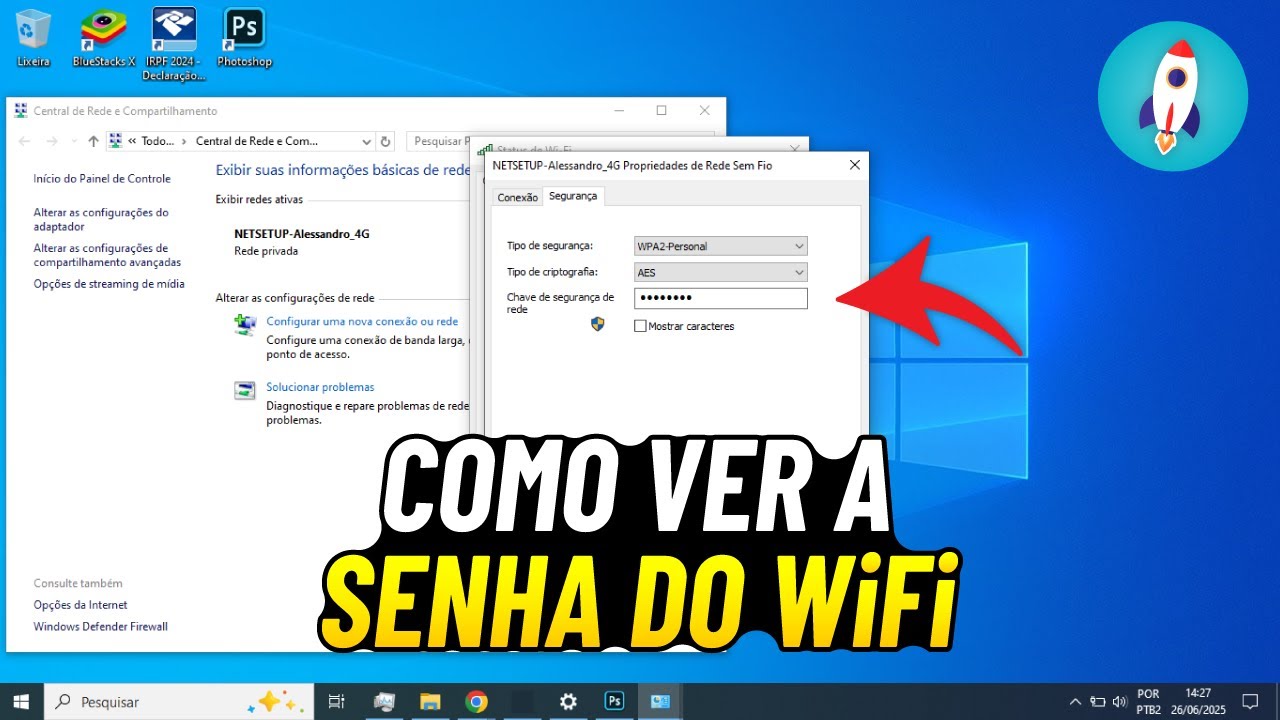
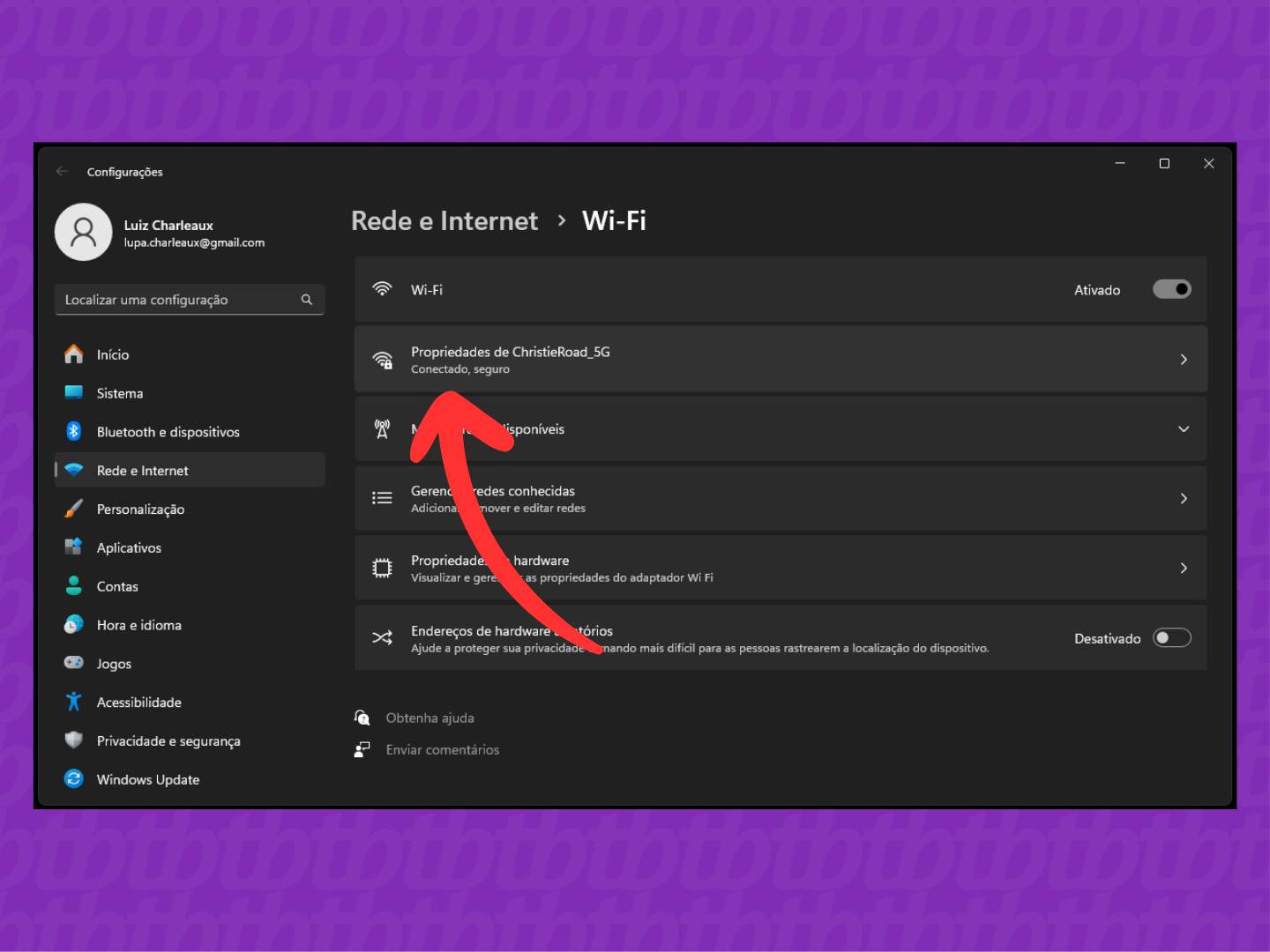
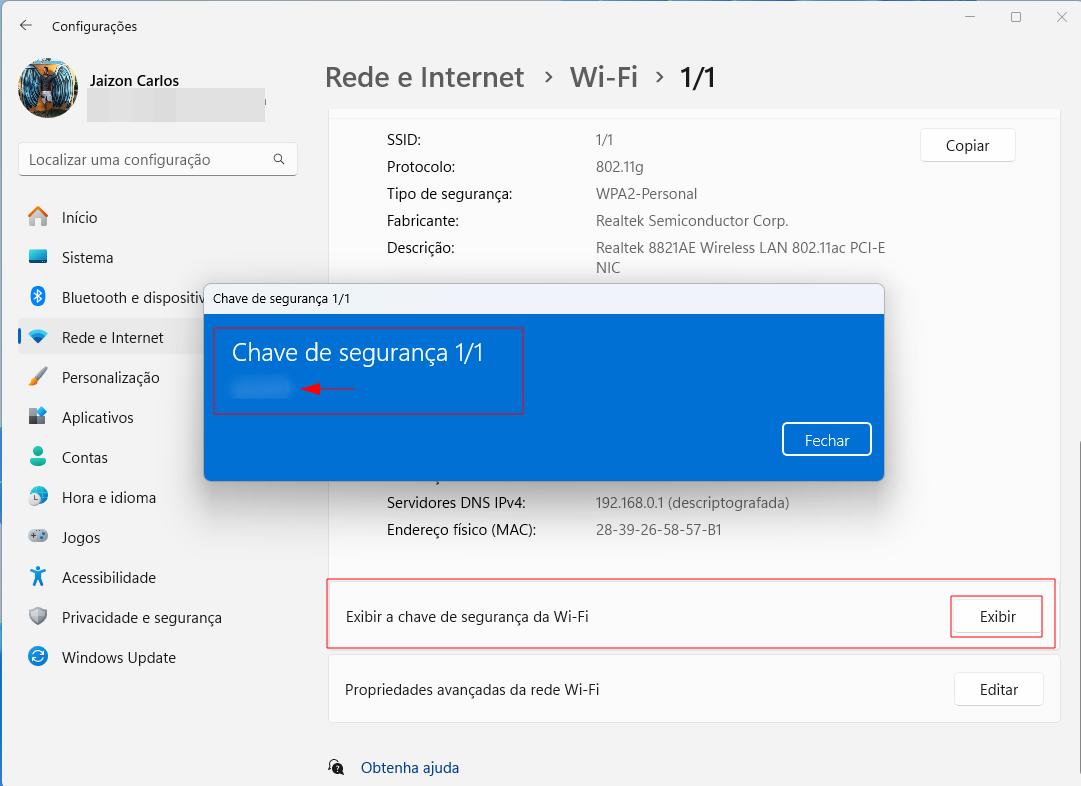
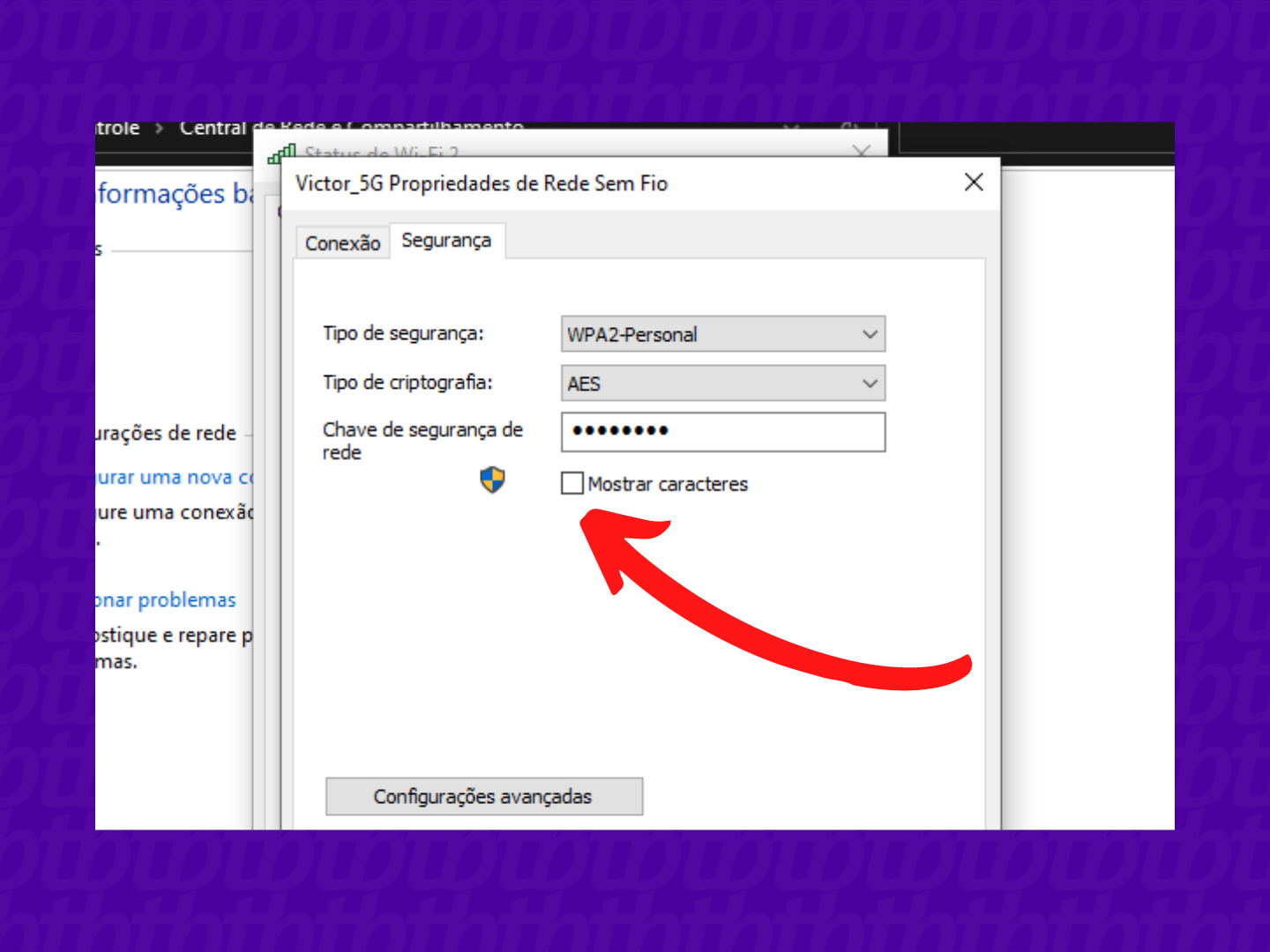
Se você prefere trabalhar com o mouse, também é possível ver senha Wi-Fi no Windows 10 pelo Painel de Controle e Configurações. No Painel de Controle, acesse "Central de Rede e Compartilhamento", clique no nome da rede Wi-Fi e em "Propriedades da Conexão Wireless". Marque a opção "Mostrar caracteres" para exibir a senha. Nas Configurações, vá em "Rede e Internet", "Status" e "Painel de Controle de Rede e Compartilhamento", repetindo os mesmos passos.
Minha senha está aparecendo corretamente ou travada em asteriscos?
Solução para máscaras de senha
Quando a senha aparece como asteriscos (********), geralmente significa que a opção "Mostrar caracteres" não está ativada nas propriedades da conexão. Certifique-se de clicar no campo de senha e ativar a exibição em texto claro. Isso é comum em redes configuradas para maior segurança, e a alteração deve ser feita com cuidado, pois pode ser necessário confirmar a autenticação novamente após a modificação.
Como localizar o perfil de rede diretamente pelo nome?
Em situações onde você tem múltiplas redes salvas, pode ser mais eficiente buscar diretamente pelo nome. Use netsh wlan show profile nome_da_rede para visualizar as configurações básicas, como tipo de autenticação e criptografia. Para extrair apenas a senha, combine com o comando anterior key=clear, que fornece os detalhes completos, incluindo a palavra-chave em texto legível.
Quais cuidados devo ter para não comprometer a segurança?
- Sempre que visualizar a senha, certifique-se de que ninguém está observando a tela.
- Evite compartilhar a senha por mensagens não criptografadas, como WhatsApp ou e-mail.
- Redefina a senha periodicamente, especialmente se houver suspeitas de acesso não autorizado.
- Desconecte-se da rede temporariamente durante o processo se estiver em ambiente corporativo.
Resumo dos Métodos para Ver Senha do Wi-Fi no Windows 10
Conhecer as principais formas de acessar a chave de sua rede é essencial para resolver problemas de conexão rapidamente. Abaixo, um resumo dos caminhos mais usados:
- Prompt de Comando (netsh): Listar redes com netsh wlan show profile e exibir senha com netsh wlan show profile [nome] key=clear.
- PowerShell: Usar Get-WlanProfile para listar e Select-Object -Property KeyMaterial para ver a senha.
- Interface Gráfica: Através do Painel de Controle ou Configurações, em "Propriedades da Conexão Wireless", marque "Mostrar caracteres".
- Central de Rede: Alternativa via "Central de Rede e Compartilhamento" para usuários que preferem cliques sobre comandos.
Perguntas frequentes
Posso ver a senha do Wi-Fi de um roteador que não é meu?
Não, você só pode visualizar a senha de redes para as quais seu PC está autenticado. Acessar senhas de redes alheias é ilegal e antiético.
O comando netsh funciona em todas as versões do Windows 10?
Sim, desde que o serviço de WLAN esteja ativo e você tenha permissões de administrador, o netsh wlan funciona em todas as builds do Windows 10.
Como evitar que a senha apareça em asteriscos ao usar a interface gráfica?
Marque a caixa "Mostrar caracteres" nas propriedades avançadas da conexão Wi-Fi nas Configurações ou no Painel de Controle.

Posso usar essas informações para configurar outro dispositivo automaticamente?
Sim, a senha exibida permite que você insira a mesma chave em smartphones, tablets ou outros computadores sem precisar acessar o roteador.
