Ver Senha Do Wifi Conectado
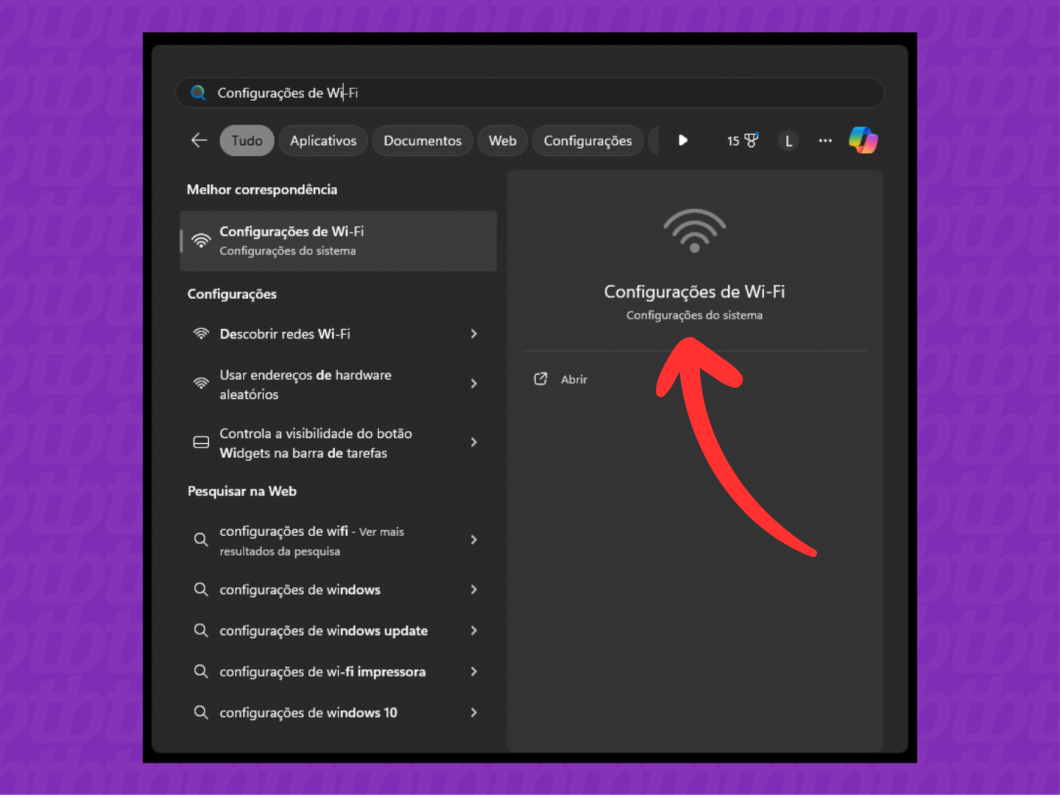
Você já precisou descobrir a ver senha do wifi conectado e se deparou com a tela de bloqueio do Windows ou a falta de permissões no seu roteador? A conexão já está ativa, mas a senha permanece oculta, o que gera frustração e a sensação de que a informação está impossibilitada de ser acessada. Este guia explica, de forma técnica e detalhada, como visualizar a senha da rede wireless à qual seu computador já está ligado, cobrindo desde as ferramentas nativas do sistema até as configurações de segurança que impedam essa exibição.
Entendendo o armazenamento seguro das credenciais wifi
Antes de abordar a prática de ver senha do wifi conectado, é crucial entender que o sistema operacional armazena as credenciais de forma criptografada. Quando você se conecta a uma rede sem fio pela primeira vez e marca a opção de "conectar automaticamente", o Windows ou o macOS salva a chave de segurança em um cofre protegido pelo perfil de usuário. Portanto, mesmo que você veja o nome da rede (SSID) listado, a exibição da senha requer uma ação explícita para desbloqueá-la, pois trata-se de informação sensível. Este mecanismo de proteção impede que outros usuários do computador ou malware acessem a chave sem autorização, reforçando a segurança da sua infraestrutura.
Utilizando o prompt de comando para revelar a senha
Uma das formas mais rápidas de ver senha do wifi conectado no Windows é através do Prompt de Comando. Esse método funciona porque o comando específico solicita ao sistema que retorne a senha armazenada sob a forma de texto simples, desde que você tenha permissões de administrador. É uma ferramenta poderosa para quem precisa resolver o problema rapidamente, sem acessar a interface gráfica complexa do gerenciamento de redes.
Passo a passo no Windows
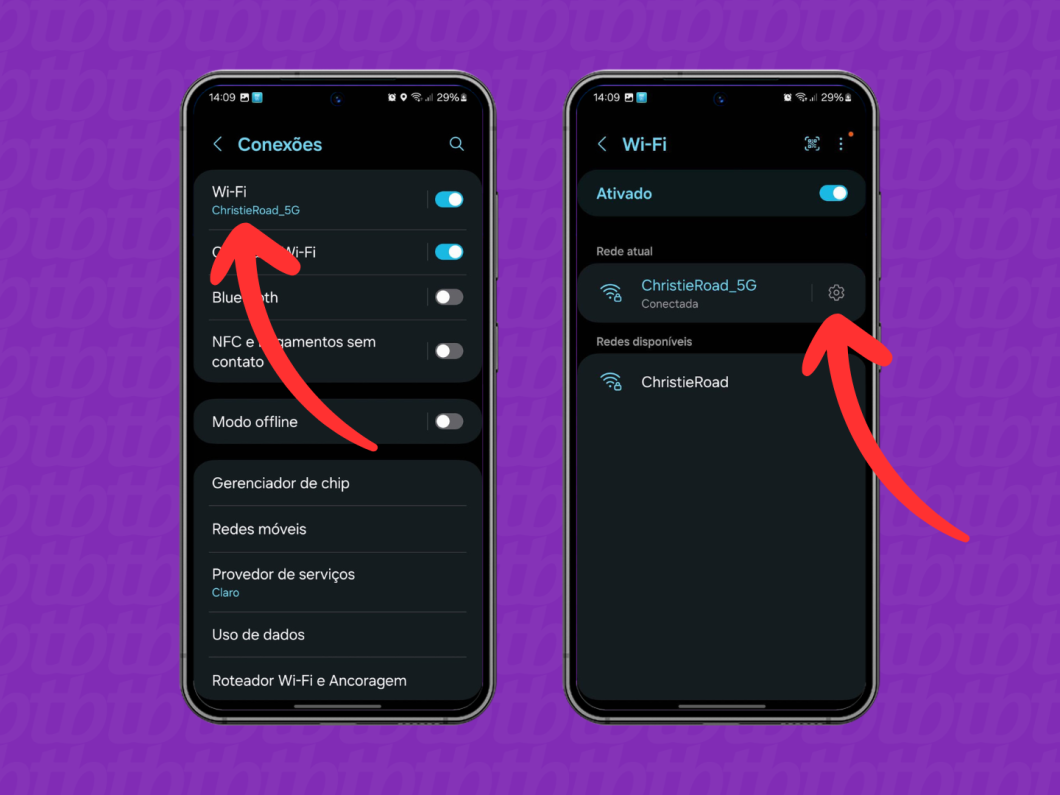
Inicie digitando "cmd" na barra de pesquisa do Windows, clique com o botão direito no Prompt de Comando e selecione "Executar como administrador". Na tela preta, digite o comando netsh wlan show profile e pressione Enter. Este comando lista todas as redes wifi que já foram salvas no seu perfil. Identifique o nome exato da rede à qual está conectado no momento. Em seguida, utilize o comando netsh wlan show profile name="NOME_DA_REDE" key=clear, substituindo "NOME_DA_REDE" pelo nome exato da sua rede. Na seção "Settings", você verá a linha "Key Content", que exibirá a senha em texto legível, completando assim o processo de ver senha do wifi conectado.
Acessando as configurações de rede pelo Painel de Controle
Se você prefere uma abordagem mais visual, o próprio Painel de Controle do Windows oferece um caminho alternativo para visualizar a senha. Este método é ideal para usuários que não se sentem à vontade com linhas de comando e comandos textuais. Ele passa por ajustes nas propriedades da conexão wireless, que permitem a exibição da chave de segurança sem a necessidade de terminal. É uma opção mais amigável, embora nem sempre as permissões de tela cheguem até a senha completa dependendo das configurações de segurança impostas pela máquina.
Rotas alternativas no Windows 10 e 11
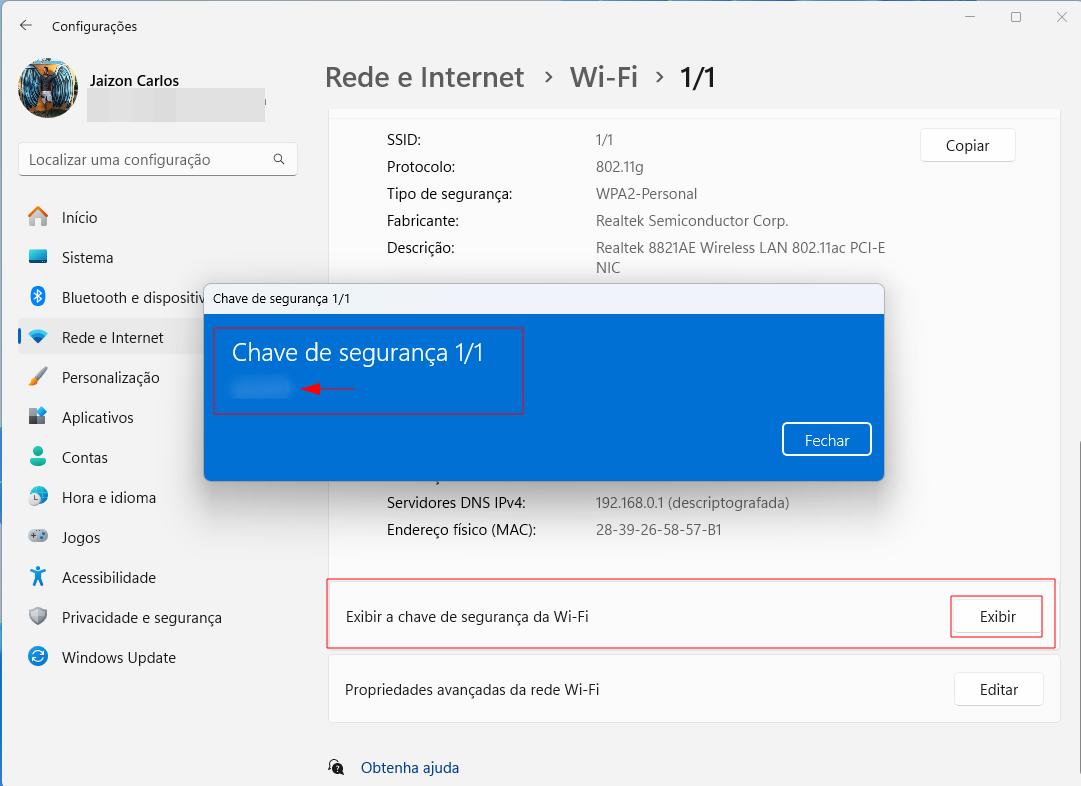
No Windows 10 e 11, você pode também ir para "Configurações", depois "Rede e Internet" e selecionar "Status". Lá, clique em "Alterar propriedades do adaptador de hardware". Encontre sua conexão sem fio, clique com o botão direito e vá em "Estado". Em seguida, clique em "Propriedades wireless" e, na aba "Segurança", marque a caixa "Mostrar caracteres". Esta ação revelará a senha no campo "Senha da rede", permitindo que você a veja instantaneamente, efetuando uma busca direta pela ver senha do wifi conectado sem recorrer a códigos.

Visualização direta no macOS
Os usuários de macOS também têm acesso a recursos nativos para ver senha do wifi conectado, embora o processo exija a autenticação no próprio sistema. Diferentemente do Windows, o macOS não permite a visualização da senha diretamente na interface de listagem de redes. É necessário acessar o "Acesso às Chaves", um gerenciador de senhas integrado, que armazena as credenciais de forma segura. Este recurso garante que apenas o dono da conta, após autenticar a própria identidade, possa descifrar a chave, mantendo a privacidade em níveis elevados.
Passos no macOS
Abra o "Aplicativo Acesso às Chaves", que geralmente está na pasta "Utilitários". Na barra lateral, selecione a categoria "Sistemas". Lá, procure pela chave que possui o mesmo nome da sua rede wifi. Clique nela e, no painel inferior, marque a opção "Mostrar senha". O sistema solicitará sua senha de administrador ou a autenticação via Touch ID/Face ID. Uma vez confirmada, a senha wifi será exibida em texto claro, concluindo o procedimento de visualização para sistemas Apple.
Verificando a senha através do próprio roteador
Outra maneira de ver senha do wifi conectado é acessando a interface de administração do roteador. Este método é o mais direto, pois a senha é exibida exatamente como está configurada no equipamento que distribui a conexão. No entanto, exige que você esteja conectado por cabo ou por outro dispositivo que já conhece a senha de administrador, pois muitos painéis de controle não permitem o acesso completo sem credenciais de nível superior.
Interface administrativa do roteador
Abra seu navegador e digite o IP padrão do seu gateway, geralmente 192.168.0.1 ou 192.168.1.1. Faça login com o usuário e senha do roteador (esses dados estão normalmente na etiqueta do aparelho). Navegue até a seção de "Wireless" ou "Rede Sem Fio". Dentro dela, haverá um campo destinado à "Senha PSN" ou "Senha de Rede". Este é o valor exato que você procura. Anote ou visualize a senha, pois ela é a mestra que mantém todos os dispositivos sincronizados. Caso não lembre as credenciais de acesso ao roteador, será necessário resetar o equipamento para os padrões de fábrica.
Resumo e boas práticas de segurança
Conhecer os métodos para ver senha do wifi conectado é útil em diversas situações, desde a instalação de um novo aparelho até a necessidade de compartilhar a conexão com visitantes. No entanto, é vital lembrar que expor essa senha pode colocar em risco a segurança da sua rede. Sempre que visualizar a senha, certifique-se de que está em um ambiente seguro e, após o uso, considere alterar a chave para evitar acessos não autorizados. A proteção começa com a consciência de que uma senha forte e bem gerenciada é a primeira linha de defesa contra invasões.
Perguntas frequentes sobre a visualização de senhas wifi
Algumas dúvidas frequentes surgem em torno deste procedimento. É possível ver senha do wifi conectado sem instalar programas? Sim, pois os próprios recursos nativos do Windows, macOS e roteadores oferecem essa funcionalidade. A senha aparece sempre de forma criptografada até que seja solicitada a exibição, momento em que é convertida em texto legível. E se o comando não funcionar? Verifique se está executando o terminal como administrador, pois permissões insuficientes são a causa comum de falhas nesses comandos de sistema.

