Ver A Senha Do Wifi Que Estou Conectado
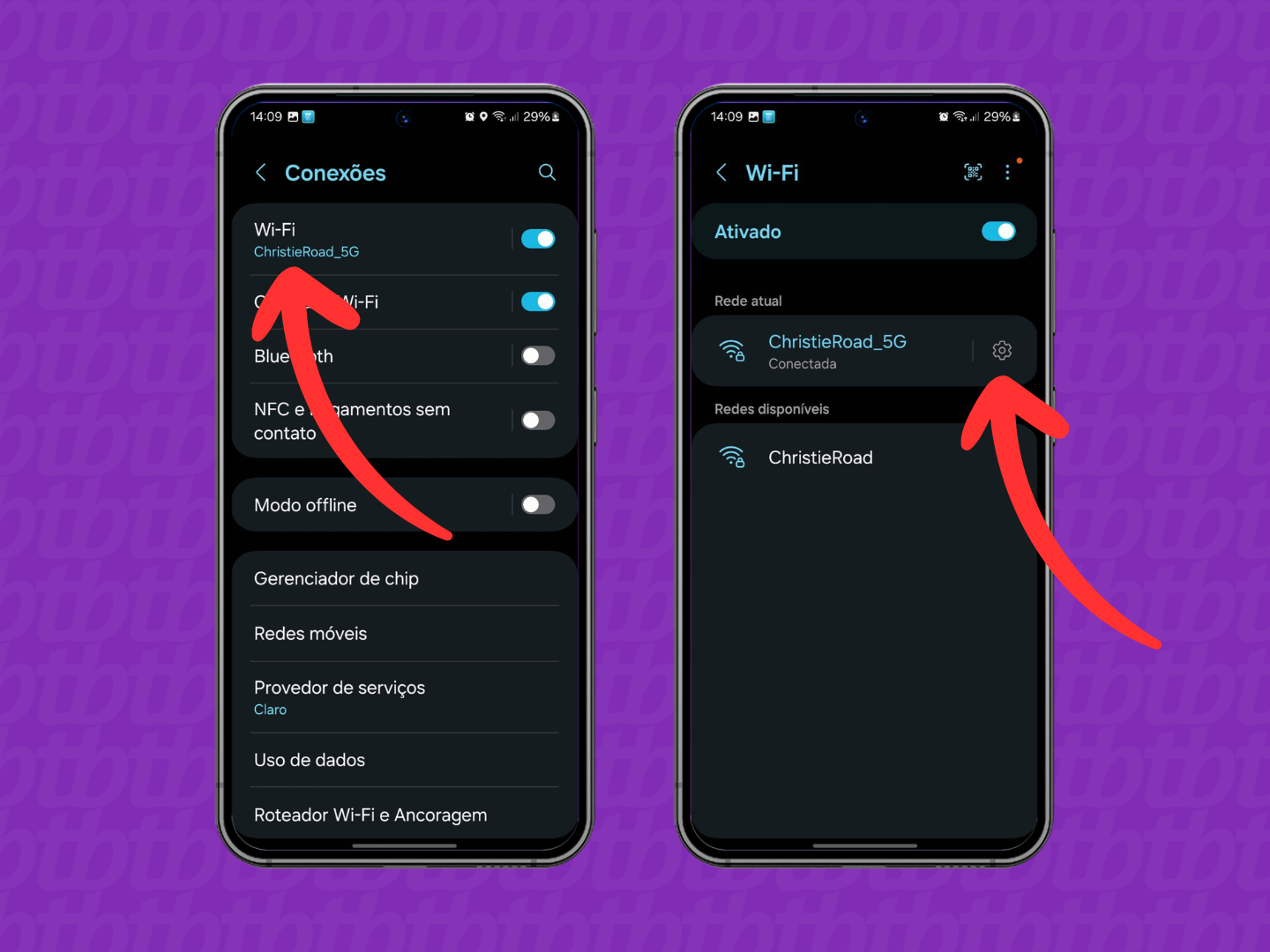
Ver a senha do wifi que estou conectado é uma das demandas mais frequentes entre usuários que precisam acessar a rede sem fio em casa, no trabalho ou em locais públicos. Seja para conectar um novo dispositivo, reconfigurar o roteador ou simplesmente lembrar a credencial de acesso, saber como visualizar a senha diretamente no sistema operacional ou no próprio aparelho pode economizar tempo e evitar contatos com o administrador de rede. Este guia detalha as formas mais seguras e efetivas para descobrir a senha já em uso, cobrindo Windows, macOS, Android, iOS e rotas de acesso físico ao equipamento.
Como visualizar a senha no Windows
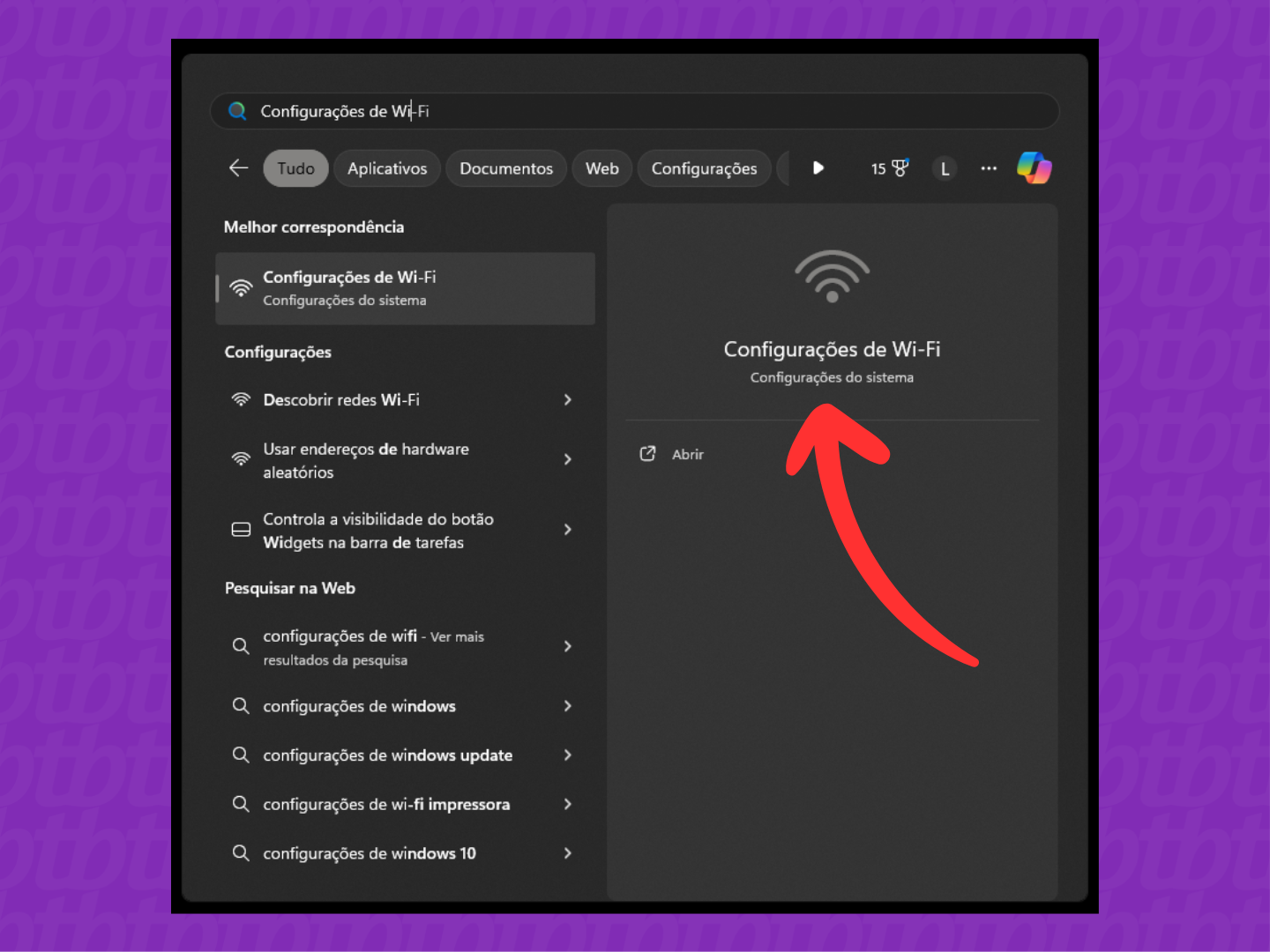
No ambiente Windows, existem duas formas práticas de ver a senha do wifi que estou conectado, uma usando o Prompt de Comando e outra através do Painel de Controle. Ambas exigem permissões de administrador no sistema para serem executadas.
Prompt de Comando com netsh
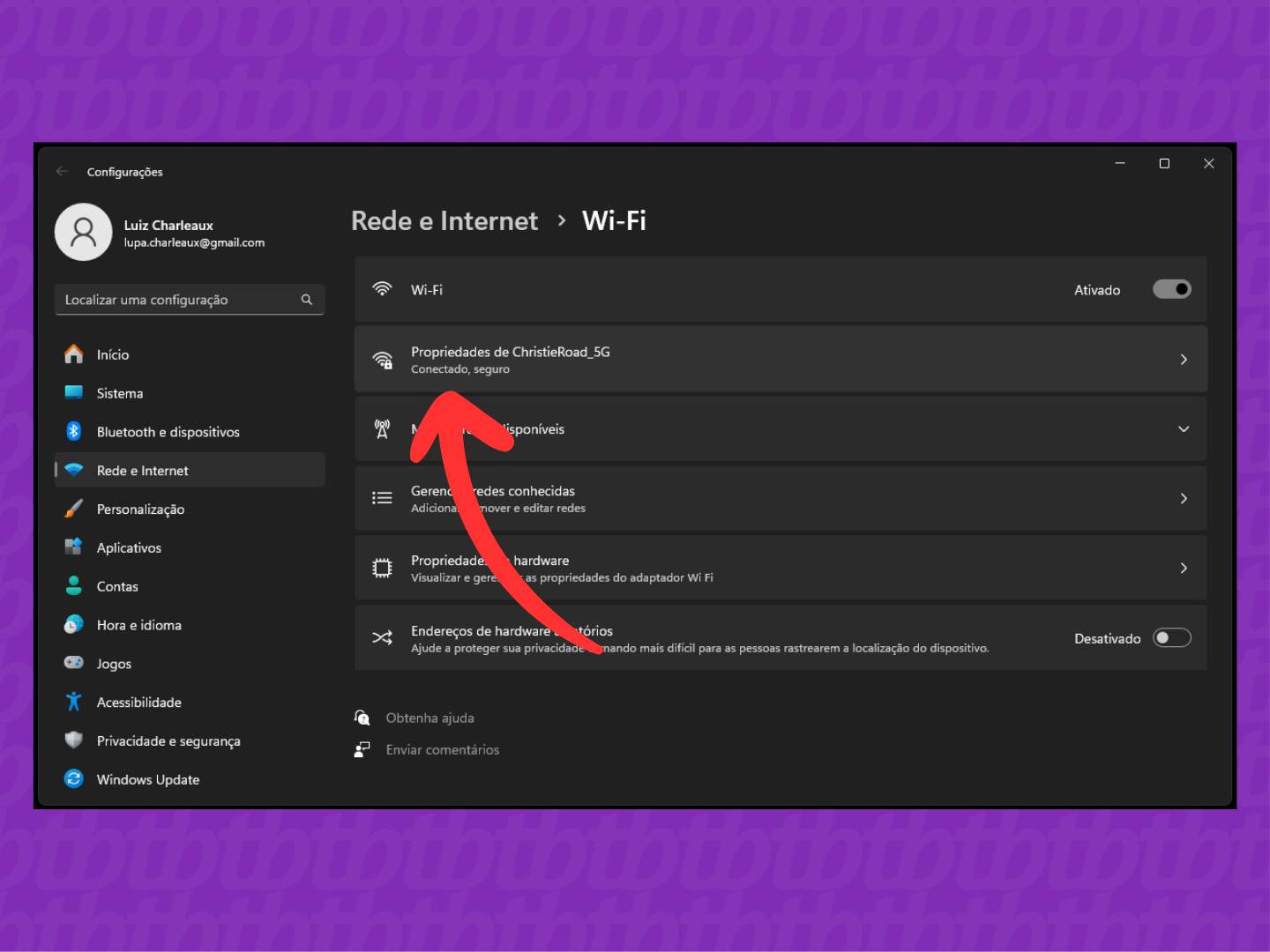
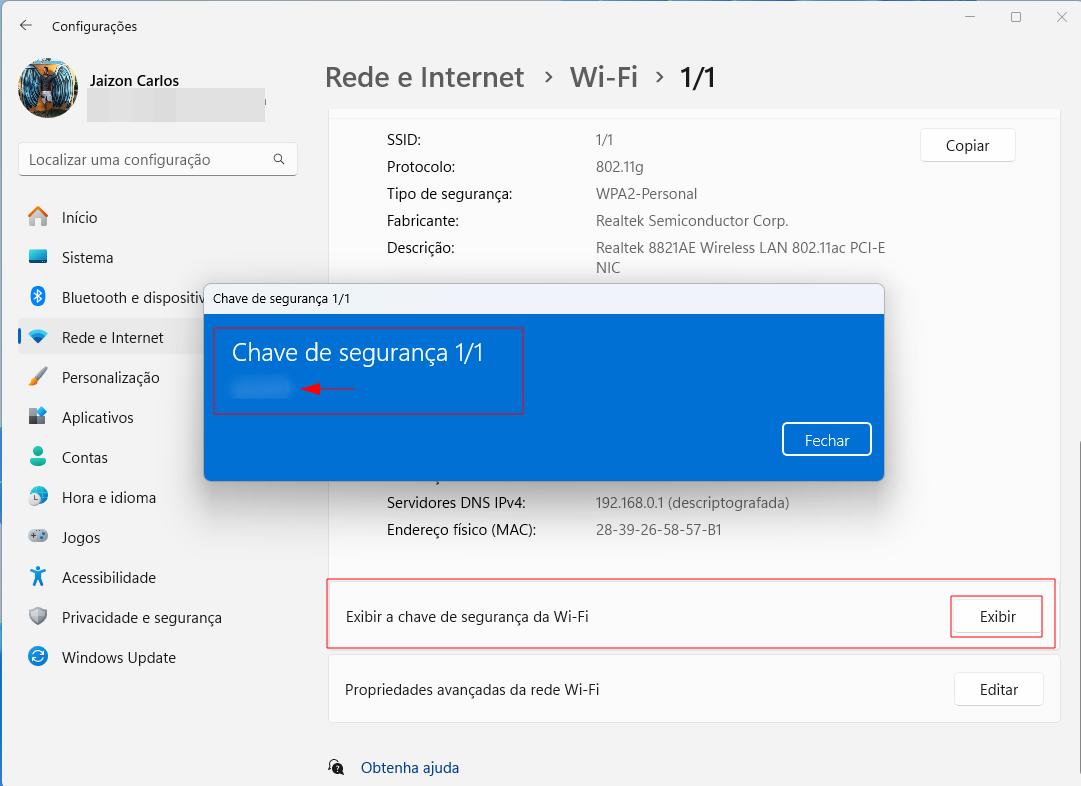
O método mais rápido no Windows é usar o Prompt de Comando com o comando netsh wlan show profile. Primeiro, abra o Prompt como administrador, digite o nome exato do perfil de Wi‑Fi entre aspas e execute o comando para exibir as propriedades da rede. Na seresa de configurações de segurança, marque a opção Mostrar caracteres para revelar a senha em texto claro.
Painel de Controle e Gerenciador de dispositivos
Alternativamente, é possível usar o Painel de Controle para ver as redes salvas e então recorrer ao Gerenciador de dispositivos para exibir a senha. Navegue até Conexões de Rede e Internet, clique em Central de Rede e Compartilhamento, selecione a rede Wi‑Fi e, em seguida, abra as Propriedades da conexão sem fio. Ao acessar a aba Segurança, marque Mostrar caracteres para visualizar a senha do wifi que estou conectado no momento.
Como visualizar a senha no macOS
No macOS, o acesso às senhas do Keychain permite recuperar a senha da rede sem fio de forma ágil. O processo é integrado e exige autenticação rápida para garantir que apenas usuários autorizados possam visualizar a credencial.
Keychain Access e aplicativo Terminal
Abra o aplicativo Keychain Access, pesquise pelo nome da rede Wi‑Fi e clique duas vezes nela. Na janela que aparece, marque Mostrar senha e confirme com sua senha de administrador. Como alternativa, use o Terminal com o comando security find-generic-password. Ao executar a linha de comando correta, o sistema retornará a senha em texto legível, possibilitando que você veja a senha do wifi que estou conectado sem instalar ferramentas externas.

Como visualizar a senha no Android
Em dispositivos Android, a capacidade de ver a senha do wifi que estou conectado depende da versão do sistema e do fabricante. A partir do Android 10, a maioria dos fabricantes permite visualizar a senha diretamente nas configurações de Wi‑Fi, desde que o telefone esteja devidamente desbloqueado.
Configurações de Wi‑Fi e segurança da rede
Toque em Configurações, entre em Wi‑Fi, selecione a rede à qual está conectado e toque em Gerenciar configurações avançadas ou em Modificar rede. Em seguida, acessegure-se de que a opção Mostrar senha esteja habilitada ou toque em Avançado para encontrar a seção Senha. Lá, você poderá ver a senha exibida em texto claro. Em alguns modelos, é necessário usar o recurso Compartilhamento de senha por código QR para transferir a credencial para outro aparelho.
Como visualizar a senha no iOS
Já no iOS, a Apple adota uma abordagem um pouco diferente, priorizando a segurança. Não é possível ver a senha do wifi diretamente nas configurações, mas é possível compartilhá-la com outros dispositivos próximos ou visualizá-la no painel do roteador.
Compartilhamento de senha via AirDrop e iCloud
Se você tem outro dispositivo Apple com a mesma conta iCloud e o Bluetooth e o Wi‑Fi ativados, pode usar o recurso de Compartilhamento de senha. Ao aproximar o iPhone do roteador que já está configurado, o sistema faz a ponte e exibe a senha automaticamente. Como segundo método, acesse o aplicativo Roteador ou utilize a interface web do equipamento para inserir manualmente as credenciais e confirmar a senha do wifi que estou conectado.
Acesso direto ao roteador
Quando os métodos acima não funcionam ou a senha foi perdida, acessar a interface administrativa do roteador é a solução mais direta para ver a senha do wifi que estou conectado e, inclusive, redefini-la.
Login pelo painel de administração
Abra um navegador, digite o endereço padrão do gateway, geralmente 192.168.0.1 ou 192.168.1.1, e faça login com as credenciais fornecidas pelo fabricante. Após autenticar, navegue até a seção Wireless, WPA ou Segurança e localize o campo Senha. Lá você pode visualizar a senha atual ou alterar caso necessário, desde que anote a nova combinação para evitar bloqueios futuros.
Dicas de segurança e boas práticas
Manter a senha do wifi sob controle rigoroso é essencial para evitar acessos não autorizados e proteger dados sensíveis. Redes domésticas e empresariais exigem cuidados adicionais para equilibrar usabilidade e segurança.
Criar senhas fortes e gerenciá-las
Uma senha forte deve incluir combinação de letras maiúsculas e minúsculas, números e símbolos, com pelo menos doze caracteres. Evite padrões previsíveis como 12345678 ou palavras comuns. Use gerenciadores de senhas para armazenar a credencial de forma criptografada e controle quem tem acesso ao Wi‑Fi, especialmente em ambientes corporativos onde a política de segurança é rigorosa.
Monitoramento de dispositivos conectados
Verificar regularmente a lista de dispositivos conectados ao roteador ajuda a identificar presença não autorizada. Na interface do administrador ou aplicativos próprios do fabricante, é possível bloquear dispositivos específicos e definir restrições de banda. Manter o firmware atualizado e trocar a senha periodicamente são práticas-chave para manter a rede visível apenas para quem realmente precisa.
/i.s3.glbimg.com/v1/AUTH_08fbf48bc0524877943fe86e43087e7a/internal_photos/bs/2023/Y/F/Iz1STaRgS0dNYFSrfy7Q/wifi-3-.jpg)
Quando recorrer ao suporte técnico
Se as opções locais não funcionarem ou o acesso ao roteador estiver bloqueado, entre em contato com o provedor de internet ou com o time de TI da empresa. Eles podem recuperar a senha do wifi que estou conectado, redefinir a chave e orientar sobre configurações avançadas de segurança, como ativar WPA3, esconder o SSID ou configurar redes convidadas com autenticação dedicada.
FAQ
Preciso de permissão especial para ver a senha do wifi? Sim, no Windows e macOS é necessário ter acesso de administrador. No Android, dependendo da versão, pode ser necessário desbloquear o aparelho e confirmar permissões. No iOS, o acesso direto à senha é restrito, mas você pode usar o compartilhamento seguro.
Posso ver a senha do wifi conectado no celular sem root? Sim, desde que seu Android seja relativamente recente e o fabricante permita a exibição na seção de segurança da rede Wi‑Fi.
Existe risco em mostrar a senha na tela? Em ambientes públicos, evite exibir a senha em locais visíveis a outros. Em casa ou no escritório, certifique-se de que ninguém não autorizado esteja por perto ao visualizar ou alterar a credencial.
COMO DESCOBRIR SENHA DO WIFI CONECTADO NO CELULAR
Baixar Lens: https://tutorialtec.com.br/google-lens/ ✓ Configurar roteador TP Link do zero: https://youtu.be/pHuAEwQdMP0 ...
